


ホームページの表示速度が遅いと、ユーザーの離脱やSEO評価の低下につながります。その対策として、多くのホームページで活用されているのがEWWW Image Optimizerです。このプラグインを使えば、画像を自動で最適化し、ホームページのパフォーマンスを向上できます。しかし、設定方法がわからないや、どう使えば良いのかと悩みを持つ方も多いでしょう。
本記事では、EWWW Image Optimizerのインストール方法、設定方法、使い方、注意点について解説します。適切に活用し、ホームページの表示速度を改善しましょう。
EWWW Image Optimizerとは
EWWW Image Optimizerは、WordPressで画像を最適化するためのプラグインです。ホームページの表示速度が遅いと、ユーザーの離脱やSEO評価の低下につながりますが、画像を適切に処理することでパフォーマンスの改善が可能です。
EWWW Image Optimizerの特徴は、WordPress上で自動的に画像を圧縮・最適化できることです。通常、画像の圧縮には外部ツールを使う必要がありますが、EWWW Image Optimizerを導入すれば、アップロード時に自動で画像を軽量化できます。
特に、ホームページ制作においては、デザインの美しさとページ速度の両立が求められるため、画像の最適化は重要な要素です。高画質な画像を維持しながら、データサイズを最小限に抑えることで、ホームページの閲覧体験を向上させることができます。
EWWW Image Optimizerは、多くのWordPressサイトで利用されており、手軽に画像最適化を実現できるツールのひとつとして、幅広い用途で活用されています。
EWWW Image Optimizerを利用するメリット
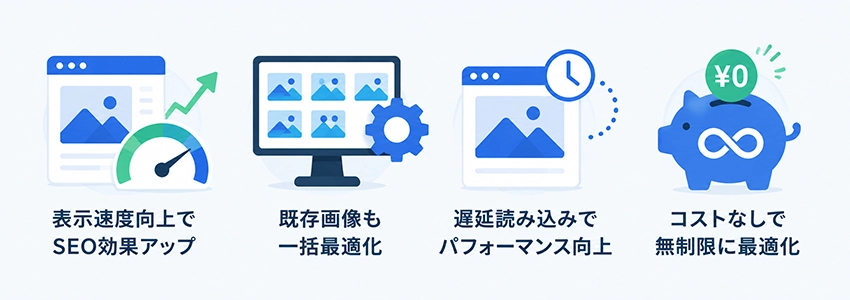
EWWW Image Optimizerは、WordPressサイトの画像を自動で最適化し、表示速度を向上させるプラグインです。このプラグインを導入することで、以下のようなメリットが得られます。
ホームページの表示速度が向上してSEO効果が高まる
EWWW Image Optimizerを活用することで、画像を圧縮し、ページの表示速度を向上させることができます。
検索エンジンは、表示速度を重要なランキング要因の一つとして評価しており、ホームページが軽量化されることで、検索順位の向上につながります。特に、Googleのコアウェブバイタルでは、ページの読み込み速度がSEOに与える影響が大きいため、画像最適化は重要な施策の一つです。
既存の画像も一括で最適化できる
新しくアップロードする画像だけでなく、既存の画像も一括で最適化可能です。
ホームページ制作後、運用が進むにつれて画像が増えていくと、ページの読み込み速度が低下しやすくなりますが、EWWW Image Optimizerの機能を活用すれば、過去にアップロードした画像も効率的に軽量化できます。
遅延読み込みでパフォーマンスが向上する
EWWW Image Optimizerには、遅延読み込み機能が備わっています。
この機能を有効にすると、画像が画面に表示されるタイミングで読み込むため、ページ読み込み時間を短縮できます。特に、画像の多いホームページでは、すべての画像を一度に読み込むと表示速度が低下しやすいため、遅延読み込みの設定によってパフォーマンスの最適化が可能になります。
コストなしで無制限に最適化できる
EWWW Image Optimizerは無料で無制限に画像最適化が可能です。
他の画像圧縮ツールでは、最適化できる画像数やデータ容量に制限がある場合が多いですが、EWWW Image Optimizerを使えば、追加コストをかけることなく、継続的にホームページの画像を管理できます。
EWWW Image Optimizerのインストール方法
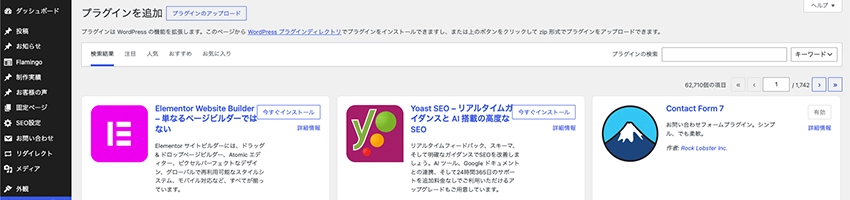
EWWW Image Optimizerをインストールするには、WordPressの管理画面にアクセスし、プラグイン→新規プラグインを追加をクリックします。
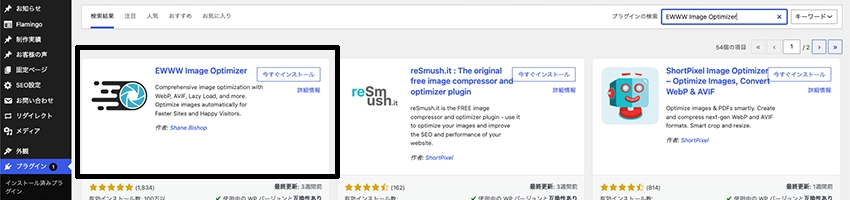
検索ボックスにEWWW Image Optimizerと入力すると、該当のプラグインが表示されるので、今すぐインストールをクリックします。インストールが完了したら、有効化を押せば設定完了です。
EWWW Image Optimizerの設定方法
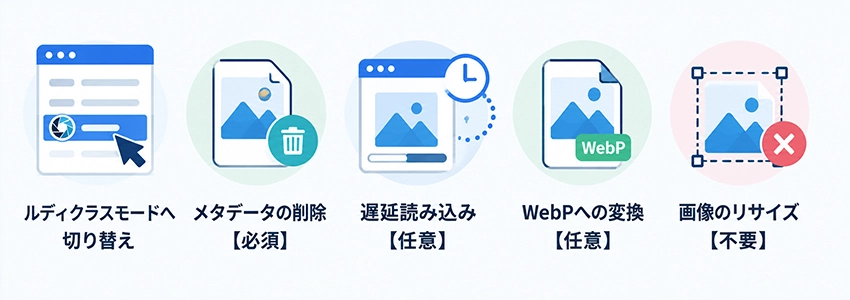
EWWW Image Optimizerには、画像の最適化を行うためのさまざまな設定があります。適切に設定することで、画像圧縮の精度を高め、ホームページのパフォーマンスを向上させることが可能です。ここでは、重要な設定項目について紹介します。
ルディクラスモードへの切り替え
EWWW Image Optimizerを有効化すると、ナビゲーションの設定内にEWWW Image Optimizerのボタンが表示されます。このボタンをクリックして、設定ページを開きましょう。
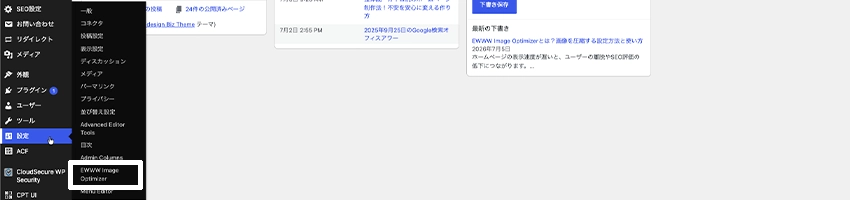
ページ上部のモード設定が簡単モードと表示されている場合は、すでにルディクロスモードが有効になっています。逆にルディクロスモードと表示されている場合は、簡単モードになっているため、ルディクロスモードに切り替えてください。
EWWW Image Optimizerを最適な状態で利用するために、ルディクロスモードへ切り替えることが重要です。
メタデータの削除【必須】
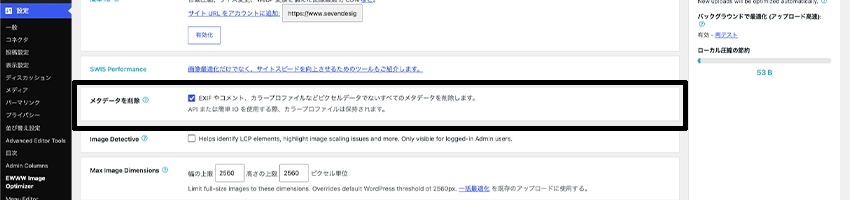
EWWW Image Optimizerの主な役割は画像の圧縮によるファイルサイズの軽量化です。
画像には撮影情報や著作権情報などのメタデータが含まれており、そのままでは無駄なデータが増え、サイト全体のパフォーマンス低下につながることがあります。そのため、メタデータの削除オプションは必ず有効にすることを推奨します。
遅延読み込み【任意】
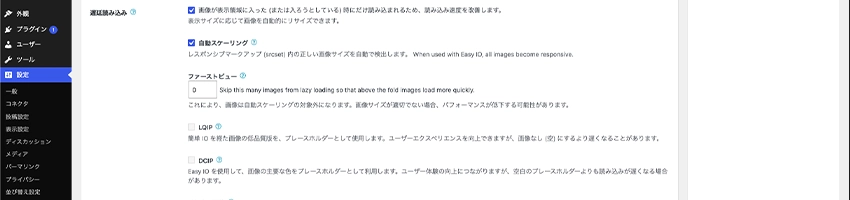
ページの読み込み速度を改善する方法の一つに、遅延読み込みがあります。
EWWW Image Optimizerで、遅延読み込みを有効にすると、画面に表示されていない画像の読み込みを後回しにできるため、初回のページ表示速度が向上します。特に、画像が多いホームページでは、不要な画像の読み込みを抑えることで、表示速度が飛躍的に向上する効果が期待できます。
ただし、必須の設定ではありません。ホームページの表示速度を少しでも早めたい場合に有効化を検討しましょう。
WebPへの変換【任意】
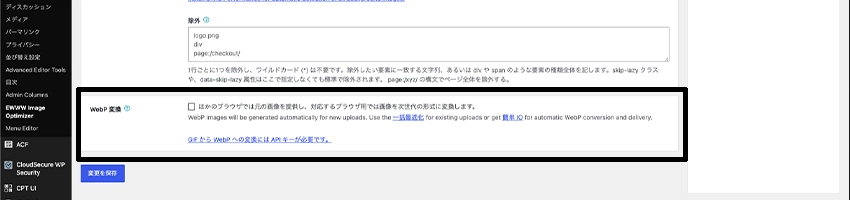
WebP変換については、多くのホームページで推奨されています。
ただし、クロール済み – インデックス未登録になる可能性が高いため、現在の運用では慎重に判断する必要があります。検索エンジンに適切に認識されるかを確認しながら導入を検討しましょう。
画像のリサイズ【不要】
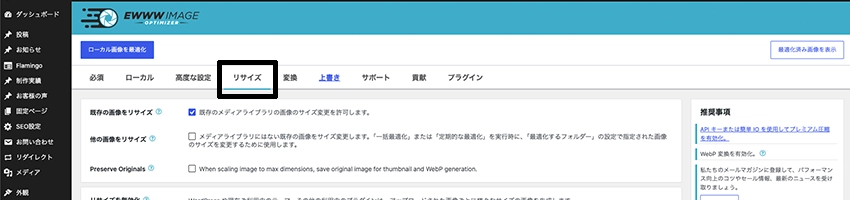
リサイズについては、Photoshopなどの画像編集ソフトを使用する方が推奨されます。
プラグインによる自動リサイズでは、意図しないサイズ変更が発生する可能性があり、画像の見栄えが崩れたり、ユーザーにとって分かりづらいデザインになったりすることがあります。
EWWW Image Optimizerの使い方
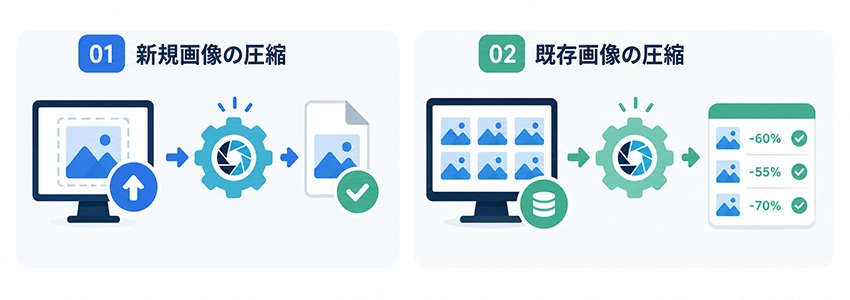
EWWW Image Optimizerを使って、新規画像と既存画像の圧縮を行う方法を紹介します。
新規画像の圧縮
EWWW Image Optimizerは、インストールして有効化するだけで、自動的に画像を圧縮してくれます。そのため、新規にアップロードする画像については、特別な操作を行う必要はありません。
また、圧縮後の画像を確認するには、メディアセクションのライブラリに追加される画像最適化の列から確認できます。ここでは、圧縮率や最適化状況をチェックすることが可能です。
既存画像の圧縮
EWWW Image Optimizerをインストールして有効化すると、メディア内に一括最適化が追加されます。
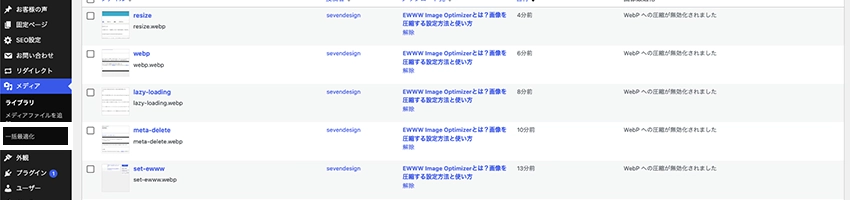
このページで「最適化を開始」をクリックすると、未圧縮の画像がリストアップされ、まとめて既存画像を圧縮することが可能です。
EWWW Image Optimizerを利用する時の注意点
EWWW Image Optimizerは、画像を自動で最適化し、ホームページの表示速度を向上させる便利なプラグインですが、利用する際にはいくつかの注意点があります。ここでは、EWWW Image Optimizerを効果的に活用するための注意点を解説します。
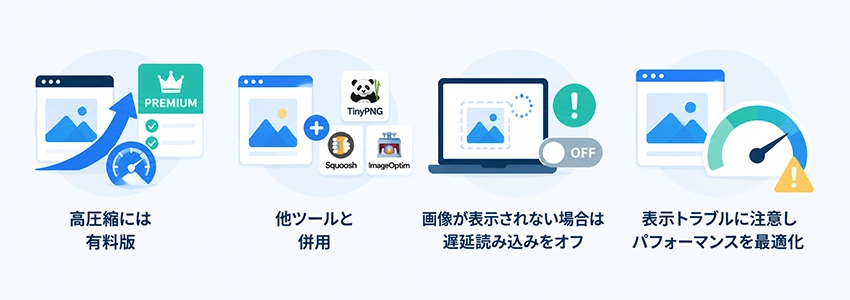
圧縮率を上げるには有料版を利用する
EWWW Image Optimizerの無料版では、基本的な画像圧縮は可能ですが、高度な圧縮機能を利用するには、有料版が必要になります。
有料版を導入すると、より高い圧縮率で画像を最適化できるため、ホームページの読み込み速度をさらに向上させることが可能です。特に、大量の画像を扱うホームページや、画像の品質を保ちつつファイルサイズを抑えたい場合には、有料版の利用を検討すると良いでしょう。
無料版で圧縮率を上げるには他のツールと併用する
無料版のEWWW Image Optimizerでも、ある程度の圧縮は可能ですが、無料版のままで圧縮率をより高めたい場合は、他の画像圧縮ツールと併用する方法が有効です。例えば、以下のツールを活用すると、EWWW Image Optimizerだけでは実現できない高圧縮率を実現できます。
- TinyPNG
- Squoosh
- ImageOptim
事前にこれらのツールで画像を圧縮し、軽量化した状態でアップロードすることで、無料版のEWWW Image Optimizerでも十分な最適化が可能になります。
画像が表示されない場合は遅延読み込みを切る
EWWW Image Optimizerには、遅延読み込み機能がありますが、これを有効にすると、一部の環境やテーマによっては画像が正しく表示されない問題が発生することがあります。
JavaScriptの競合やキャッシュプラグインとの相性によって、画像が読み込まれないケースがあるため、画像が表示されない場合は、遅延読み込みの設定をオフにすることで解決できる可能性があります。
遅延読み込みを無効にすることで、画像の表示トラブルを回避しつつ、EWWW Image Optimizerの圧縮機能を有効に活用できます。
まとめ
EWWW Image Optimizerは、WordPressサイトの画像を自動で最適化し、表示速度を向上させるプラグインです。適切に設定することで、圧縮率の最適化、遅延読み込みの活用などの機能を活かし、ホームページのパフォーマンスを改善できます。
また、画像の最適化は、SEOにも大きな影響を与える要素です。検索エンジンはページの読み込み速度を評価しており、画像の軽量化によって検索順位向上の効果も期待できます。
ホームページ制作では、デザインの美しさと高速表示の両立は重要なポイントです。EWWW Image Optimizerを活用すれば、ユーザーにとって快適なホームページを提供しながら、SEO対策としても効果を発揮できます。
適切に導入・設定し、画像を最適化して、検索エンジンに強いホームページを制作しましょう。
