


WordPressの投稿や固定ページに設定するアイキャッチ画像は、記事一覧やSNSでシェアされた際の表示を大きく左右する要素です。さらに、適切に設定することで検索結果で目立つようになり、クリック率の向上が期待できます。一方で、素材の選び方やサイズを誤ると思うような効果は得られません。
このページでは、アイキャッチ画像の役割から作り方、デザインのポイント、WordPressでの設定方法まで解説します。
アイキャッチ画像とは
アイキャッチ画像とは、ホームページに設定する、内容を視覚的に伝えるための画像のことです。一覧ページではサムネイルとして表示され、ページではタイトルの下に大きく配置されるのが一般的です。また、ページのURLをSNSでシェアした際にもタイトルとともに表示されるため、ユーザーが内容を判断する場面で自然と目に入ります。
「アイキャッチ」という言葉には、見る人の目を引きつけるという意味があります。本文内に配置する画像とは異なり、ページ全体を代表する画像として機能し、第一印象を左右する重要な要素です。テキストだけでは伝わりにくい雰囲気や内容を視覚で補うことで、ユーザーの理解や関心を高める役割を持ちます。
WordPressでは標準機能として搭載されており、投稿ページと固定ページの両方に設定できます。
アイキャッチ画像の役割
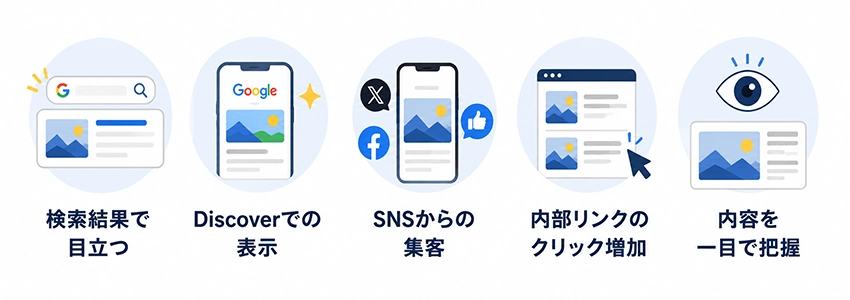
アイキャッチ画像は、ページの見栄えを整えるだけでなく、検索エンジンやSNSなど複数の経路からの流入を増やす効果があります。ここでは、アイキャッチ画像の役割を解説します。
検索結果で目立つようになる
Googleの検索結果には、ページのサムネイル画像が表示されることがあります。テキストリンクだけが並ぶ中で画像があると視覚的に目立ち、ユーザーの目を引きやすくなります。特にスマートフォンの検索画面ではこの傾向が顕著で、画像の有無がクリック率に影響するケースがあります。
アイキャッチ画像を設定していない場合、サムネイルが表示されないか、関係のない画像が自動で選ばれてしまうことがあります。適切な画像をあらかじめ用意しておくことで、検索結果での見た目を整え、クリックされる確率を高めることができます。
Discoverでの表示を狙える
Google Discoverとは、Googleアプリやスマートフォンのブラウザのホームにユーザーの興味関心に合わせた記事が自動で表示される機能です。検索していなくても関心のありそうな情報が届く仕組みで、表示されればまとまったアクセスを見込めます。
Discoverに表示されるためには、横幅1,200px以上の画像が設定されていることが条件のひとつとされています。アイキャッチ画像を適切なサイズで準備しておくことが、Discoverへの掲載につながります。
SNSからの集客を見込める
ページのURLをXやFacebookなどのSNSでシェアすると、アイキャッチ画像がOGP画像として表示されます。テキストだけの投稿と比べて画像つきの投稿は目に留まりやすく、クリックされる可能性が高まります。
WordPressではアイキャッチ画像がOGP画像の元になるため、設定されていないページをシェアすると、画像が表示されないかSEOプラグインで設定したデフォルト画像が使われることになります。ページごとに内容に合った画像を設定しておくことで、SNSでシェアされた際の見た目を整え、流入増加につなげることができます。
内部リンクのクリック数が増える
関連ページや人気ページなどの内部リンクにアイキャッチ画像を表示させると、ユーザーが次に読むページを視覚的に選びやすくなります。テキストのリンクだけが並ぶ場合と比べて内容が伝わりやすく、クリックされる確率が上がりやすいため、サイト内の回遊率向上につながります。ページを読み終えたユーザーが次のコンテンツへ移動するきっかけになります。
アイキャッチ画像を設定しておくことで、1回の訪問でより多くのページを見てもらいやすくなり、サイト全体の滞在時間の増加が期待できます。
ページの内容が一目で伝わる
アイキャッチ画像があるページは、テキストだけのページと比べてユーザーが内容をすばやく把握しやすくなります。一覧画面やSNSのタイムラインで画像が表示されると、タイトルを読む前に内容の雰囲気をつかめるため、自分に関係する情報かどうかを短時間で判断できます。
内容を事前にイメージできると、ページを開いた際のギャップが少なくなり、途中で離脱するリスクを下げることにもつながります。ページの内容に合った画像を選ぶことが、閲覧後の満足度に影響します。
アイキャッチ画像の作り方
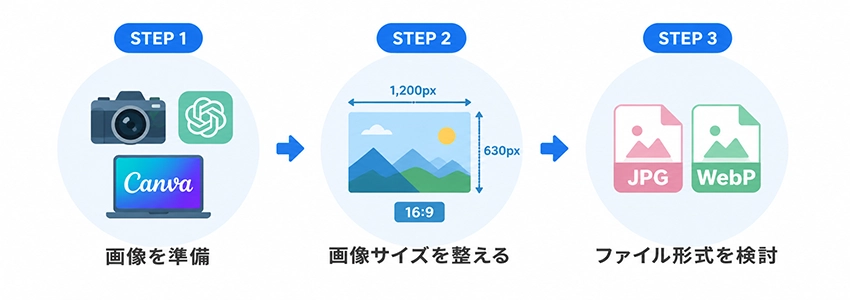
アイキャッチ画像を用意する際は、素材の調達方法から始まり、サイズの調整やファイル形式の選択まで、順を追って進めると品質の高い画像を効率よく準備できます。
STEP1. 画像を準備する
アイキャッチ画像に使う素材の準備方法は、主に3つあります。
自社で撮影した写真を使う方法、ChatGPTなどのAIツールで画像を生成する方法、Canvaなどのデザインツールでフリー素材を組み合わせて作成する方法です。
品質と独自性の観点から、最もお勧めなのは自社で撮影したオリジナルの写真です。自社撮影の画像はホームページの信頼感を高め、他のホームページとの差別化にもつながります。撮影が難しい場合は、AIツールで生成した画像が実用的な選択肢になります。
フリー素材はどのホームページでも使われる可能性があるため、自社撮影かAI生成を優先することをお勧めします。
STEP2. 画像サイズを整える
アイキャッチ画像は、表示環境に合わせた適切なサイズに整えてから使用します。
WordPressのテーマにもよりますが、横幅1,200px・縦630pxが多くの環境に対応しやすい基準です。縦横比は16:9を採用しているテーマが多く、この比率で作成しておくとSNSでの適切な画像表示やGoogle Discoverへ表示される可能性が高まります。
サイズの調整にはWindowsのペイントやMacのプレビューなど、標準搭載のアプリで対応できます。
STEP3. ファイル形式を検討する
アイキャッチ画像のファイル形式は、JPGかWebPを選ぶのが基本です。
JPGは写真に適した形式で、ファイルサイズを小さく抑えられるため、アイキャッチ画像の定番として広く使われています。WebPはJPGと同等の画質を保ちながらファイルサイズをさらに小さくできる形式で、現在はほとんどのブラウザで表示できます。
ページの読み込み速度を重視する場合はWebPの使用を検討する価値があります。
アイキャッチ画像をデザインするときのポイント
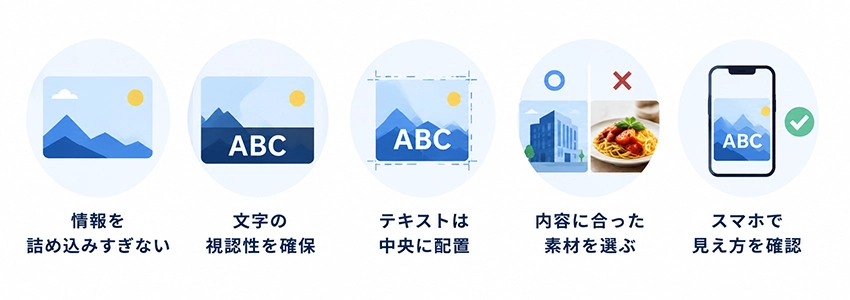
アイキャッチ画像はサイズや形式を整えるだけでなく、デザインの質もクリック率やユーザーの印象に直結します。ここではアイキャッチ画像をデザインする時に押さえておきたいポイントを解説します。
情報を詰め込みすぎない
アイキャッチ画像に文字や装飾を詰め込みすぎると、何を伝えたいのかがわかりにくくなります。要素が多いほど視線が散りやすく、伝えたいメッセージが埋もれてしまいます。
アイキャッチ画像で伝えるべき情報は1つに絞るのが基本です。キーワードを短くまとめたテキストと、それに合った画像素材の組み合わせだけでも十分に訴求できます。余白を意識してシンプルに仕上げることで、ユーザーの目に留まりやすくなります。
文字の視認性を確保する
アイキャッチ画像にテキストを入れる場合、読みやすさを最優先に考える必要があります。背景と文字色のコントラストが弱いと内容が一目で伝わらず、ユーザーが素通りしてしまうことがあります。
文字は背景に対して十分なコントラストを持つ色を選び、サイズは小さすぎないよう注意しましょう。装飾の強いフォントは読みにくくなるため、視認性の高いシンプルなフォントを選ぶのが基本です。背景が複雑な場合は、テキストの下に半透明の帯を敷くなどの工夫も有効です。
テキストはできる限り中央に寄せる
アイキャッチ画像は、表示する環境によって上下左右がトリミングされることがあります。SNSのシェア画像やWordPressテーマの一覧表示では、画像の端が切れることが珍しくありません。
テキストを端に配置すると、トリミングによって文字が見えなくなるリスクがあります。重要なテキストは画像の中央付近に配置しておくことで、どの環境で表示されても内容が伝わるよう対策できます。
ページの内容に合った素材を使う
アイキャッチ画像の雰囲気がページの内容と合っていないと、ユーザーに違和感を与えてしまいます。画像を見てページを開いたとき、内容がイメージと異なると離脱につながることがあります。
ページのテーマやトーンに合った素材を選ぶことで、コンテンツとの一体感が生まれます。ビジネス向けのページにはスタイリッシュな写真、生活に身近なサービスなら親しみやすいビジュアルを選ぶなど、内容に応じた判断が必要です。関係のない素材の流用は避けましょう。
スマホでの見え方を確認する
アイキャッチ画像はPCで作成することが多いですが、実際に閲覧するユーザーの多くはスマートフォンを使っています。PC上では問題なく見えていても、スマホで確認すると文字が小さすぎて読めなかったり、重要な部分が見切れていたりすることがあります。
デザインが完成したら、必ず実際のスマートフォンで表示を確認しましょう。文字の大きさや配置、全体のバランスをスマホ画面で確かめることで、意図しない表示崩れを事前に防げます。
WordPressでアイキャッチ画像を設定する方法
WordPressでは、投稿ページと固定ページのどちらの編集画面にも「アイキャッチ画像を設定」というボタンが表示されています。難しい操作は必要なく、ボタンをクリック後に、画像ファイルをドラッグ&ドロップするか、メディアライブラリから選択するだけで設定できます。
ボタンは右側サイドバーに表示されます。見当たらない場合は、画面右上のオプションメニューから「アイキャッチ画像」にチェックを入れると表示されます。
設定の際は、画像の「代替テキスト」欄にALTテキストも入力しておきましょう。画像の内容を簡潔に説明するテキストを入れることで、検索エンジンへの情報伝達とアクセシビリティの向上につながります。設定した画像はあとから差し替えることも可能です。
アイキャッチ画像を作成するときの注意点
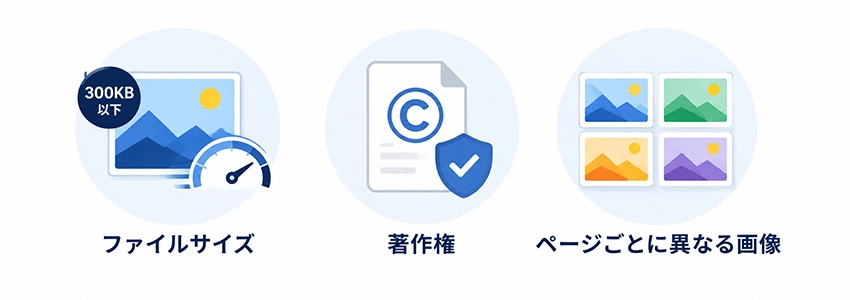
アイキャッチ画像の品質はデザインだけで決まるわけではありません。ファイルの容量管理や素材の選び方を誤ると、ホームページの表示速度や信頼性に影響することがあります。ここでは、作成時に気をつけたいポイントを解説します。
ファイルサイズを軽くする
アイキャッチ画像のファイルサイズが大きいと、ページの読み込み速度に直接影響します。表示が遅いページはユーザーが離脱しやすくなるだけでなく、Googleの評価にも関わるため、ファイルサイズの最適化はSEOの観点からも重要な対策です。
目安として、アイキャッチ画像のファイルサイズは100〜300KB程度に抑えることが望ましいとされています。「Squoosh」や「TinyPNG」などの無料ツールを使えば、画質をほとんど落とさずに圧縮できます。
WordPressでは画像を自動圧縮するプラグインも複数あり、アップロードと同時に最適化できる環境を整えておくと管理が楽になります。
著作権に注意して素材を選ぶ
アイキャッチ画像に使う素材は、著作権に問題がないことを確認してから使用する必要があります。インターネット上で見つけた画像を無断で使用することは著作権侵害にあたる可能性があります。
フリー素材を使う場合も、利用規約を必ず確認しましょう。商用利用が可能かどうか、クレジット表記が必要かどうかは素材サイトによって異なります。AIで生成した画像は利用しやすいものが多いですが、サービスによって利用条件が異なる場合があるため、事前に規約を確認したうえで使用することが大切です。
ページごとに異なる画像を用意する
同じアイキャッチ画像を複数のページで使い回すと、ユーザーが一覧を見たときにページの内容を区別しにくくなります。SNSでシェアされた際に同じ画像が並ぶと、どのページの情報なのかが伝わりにくく、クリックされる機会を逃すことがあります。
ページごとに内容に合った画像を用意することで、それぞれのページの独自性が高まり、ユーザーが目的のページを見つけやすくなります。すべてのページに異なる画像を用意するのが理想ですが、難しい場合はカテゴリごとにデザインや色調を変えるだけでも差別化の効果があります。
まとめ
アイキャッチ画像は、ページの第一印象を左右するだけでなく、検索エンジンやSNSからの流入にも影響する重要な要素です。
素材の準備方法から画像サイズ・ファイル形式の選択まで、基本的な手順を押さえることで品質の高いアイキャッチ画像を効率よく用意できます。デザイン面ではシンプルさと視認性を意識し、テキストは中央寄せを基本とすることで、どの環境でも内容が伝わりやすくなります。
WordPressでの設定時にはALTテキストの入力も忘れずに行いましょう。ファイルサイズの最適化や著作権への配慮も、継続的なサイト運営において欠かせない視点です。
各ページに固有のアイキャッチ画像を用意することで、サイト全体の質を高めることにつながります。
