


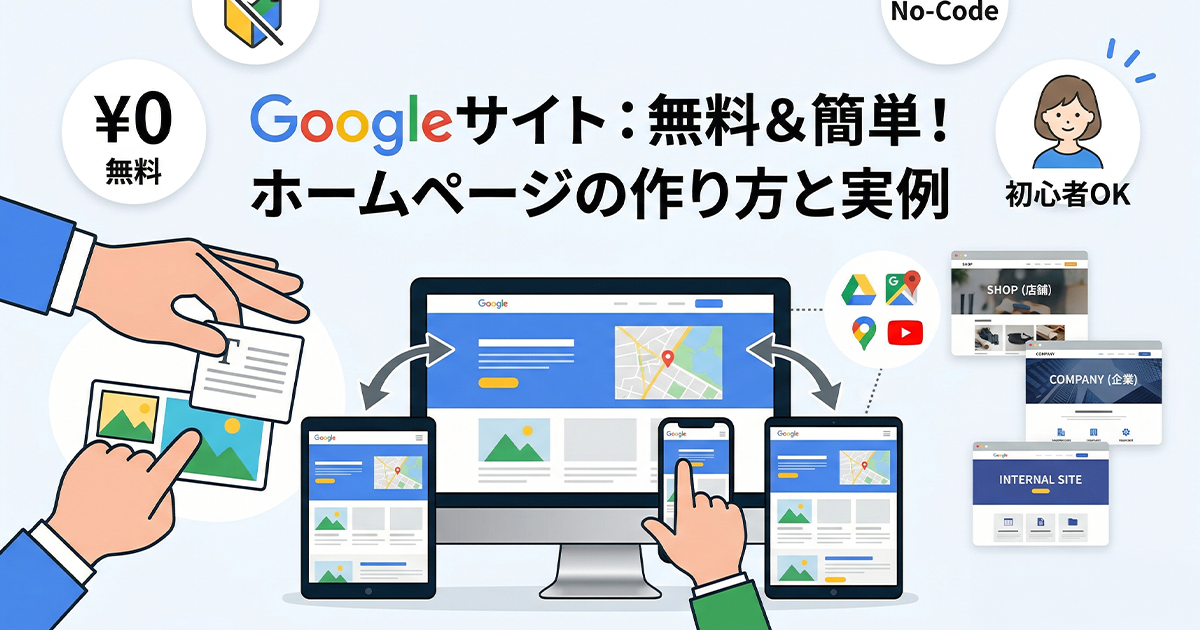
Googleサイトは、無料でホームページを作成できるツールです。特別な知識がなくても、簡単な操作でページを作れるため、個人や中小企業、店舗などで活用されています。
このページでは、Googleサイトの基本や作り方、便利な機能について紹介します。また、実際にGoogleサイトで作られたホームページ作成事例も掲載しているので、どのようなホームページが作成できるかの参考にすることもできます。
Googleサイトとは
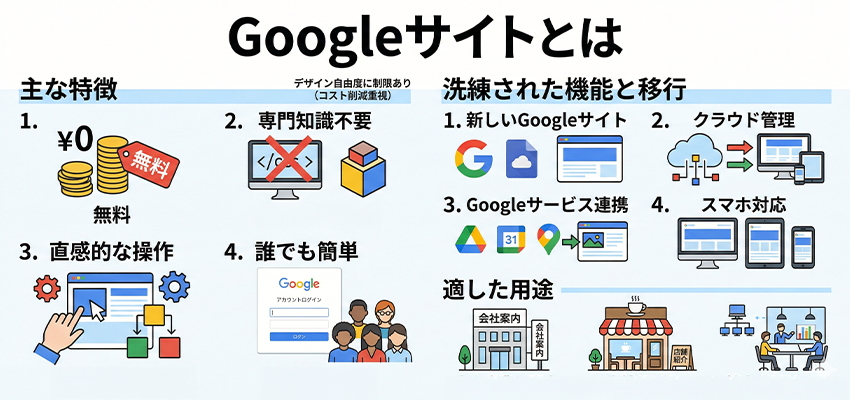
Googleサイトは、Googleが提供する無料のホームページ作成ツールです。HTMLやCSSといった専門的な知識がなくても、直感的な操作でホームページを作ることができ、個人や小規模な店舗、社内向けサイトの作成に広く活用されています。Googleアカウントさえあれば誰でもすぐに使い始められる手軽さが魅力です。
かつて存在した旧Googleサイトは2021年に廃止され、現在はより洗練された新しいGoogleサイトへと完全移行されました。現在のGoogleサイトは、シンプルな操作画面とクラウド上での管理機能を備えており、Googleドライブとの連携や、スマートフォンでの閲覧にも自動で対応しています。
デザインの自由度には制限がありますが、コストをかけずに基本的なホームページ制作を行うには十分な機能を備えています。複雑な構成が必要なホームページには向きませんが、中小企業の案内ページや特設サイトなど、用途に応じた活用が可能です。
Googleサイトを利用するメリット
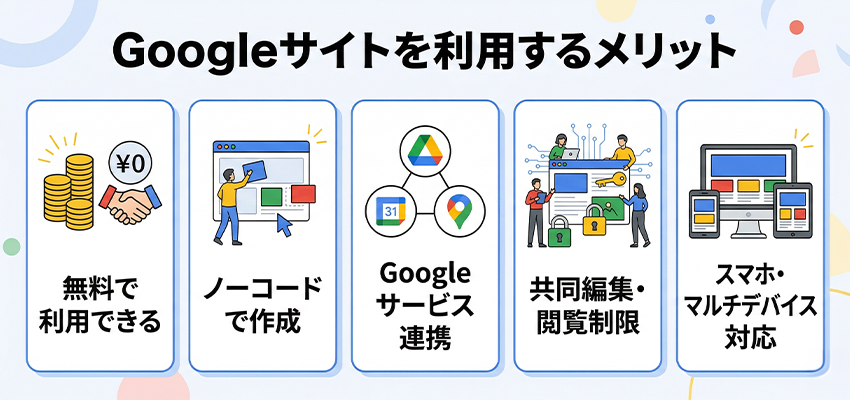
Googleサイトは、無料でホームページ作成ができる便利なツールです。ここでは、中小企業や個人商店の方がGoogleサイトを活用するメリットを紹介します。
無料で利用できる
Googleサイトは、完全無料で利用できます。
追加の費用をかけることなく、基本的なホームページを作成できるため、コストを抑えながら情報発信をしたい方にとって大きなメリットです。簡易的な企業サイトや店舗案内、社内向けサイトの作成に適しています。
ノーコードでホームページ作成ができる
Googleサイトは、HTMLやCSSなどの専門知識がなくても、直感的な操作でページを作成できるのが特徴です。
ドラッグ&ドロップでテキストや画像を配置できるため、初心者でも短時間でホームページ制作が可能です。また、テンプレートを活用すれば、デザインを簡単に整えられるため、ゼロからレイアウトを考える必要がないのもメリットの一つです。
Googleサービスとの連携ができる
Googleサイトは、GoogleドライブやGoogleカレンダー、Googleマップなどと簡単に連携できるため、業務用サイトやイベントページなどの作成に適しています。
たとえば、Googleマップを埋め込んで所在地を表示したり、Googleカレンダーを連携してイベント情報を共有したりすることが可能です。特に、Googleドライブに保存されたファイルをそのままホームページに埋め込めるため、資料共有や社内向けサイトとしても活用できます。
共同編集・閲覧制限ができる
Googleサイトは、複数人での共同編集が可能です。
編集権限を持つユーザーを指定できるため、チームや組織での運用に適しています。また、閲覧権限の設定を行うことで、外部の人には公開せず、社内向けサイトとして利用することも可能です。
スマホ対応のホームページが作れる
Googleサイトで作成したホームページは、PC・スマホ・タブレットなどの異なるデバイスでも自動的に最適なレイアウトで表示されるため、特別な調整をしなくてもモバイルフレンドリーな構成になります。
スマホ対応が標準で備わっているため、スマホユーザーを意識しなくても快適な閲覧環境を整えられます。
Googleサイトを利用するデメリット
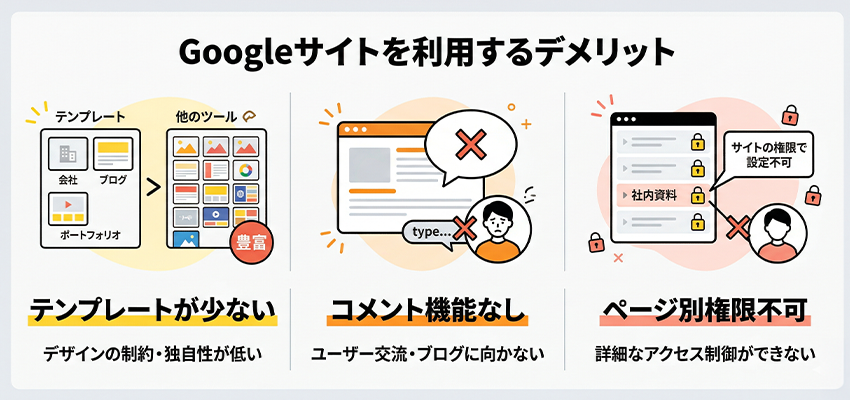
Googleサイトは無料でホームページを作成でき、使い勝手の良いツールですが、いくつかの制限もあります。ここでは、Googleサイトの主なデメリットを紹介します。
テンプレートの種類が少ない
Googleサイトには、あらかじめ用意されたテンプレートが存在しますが、その種類は限られています。デザインのカスタマイズ性が低いため、オリジナリティのあるホームページを作成するのが難しい点がデメリットです。
また、おしゃれなデザインを求める場合、レイアウトの制約があるため、細かい調整ができません。他のホームページ制作ツールと比較すると、デザインの選択肢は少なく、特に企業サイトやブランドサイト向けのテンプレートはほとんど用意されていません。
コメント機能がない
Googleサイトでは、訪問者がコメントを投稿する機能がありません。ブログのようにユーザーとコミュニケーションを取りたい場合は、別途フォームを設置する必要があります。
基本的に一方的な情報発信の場としての利用が前提となります。ユーザーの声を集めたり、交流を目的としたホームページには向いていません。
ページごとに権限設定ができない
Googleサイトでは、サイト全体に対する閲覧制限や編集権限の設定は可能ですが、特定のページ単位での細かい権限設定はできません。たとえば、社内向けのページと外部向けのページを1つのサイト内で管理したい場合、ページごとに閲覧制限を設定することができず、別サイトとして作成する必要があります。
また、ログインを必要とする内部サイトを作成する際も、アクセス制御の柔軟性が低いため、権限設定が重要なホームページには不向きです。
Googleサイトを使ったホームページの作り方
Googleサイトを使えば、無料で簡単にホームページを作成できます。専門知識がなくても直感的に操作できるため、初めて自社のホームページを作る店舗や企業に最適です。ここでは、具体的な作成手順をステップごとに紹介します。
Googleサイトにログインする
まずは、普段お使いのGoogleアカウントでGoogleサイトの公式サイトにアクセスしましょう。ログインすると、作成したホームページを一覧で確認できる管理画面が表示されます。
アカウントを持っていない場合は、あらかじめ作成しておく必要があります。ログイン後の画面は非常にシンプルで、迷わずに作業を開始できるのが特徴です。
空白のサイトを選択する
Googleサイトでは、用途に合わせたテンプレートと、一から自由に作る空白のサイトの2通りから作成方法を選べます。
店舗の案内など既存のデザインを活かしたい場合はテンプレートが便利ですが、独自性を出したい場合は空白のサイトがおすすめです。どちらを選んでも後から自由に調整できるため、まずは好みのスタイルで作成を開始してみましょう。
サイト名を入力する
編集画面が開いたら、左上の「サイト名を入力」の箇所に自社名や店舗名を入れましょう。
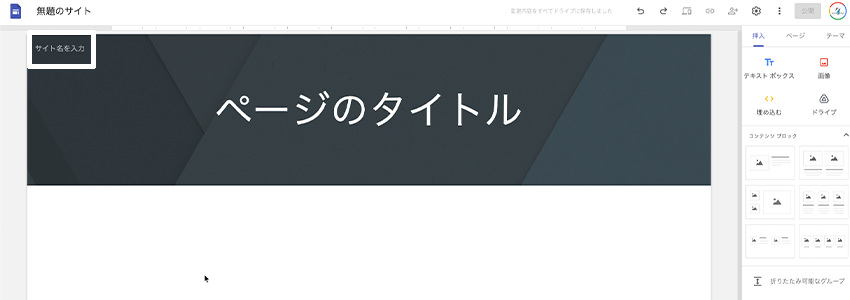
ここに入力した名前は、ブラウザのタブや検索結果にも反映される重要な情報です。
また、その上にある無題のサイトと書かれている箇所は、管理画面上のファイル名として使われるため、複数のホームページを運用する場合でも、何についてのホームページなのかがひと目で分かる具体的な名前を設定しておくのがコツです。
テーマを設定する
画面右側のテーマタブでは、サイト全体のフォントや色合いを一括で変更できます。
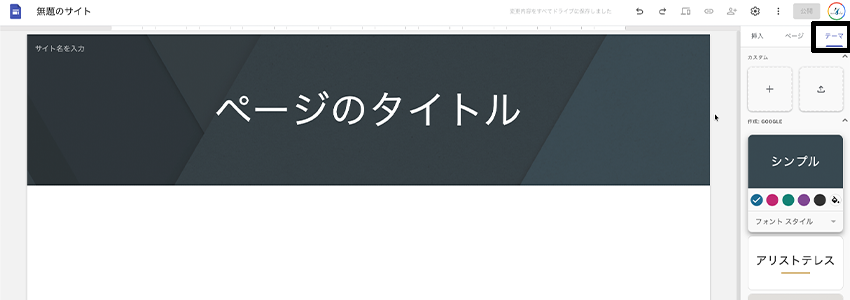
あらかじめ用意されたスタイルから選ぶだけで、統一感のあるデザインを簡単に実現可能です。また、独自のロゴやカラーをインポートしてカスタムテーマを作成することもできます。自社のブランドイメージに合わせて、適切なテーマを選んで全体の印象を整えましょう。
レイアウトを設定する
次に、ホームページの構成を組み立てます。
挿入タブにあるコンテンツブロックを使えば、画像とテキストがセットになったレイアウトを簡単に配置できます。ドラッグ&ドロップで位置を自由に調整できるため、デザインの知識がなくても情報を整理しやすいのがメリットです。
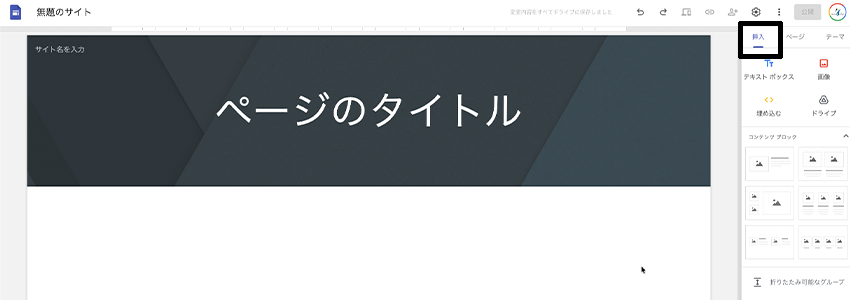
不要なブロックはゴミ箱アイコンですぐに削除でき、試行錯誤しながら理想の形を目指せます。
サイトを公開する
内容が整ったら、右上の「公開」ボタンを押してインターネット上に公開しましょう。
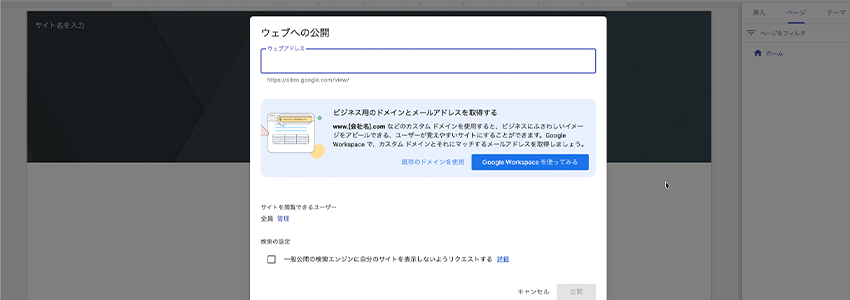
ここで設定するURLは「https://sites.google.com/view/〇〇」となるため、自社に関連する分かりやすい文字列を指定します。公開後も自由に編集できるため、新しい情報の追加や修正をいつでも行えます。定期的に情報を更新し、訪問者にとって役立つ魅力的なホームページを育てていきましょう。
Googleサイトの便利な機能
Googleサイトには、ホームページの作成を効率化する便利な機能が豊富に備わっています。ここでは、中小企業や店舗のホームページ制作・運用担当者様が、スムーズに公開するために役立つ代表的な機能を紹介します。これらを使いこなすことで、より使い勝手の良いホームページを作成できます。
ロゴとファビコンの設定
ホームページの顔となるロゴやファビコンを簡単にアップロードできます。設定メニューからブランドの画像を選択して、そこにロゴやファビコンをアップロードするだけで、ページ全体の信頼性を高めることが可能です。
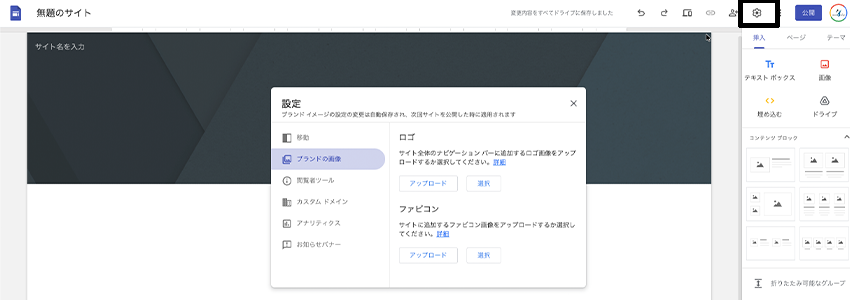
ファビコンを設定すると、ブラウザのタブに独自のアイコンが表示されるため、複数のホームページを開いているユーザーにも自社の存在をアピールできます。細かな設定ですが、ホームページの印象を整えるためには欠かせない要素です。
加えて、ロゴはヘッダー部分に自動で配置されるため、特別なデザインスキルがなくても洗練された印象を与えられます。会社や店舗のロゴマークなど、視覚的に訴求したい素材がある場合は優先的に設定しましょう。
編集者の追加
一人で更新作業を行うのが難しい場合でも、Googleサイトなら複数人で管理できます。共有ボタンからメールアドレスを追加するだけで、他のスタッフと一緒に編集作業を進められるため、情報の更新漏れを防ぐことが可能です。
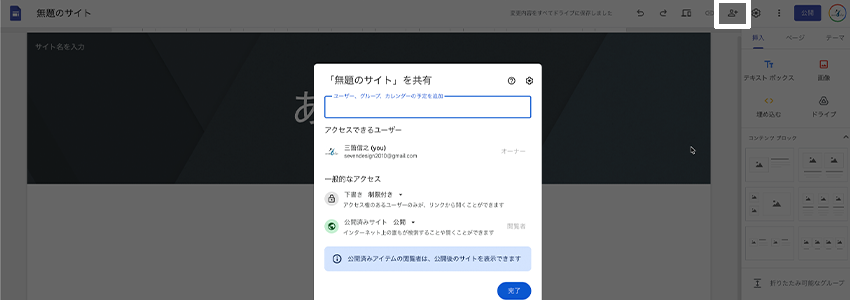
リアルタイムで変更内容が反映されるので、役割分担をしながら効率的にホームページを改善していけます。チームでの運用を検討しているなら、ぜひ活用したい機能の一つです。編集権限の管理も容易で、誰がアクセスできるかを明確に把握できるため、セキュリティ面でも安心して利用できます。
ナビゲーションメニューを追加
訪れたユーザーが迷わないよう、分かりやすいメニューを作成できます。ページタブから新しい項目を追加するだけで、ヘッダーに自動でナビゲーションが表示される仕組みです。
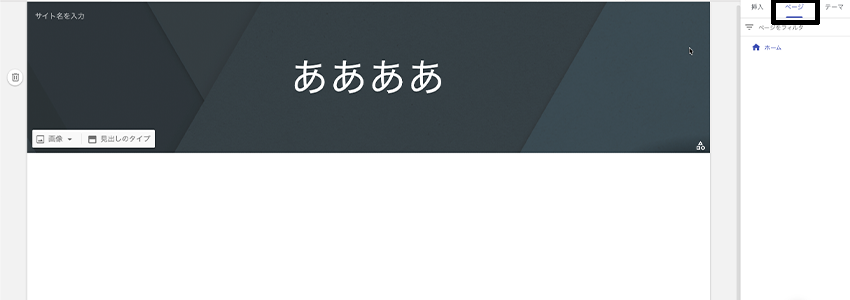
また、親ページの下にサブページを配置して階層構造にすることもできるため、サービス紹介や店舗情報など、内容を整理して掲載する際に役立ちます。直感的なドラッグ操作で順番を入れ替えられるため、構成の変更も非常にスムーズです。
適切なメニュー配置は、訪問者が目的の情報にたどり着くまでの時間を短縮し、結果としてホームページの使いやすさを大きく向上させます。
画像やテキストの追加
直感的な操作で、コンテンツを自由に追加できます。挿入タブからテキストボックスや画像を選択するだけでページ内に配置できるため、複雑なコードを記述する必要は一切ありません。
追加した要素はマウス操作で大きさを変えたり、配置を微調整したりすることが可能です。忙しいタイミングでも、手軽に新しいお知らせや魅力的な写真を公開できるため、常に最新の情報を発信し続けることができます。
視覚的なインパクトを重視したい場合でも、画像のアップロードや配置が簡単であれば、思い通りのレイアウトをスピーディーに形にできます。
コンテンツの埋め込み
GoogleマップやYouTubeなど、多種多様な外部コンテンツを埋め込むことが可能です。たとえば、店舗の所在地を示す地図を表示したり、製品の紹介動画を掲載したりすることで、文字だけでは伝わりにくい情報を効果的にアピールできます。
操作は埋め込みボタンからURLを貼り付けるだけと非常にシンプルです。
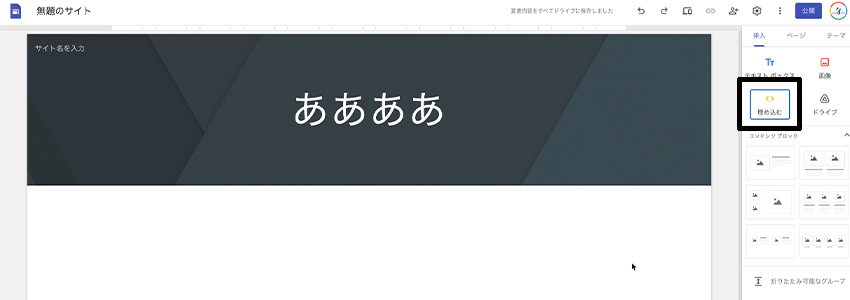
SNSの投稿なども埋め込みができるため、ホームページを拠点とした多角的な情報発信を実現できます。外部サービスと連携することで、サイト自体の機能性が高まり、訪問者にとっても非常に利便性の高いページを作成することが可能です。
リンクの追加
テキストや画像に対して、別のページや外部サイトへのリンクを簡単に設定できます。自社の他サービスを紹介したり、関連する外部ページへ誘導したりする際に非常に便利な機能です。リンクを追加することでサイト内の回遊性が高まり、ユーザーがより多くの情報に触れる機会を増やせます。
設定自体は、テキストやアイコンを選択して、リンクボタンをクリック後に、URLを入力するだけなので手間がかかりません。
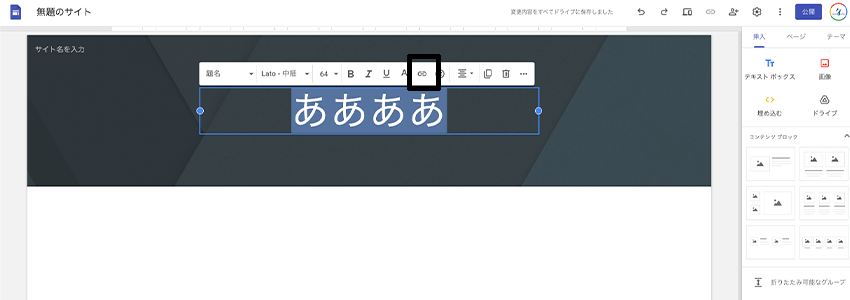
ボタン形式のリンクも作成できるため、予約ページなどへの誘導も効果的に行えます。ユーザーにとって親切な導線を作ることは、信頼獲得にもつながる重要なポイントです。
不要なコンテンツの削除
不要になった要素は、ゴミ箱アイコンをクリックするだけで瞬時に消去できます。期間限定のキャンペーン告知や、古くなった情報を整理したいときに役立つ機能です。
Googleサイトでは、レイアウトの追加と削除が簡単に行えるため、常に最適な情報の量と配置を保つことができます。セクションごと削除することも可能なので、ページ全体のバランスを見ながら、訪問者にとって見やすい構成を維持し続けることが大切です。
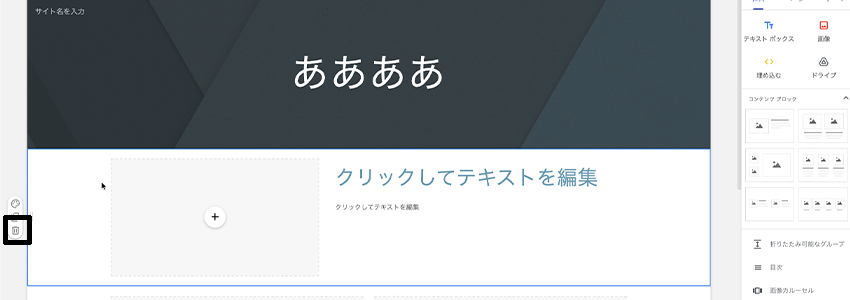
定期的に情報を整理して見栄えを整えることで、管理の行き届いた清潔感のあるホームページという印象をユーザーに与えることができます。
独自ドメインの設定
Googleサイトが提供しているURLではなく、自社独自のドメインを使用してホームページを公開できます。独自ドメインを設定することで、ホームページの専門性が高まり、ユーザーからの信頼を得やすくなるというメリットがあります。
設定には公開ボタンを押した後に、「Google Workspaceを使ってみる」または「既存のドメインを使用」をクリックして、ドメインの所有権を証明する作業が必要ですが、手順に沿って進めれば問題なく完了します。
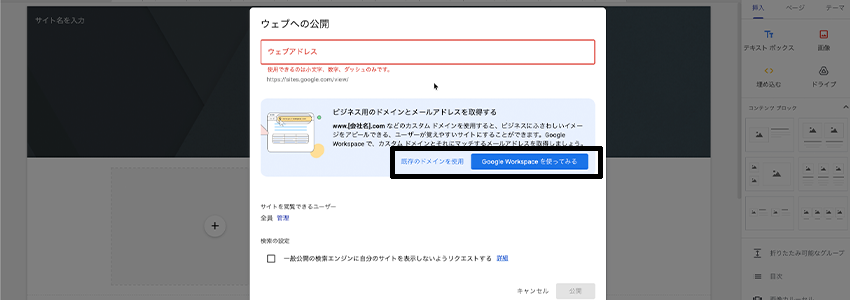
長期的なホームページ運用を考える中小企業や個人商店にとって、ブランドを確立するための重要なステップです。検索結果での表示においてもプラスの影響が期待できるため、ホームページの重要度に応じて導入を検討するのが良いでしょう。
公開したGoogleサイトの停止
メンテナンスが必要な場合や、一時的にホームページを閉じたいときには公開解除を選択できます。この操作を行うと、作成したデータ自体を消すことなく、インターネット上からホームページを非表示にすることが可能です。
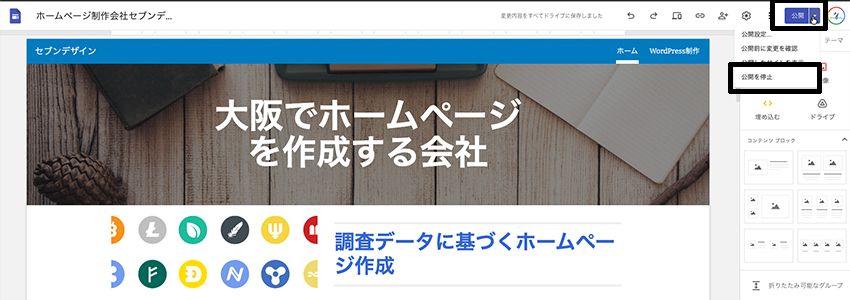
再公開もボタン一つで行えるため、大幅なリニューアル作業を裏側で進めたいときなどにも活用できます。状況に合わせて公開状態を柔軟にコントロールできる点は、自分たちでホームページを管理する上で大きな安心材料となります。
不用意に古い情報を公開し続けることを防げるため、適切なタイミングで情報を発信するために役立つ機能です。
Googleサイトを使う時の注意点
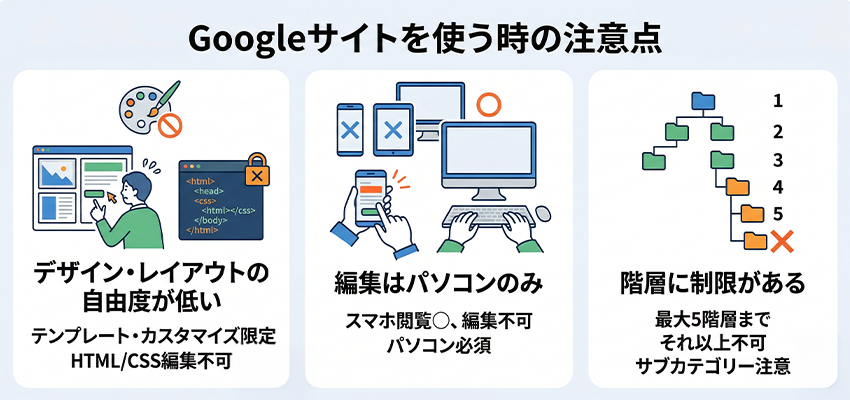
Googleサイトは手軽にホームページを作成できるツールですが、利用する際にはいくつかの制限があります。ここでは、Googleサイトを使用する際に注意すべき点を紹介します。
デザインやレイアウトの自由度は低い
Googleサイトは、テンプレートの種類が少なく、デザインのカスタマイズ性が限られているのが特徴です。
基本的なレイアウトやカラー変更は可能ですが、HTMLやCSSの直接編集には対応していません。そのため、オリジナルデザインを細かく調整したい場合には、不向きなツールといえます。特に、Googleサイトでおしゃれなホームページを作成したい場合は、テンプレートの選択や画像の工夫が必要になります。
企業のコーポレートサイトやブランドイメージを重視したホームページを作る場合は、Googleサイト以外のホームページ制作ツールを検討すると良いでしょう。
Googleサイトの編集はパソコンのみ
Googleサイトは、スマホやタブレットでの閲覧には対応していますが、Googleサイトの編集作業はパソコンでしか行えません。そのため、外出先でスマホやタブレットから簡単に更新したい場合には不便な点があります。
編集する際には、必ずパソコンでアクセスする必要があるため、作業環境を整えておくことが重要です。詳しくは、Google サイトを利用するために必要なものをご覧ください。
階層に制限がある
Googleサイトでは、ページの階層構造に制限があります。最大5階層までしか作成できず、それ以上の深い階層は作成できません。
一般的には、5階層まで作成できれば、問題はありませんが、サブカテゴリーが多いホームページなどでは注意するようにしましょう。
Googleサイトで作ったホームページの作成事例
Googleサイトを活用すれば、無料で簡単にホームページを作成できます。実際にGoogleサイトで作られたホームページの作成事例を紹介します。デザインや活用方法の参考にしてください。
当社の作成例
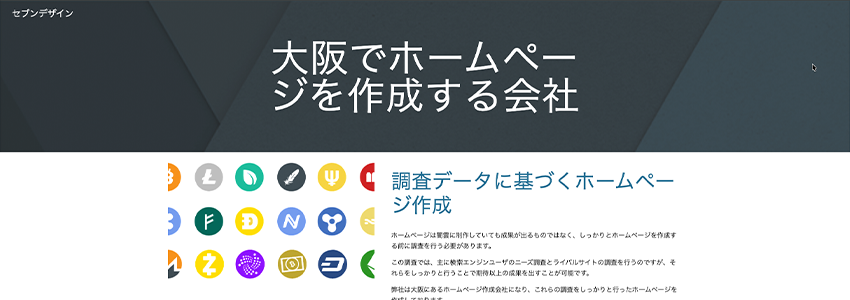
当社が作成したGoogleサイトです。当記事を作成するために、簡単に作成しています。Googleサイトの機能を活かしながら、シンプルで情報を整理しやすいレイアウトに仕上げています。
メディックメディア|MIGのお仕事
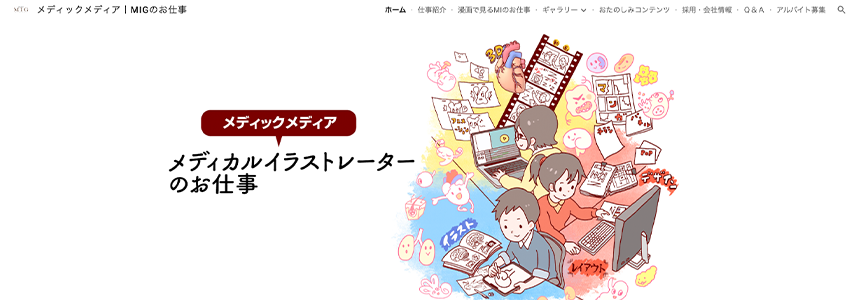
メディックメディアのイラストレーターによる作品やプロジェクトを紹介するGoogleサイトです。クリエイティブな内容をGoogleサイトでどのように表現できるのかを知るのに適した作成事例です。
株式会社ヒラノ

金属加工会社の株式会社ヒラノの公式サイトです。シンプルではありますが、コーポレートサイトとして必要なコンテンツを網羅しているGoogleサイトです。
Googleサイトの使い方
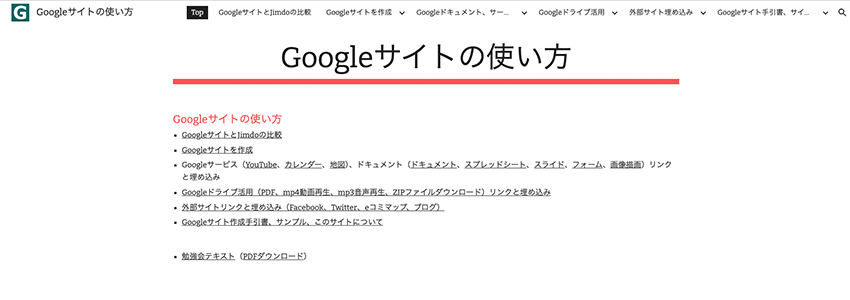
Googleサイトの基本的な使い方や、ホームページ作成の手順を紹介しているGoogleサイトです。Googleサイトを活用して、マニュアルを公開する目的で作成されたホームページです。
Googleサイトに関するよくある質問
Googleサイトを利用する際に、多くのユーザーが疑問に思うよくある質問と回答を紹介します。
デザインテンプレートを利用しても良いですか?
Googleサイトにはあらかじめ用意されたデザインテンプレートがあり、用途に応じて選択できます。テンプレートを活用すれば、ゼロからデザインを考える必要がなく、短時間でGoogleサイトを作成できます。
ただし、テンプレートの種類は限られており、細かいデザインのカスタマイズは難しいため、自由度の高いデザインを求める場合は、他のホームページ制作ツールを検討するのも良いでしょう。
おしゃれなホームページを作れますか?
Googleサイトでは、HTMLやCSSの編集ができないため、カスタマイズの自由度は低いです。しかし、時間をかけて画像やレイアウトを工夫すれば、おしゃれなホームページを作成することも可能です。
たとえば、以下のような工夫をすると、見栄えの良いGoogleサイトになります。
- 高品質な画像を使用する
- フォントやカラーを統一する
- レイアウトを工夫して情報を整理する
また、Googleサイトで用意されているテンプレートを上手く活用することで、デザイン性の高いホームページに仕上げることができます。
SEOに強いですか?
GoogleサイトだからといってSEOに強いというわけではありません。Googleのアルゴリズムは、ホームページのプラットフォームではなく、コンテンツの質や被リンクの数、ユーザー行動などを評価基準としています。
そのため、Googleサイトを使って検索結果で上位表示を狙う場合は、以下のようなSEO対策を意識することが重要です。
- キーワードを適切に配置する
- 画像のalt属性を設定する
- 内部リンクを適切に活用する
- 読みやすくユーザーの疑問を解決できるコンテンツを作成する
Googleサイト自体には基本的なSEO機能が備わっていますが、本格的なSEO対策を行うには、WordPressなどの他のCMSを利用する方が適しています。
まとめ
Googleサイトは、無料でホームページを作成できるツールであり、企業のコーポレートサイトや個人のポートフォリオ、社内用サイトなど、さまざまな用途で活用されています。簡単な操作でページを作成でき、GoogleドライブやYouTube、Googleカレンダーとの連携も可能です。
一方、デザインの自由度やカスタマイズには制限があるため、用途に応じて使い分けることが重要です。
本記事では、Googleサイトのメリットやデメリット、基本的な作り方、便利な機能について紹介しました。Googleサイトでホームページを作りたい方は、ぜひ参考にしてみてください。
