


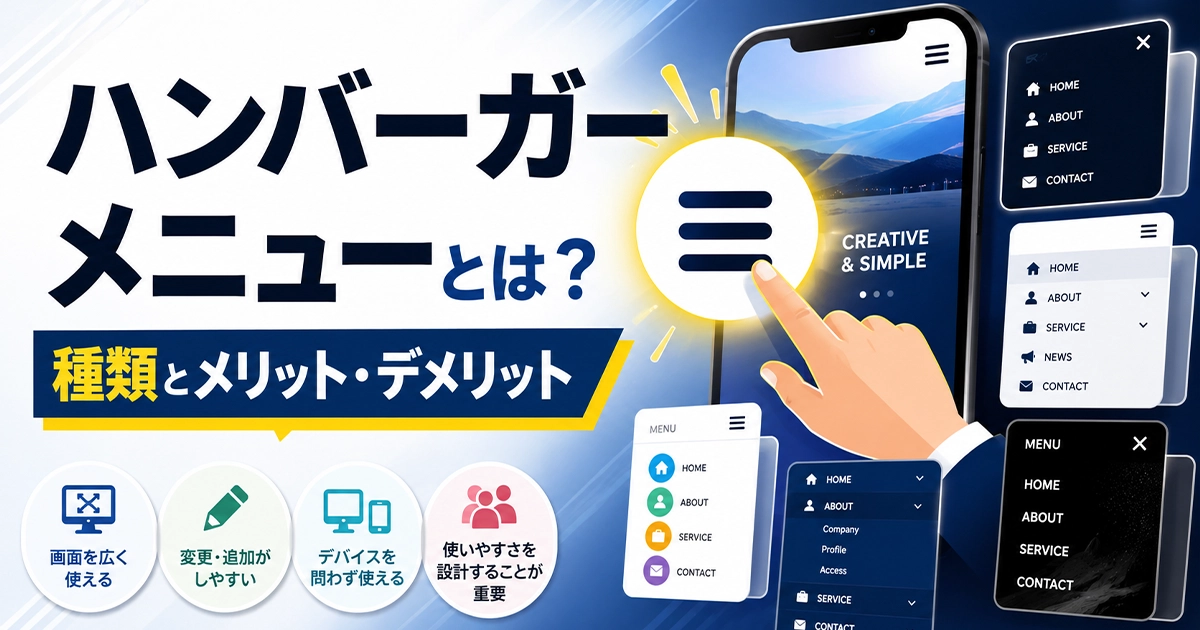
ホームページを見ると右上や左上にナビゲーションアイコンが表示されているホームページをよく見かけます。あれがハンバーガーメニューです。クリックやタップをするとメニューが開く仕組みで、スマートフォンの普及とともに多くのホームページで採用されるようになりました。
このページでは、ハンバーガーメニューの意味やメリット・デメリット、導入方法、種類別のデザイン事例をまとめて解説します。
ハンバーガーメニューとは
ハンバーガーメニューとは、ホームページのナビゲーションをアイコンに格納し、クリックやタップしたときだけメニューが表示されるUI要素です。
名前の由来は、3本の横線が重なったアイコンの形がハンバーガーに見えることからきており、正式名称は「ハンバーガーボタン」、「ハンバーガーアイコン」と呼ばれることもあります。現在は三本線に限らず、四本線や二本線、ドットアイコンなど様々な形状のアイコンが使われるようになりましたが、総称としてハンバーガーメニューと呼ばれています。
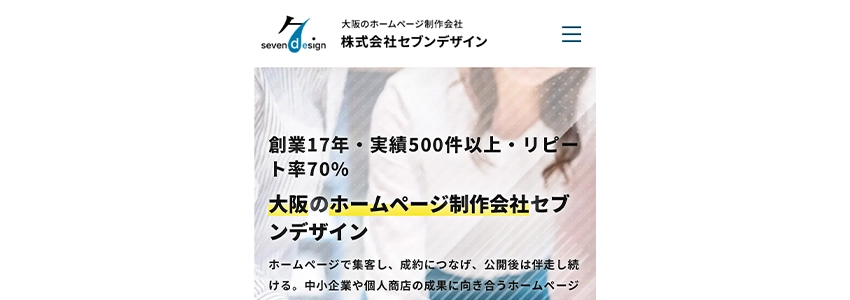
当サイトでも、上記の画像のようにハンバーガーメニューを採用しています。アイコンをタップするとメニューが開閉する仕組みで、限られた画面スペースを有効に使えるナビゲーションです。
特にコンテンツを優先したシンプルなデザインのホームページや、メニュー項目が多いホームページとの相性が良く、幅広いジャンルのホームページで活用されています。
ハンバーガーメニューのメリット
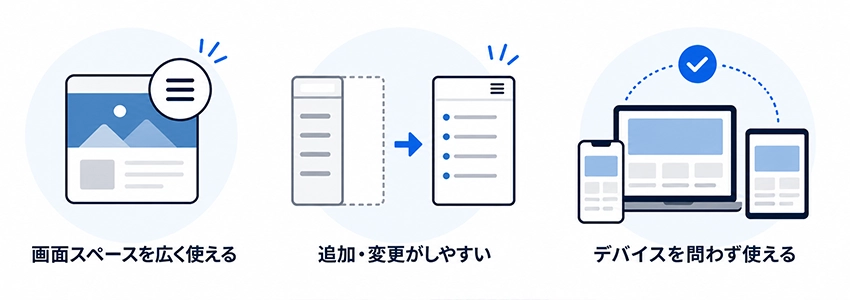
ハンバーガーメニューを導入することで、ホームページのデザイン性と操作性を両立しやすくなります。ここでは、主なメリットを紹介します。
画面スペースを広く使える
ハンバーガーメニューの最大のメリットは、ナビゲーションを一つのアイコンに収納できる点です。
メニューを常時表示するレイアウトでは、ナビゲーションが画面の一部を占めてしまい、コンテンツの表示領域が狭くなります。ハンバーガーメニューを使えば、必要なときだけメニューを開く仕組みになるため、画面をすっきり見せながらコンテンツを広く見せることができます。特に画像や動画をメインにしたホームページでは、ファーストビューの印象をより高められます。
また、メニューを非表示にした分だけコンテンツに集中できる環境を作れるため、ユーザーがページ内の情報をストレスなく閲覧しやすくなる点も大きなメリットです。
メニューの追加や変更がしやすい
ハンバーガーメニューはナビゲーションが折りたたまれているため、メニュー項目が増えてもデザインが崩れにくい点もメリットです。
通常のナビゲーションバーでは、メニュー項目が増えると横幅が足りなくなり、デザインの修正が必要になることがあります。ハンバーガーメニューであれば、項目数が変わってもアイコンのサイズは変わらないため、レイアウト全体への影響が少なく調整しやすくなります。
新しいページを追加したり、メニューの内容を変更したりする際の手間が少ない点は、日常的にホームページを更新している中小企業や個人商店にとって、運用しやすい仕組みといえます。
デバイスを問わず使える
ハンバーガーメニューはスマートフォンだけでなく、PCやタブレットでも使えます。
レスポンシブデザインと組み合わせることで、画面サイズが異なるデバイスでも一貫したナビゲーション体験を提供できます。どのデバイスからアクセスしても操作方法が変わらないため、ユーザーが迷わず目的のページへたどり着きやすくなります。
スマートフォン・PC・タブレットと複数のデバイスを使い分けるユーザーが増えている現在、どの環境でも同じ操作感でナビゲーションを使えることは、ホームページの使いやすさを高める上で重要なポイントです。
ハンバーガーメニューのデメリット
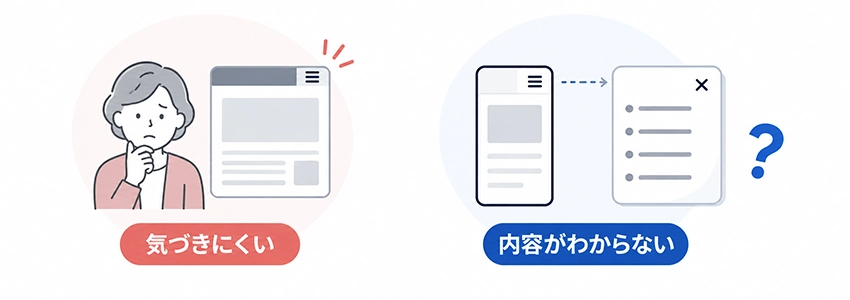
ハンバーガーメニューはメリットが多い一方、導入前に把握しておくべきデメリットもあります。特にターゲットユーザーの特性やホームページの目的によっては、使いにくさにつながる場合もあるため、事前に理解しておくことが大切です。
メニューの存在に気づかれにくい
ハンバーガーメニューは、普段からホームページを見慣れているユーザーには直感的に伝わりますが、インターネットに不慣れなユーザーにとってはアイコンの意味がわからず、メニューの存在自体に気づかないケースがあります。
特に高齢者層をターゲットにしたホームページでは、ナビゲーションが見つけにくくなることで、目的のページにたどり着けないまま離脱につながる可能性があります。
ターゲットのITリテラシーに合わせてナビゲーションの設計を検討することが重要です。
メニューを開かないと内容がわからない
ハンバーガーメニューはアイコンをクリックして初めて中身が表示されるため、ホームページにどんなページがあるかを一目で把握できません。
通常のナビゲーションであればトップページを見た瞬間にメニュー構成が伝わりますが、ハンバーガーメニューの場合はひと手間かかります。
見たいページを探すために何度もメニューを開閉する手間が生じることもあり、サイト内を積極的に回遊してほしいホームページでは、この点を踏まえた上でナビゲーション全体の設計を考える必要があります。
ハンバーガーメニューの作り方
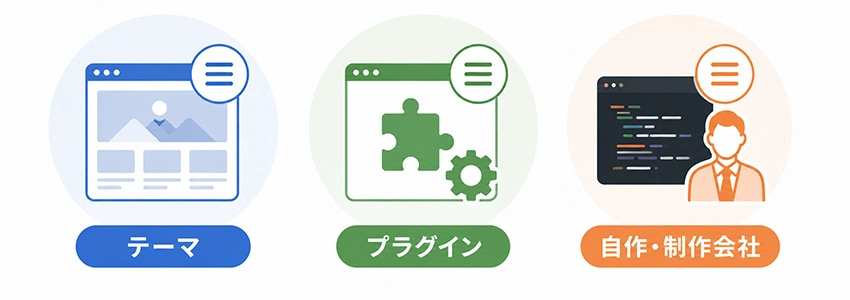
ハンバーガーメニューの作り方は大きく3つあります。ホームページの制作環境やスキル、予算に合わせて適切な方法を選ぶことが大切です。
WordPressのテーマを使う
WordPressのテーマの多くは、ハンバーガーメニューが標準機能として搭載されています。
管理画面の外観からメニューの項目を設定するだけで導入できるため、コードの知識がなくても対応できる点が大きなメリットです。テーマによってはアイコンのデザインや配色、メニューの展開方向などをカスタマイズ画面から変更できるものもあります。無料テーマでも対応しているものは多いですが、有料テーマの方がデザインの自由度や設定項目が豊富な傾向があります。
まずは現在使用しているテーマにハンバーガーメニュー機能が含まれているかどうかを確認してみるとよいでしょう。
WordPressのプラグインを使う
使用しているテーマにハンバーガーメニュー機能が備わっていない場合や、デザインや動作をより細かく調整したい場合は、プラグインを活用する方法があります。
WP Responsive MenuやMax Mega Menuなどのプラグインを使えば、コードを書かずにアニメーションやレイアウトを細かく設定できます。管理画面から直感的に操作できるものが多く、初心者でも比較的導入しやすい点が特徴です。ただし、使用しているテーマとの相性によってはデザインが崩れたり、動作に不具合が生じたりするケースもあります。
導入前にテーマとの互換性を確認し、テスト環境で動作を検証してから本番環境に適用することをおすすめします。
自作または制作会社に依頼する
よりオリジナリティのあるデザインや動きを実現したい場合は、HTML・CSS・JavaScriptを使って自作する方法があります。
アニメーションの細かい調整や、ブランドイメージに合わせた独自のデザインを実現できる点が魅力ですが、一定のコーディングスキルが必要になります。技術的な知識がない場合や、サイト全体のデザインと統一感を持たせたい場合は、制作会社に依頼するのが確実です。
制作会社であれば、ターゲットユーザーの特性やホームページの目的を踏まえた上で、使いやすさとデザイン性を両立したハンバーガーメニューをゼロから設計してもらえるため、完成度の高い仕上がりが期待できます。
種類別のハンバーガーメニューのデザイン事例
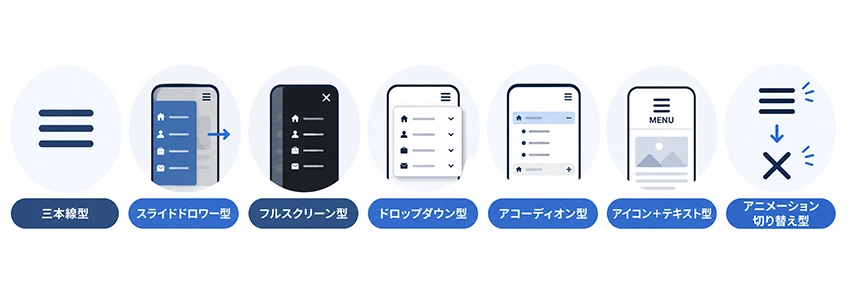
ハンバーガーメニューは、アイコンの形状やメニューの展開方法によってさまざまな種類があります。ホームページの目的やデザインの世界観に合わせて選ぶことが大切です。以下で代表的な種類を紹介します。なお、実際のデザインを確認する際はスマートフォンでの閲覧をおすすめします。
三本線型
三本線型のハンバーガーメニューは、最もスタンダードな種類です。
3本の横線が重なったアイコンで表示され、認知度が高いため幅広いユーザーに伝わりやすいのが特徴です。業種や規模を問わず多くのホームページで採用されており、シンプルさと汎用性を兼ね備えています。
初めてハンバーガーメニューを導入する場合は、まずこの三本線型から検討するとよいでしょう。
スライドドロワー型
スライドドロワー型のハンバーガーメニューは、アイコンをクリックすると画面の左右どちらかからメニューがスライドして現れる展開方式です。
引き出しのように横から出てくることからドロワーメニューとも呼ばれます。メニューを開いてもページのコンテンツが完全に隠れないため、ユーザーが現在地を把握しやすい点がメリットです。
メニュー項目が多いホームページとの相性が良く、企業サイトや店舗サイトで多く採用されています。
フルスクリーン型
フルスクリーン型のハンバーガーメニューは、アイコンをクリックすると画面全体にメニューが広がる展開方式です。
視覚的なインパクトが強く、ブランドの世界観をメニュー画面でも表現できる点が特徴です。
メニュー項目を大きく表示できるため視認性が高く、洗練されたデザインを求めるブランドサイトやクリエイティブ系のホームページでよく見られます。
ドロップダウン型
ドロップダウン型のハンバーガーメニューは、アイコンをクリックすると上部からメニューが下に展開される方式です。
PCサイトのグローバルナビゲーションでよく使われるドロップダウンと同様の動きで、ユーザーが操作に慣れやすい点がメリットです。
スクロールしながら操作できるものもあり、PCとスマートフォンの両方に対応したホームページで採用されることが多い種類です。
アコーディオン型
アコーディオン型のハンバーガーメニューは、メニューを開いた後に各項目をクリックするとさらに下層のメニューが展開される方式です。
項目をクリックすると下に広がり、再度クリックすると閉じる動きが楽器のアコーディオンに似ていることからこの名前がつきました。
階層が深いナビゲーション構造を持つホームページに適しており、カテゴリや下層ページが多い企業サイトやECサイトで多く採用されています。
アイコン+テキスト型
アイコン+テキスト型のハンバーガーメニューは、アイコンに「MENU」や「メニュー」などのテキストを併記したタイプです。
アイコンだけでは意味が伝わりにくいユーザーにも直感的に理解してもらいやすく、ユーザビリティの向上に効果的です。
ターゲットの年齢層が幅広いホームページや、初めて訪れるユーザーが多い公共機関・地域密着型のサービスサイトなどで取り入れられています。
アニメーション切り替え型
アニメーション切り替え型のハンバーガーメニューは、クリックやタップの操作に連動してアイコンが変化する演出を取り入れた種類です。
メニューを開くと三本線が「×」マークに変化するものが代表的で、ユーザーにメニューの開閉状態を視覚的に伝える効果があります。
操作のフィードバックが明確になるためユーザビリティの向上につながり、他の種類と組み合わせて使われることも多く、洗練された操作体験を演出したいホームページで積極的に採用されています。
ハンバーガーメニューを導入する際の注意点
ハンバーガーメニューはデザイン性と操作性を両立できる便利なナビゲーションですが、導入する際にはいくつかの点に気をつける必要があります。設計の段階で注意点を把握しておくことで、ユーザーにとって使いやすいハンバーガーメニューを実現できます。
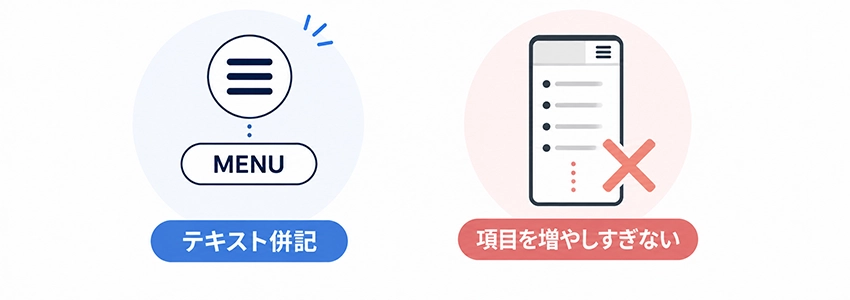
MENUなどのテキストを併記する
ハンバーガーメニューのアイコンだけでは、メニューの存在に気づかないユーザーがいることをデメリットの項目でも触れました。
この課題を補う有効な方法が、アイコンの下や横に「MENU」や「メニュー」などのテキストを添えることです。テキストを併記したハンバーガーメニューは、インターネットに不慣れなユーザーやシニア層にも「ここを押せばメニューが開く」という操作が直感的に伝わりやすくなります。
ターゲット層のITリテラシーや年齢層を踏まえた上で、テキスト併記が必要かどうかを判断するとよいでしょう。
項目数を増やしすぎない
ハンバーガーメニューはアイコンの中に多くのリンクを収納できるため、項目を増やしすぎてしまうケースがあります。
しかし、ハンバーガーメニューを開いたときに項目が多すぎると、ユーザーが目的のページを見つけにくくなり、離脱につながる可能性があります。特にスマートフォンの小さな画面では、項目が多いほどスクロールが必要になり、操作の手間が増えます。
メニューに入れる項目は本当に必要なものに絞り込み、重要度の低いページへのリンクはフッターナビゲーションに分散させるなど、全体のナビゲーション設計を整理した上でハンバーガーメニューの構成を決めることが大切です。
まとめ
ハンバーガーメニューは、アイコンをクリックやタップするとナビゲーションが表示されるUI要素で、スマートフォンをはじめPCやタブレットなど幅広いデバイスで活用されています。
画面スペースを広く使えることやメニューの変更がしやすいことなど、ホームページに多くのメリットをもたらします。一方で、メニューの存在に気づかれにくい、開かないと内容がわからないといったデメリットもあるため、ターゲットユーザーの特性や目的に応じた設計が重要です。
WordPressを使用している場合は、テーマやプラグインを活用することでコードの知識がなくても導入できます。デザインにこだわりたい場合や、サイト全体の世界観に合わせた設計が必要な場合は、制作会社への依頼も選択肢の一つです。
スライドドロワー型やアコーディオン型など種類も豊富なため、ホームページの目的や構造に合ったタイプを選ぶことで、デザイン性と使いやすさを両立したナビゲーションを実現できます。
