


ホームページを公開する前には、必ずブラウザチェックを行いましょう。パソコンとスマートフォンでは正しく表示されていても、ブラウザの種類によってレイアウトが崩れたり、画像が正しく表示されなかったりすることがあります。こうした不具合は、訪問者の使いやすさだけでなく、ホームページの信頼性にも影響します。
この記事では、チェックすべきデバイスやブラウザの種類、具体的なやり方、公開前のチェックに役立つ無料ツールについて詳しく解説します。
ホームページ公開前のブラウザチェックの重要性
ブラウザチェックは、ホームページが異なる環境でも問題なく表示され、利用できるかを確認する作業です。同じホームページでも、見る人が使っているパソコンやスマートフォン、ブラウザの種類によって画面の見え方が変わることがあります。
ホームページの公開前にこうした違いを確認しておくことで、誰が見ても正しく表示される状態を保てます。ブラウザチェックを怠ると、レイアウトが崩れたまま公開してしまい、訪問者が内容を正しく読めなかったり、ホームページへの印象が悪くなったりするおそれがあります。
事前にブラウザチェックを行うことは、ホームページの完成度と信頼性を高めるために欠かせない工程です。
ブラウザチェックを行いたい対象
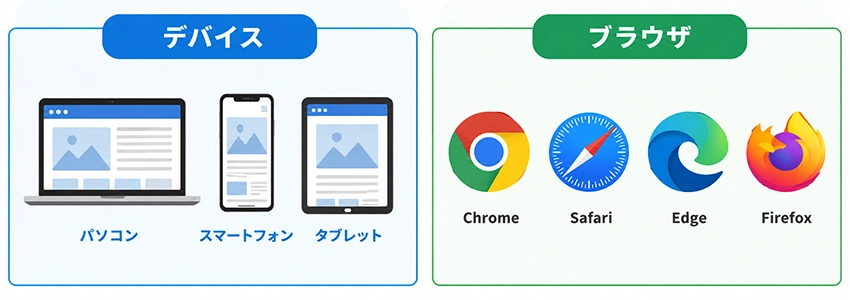
ブラウザチェックを行う際は、訪問者が利用する可能性のあるデバイスとブラウザを幅広くカバーすることが大切です。特定の環境だけで確認すると、見落としが発生しやすくなります。
チェックすべきデバイス
ブラウザチェックでは、パソコンとスマートフォン、タブレットの3種類のデバイスを確認します。
パソコンはWindowsとMacの両方で表示を確認しておくと安心です。スマートフォンとタブレットは画面サイズが小さく、文字や画像の配置が崩れやすいため、特に注意が必要です。また、同じスマートフォンでもメーカーやOSのバージョンによって画面サイズが異なるため、できるだけ複数の端末でブラウザチェックを行うことが望ましいです。
レスポンシブデザインを採用しているホームページでは、実際の画面でブラウザチェックを行うことで、想定通りに表示が切り替わっているかを確認できます。
チェックすべきブラウザ
ブラウザチェックでは、Google Chrome、Safari、Microsoft Edge、Firefoxの4種類を確認します。
国内で多く利用されているのはChromeとSafariで、特にスマートフォンではSafariのシェアが高くなっています。パソコンではChromeに加えてEdgeを使う人も多いため、見落とさずに確認しておきましょう。
Chromeで正しく表示されていても、SafariやFirefoxでは文字の大きさや配置が異なって見えることがあるため、複数のブラウザでブラウザチェックを行うことが欠かせません。
ブラウザチェックのやり方
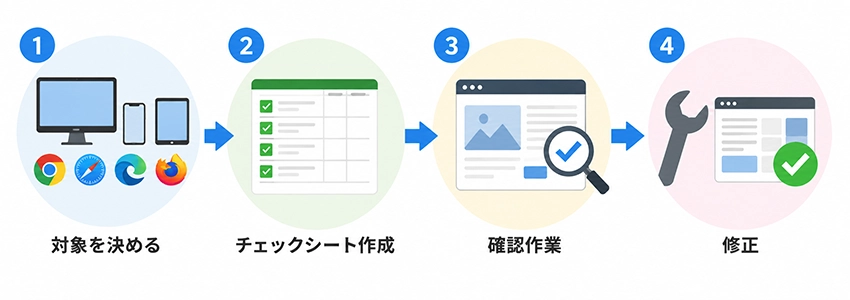
ブラウザチェックは、対象を決めてから確認し、見つかった問題を修正するという流れで進めます。手順に沿って行うことで、確認漏れを防ぎ、効率的に作業を完了できます。
STEP1. チェックするデバイスとブラウザを決める
最初に、ブラウザチェックを行うデバイスとブラウザの組み合わせを決めます。
前述のとおり、パソコン・スマートフォン・タブレットの各デバイスと、Chrome・Safari・Edge・Firefoxの組み合わせで確認するのが基本です。ホームページのアクセス解析データがある場合は、訪問者が多く使っている環境を優先的に確認することで、より効果的なブラウザチェックになります。
組み合わせが多すぎると確認作業に時間がかかるため、優先順位を決めておくことが大切です。
STEP2. チェックシートを作成する
ブラウザチェックを効率的に進めるには、チェックシートを用意しておくと安心です。
確認するページのURLを一覧にし、各URLに対してレイアウトの崩れ、画像の表示、リンクの動作、フォームの送信といった項目を設けます。チェックシートがあることで、確認漏れを防ぎ、複数人で作業を分担する場合も進捗を把握しやすくなります。
シンプルな表形式でも構わないので、ブラウザチェックの前に必ず準備しておきましょう。
STEP3. 項目に沿って確認作業を行う
チェックシートに沿って、決めたデバイスとブラウザで実際にホームページを開き、ブラウザチェックを行います。
文字や画像の配置にずれがないか、ボタンやリンクが正しく動作するかを一つずつ確認します。スマートフォンでは、画面の幅に応じてレイアウトが適切に切り替わるかどうかも重要な確認ポイントです。
すべての項目を確認し終えたら、チェックシートに結果を記録しておくと、後から見直す際にも役立ちます。
STEP4. 問題が見つかった箇所を修正する
ブラウザチェックで問題が見つかった場合は、早めに修正することが大切です。
レイアウトの崩れであればCSSの調整、リンクの不具合であればURLの見直しなど、原因に応じて対応します。修正後は、再度同じ環境でブラウザチェックを行い、正しく表示・動作するようになったかを必ず確認しましょう。
すべての項目で問題がなくなった時点で、公開準備が完了したと判断できます。
ブラウザチェックに使えるおすすめ無料ツール
ホームページのブラウザチェックを1台のパソコンやスマートフォンだけで完璧に行うのは難しいですが、無料ツールを活用することで、限られた環境でも効率的に確認できます。ここでは、ブラウザチェックに役立つ5つの無料ツールを紹介します。
画面サイズを変えて確認できるツール
スマートフォンやタブレットをすべて持っていなくても、Chromeのデベロッパーツールを使えば画面サイズを変えてブラウザチェックができます。
ホームページ上で右クリックして「検証」を選ぶか、F12キーを押すと表示され、画面上部のプルダウンメニューから様々な端末サイズに切り替えられます。
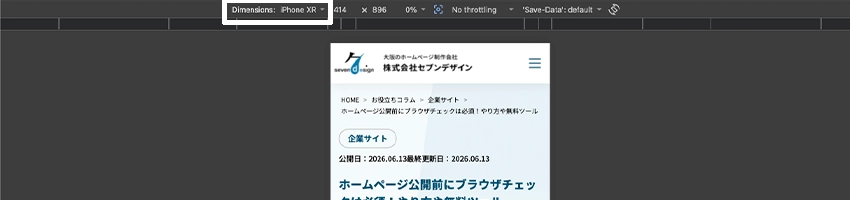
レイアウトの崩れや文字のはみ出しがないかを、この機能でひと通り確認しておくと安心です。
タグの動作を確認できるツール
Googleタグマネージャーやアクセス解析タグが正しく動作しているかをブラウザチェックできる拡張機能で、Tag Assistant Companionというツールがあります。
タグが正常に発火していない場合、エラーの内容や原因が表示されるため、修正すべき箇所をすぐに特定できます。アクセス解析や広告タグを設置しているホームページでは、公開前にこのツールでブラウザチェックを行っておくと、データの取得漏れを防げます。
alt属性やメタデータを確認できるツール
サイト内の画像に設定されたalt属性や、ページのメタデータをまとめて確認できる拡張機能で、Alt & Meta Viewerというツールがあります。
画像にalt属性が設定されていない場合、検索エンジンが画像の内容を正しく認識できず、SEOの観点でも不利になります。公開前にこのツールでブラウザチェックを行い、設定漏れがないかをまとめて確認しておきましょう。
リンク切れを確認できるツール
サイト内のリンクが正しく機能しているかをブラウザチェックできる拡張機能で、Check My Linksというツールがあります。
リンク切れや誤ったURLがある場合、該当箇所が色分けされて表示されるため、修正箇所をすぐに見つけられます。リンクの数が多いページや、外部サイトへのリンクを含むページでは、公開前にこのツールでブラウザチェックを行うことをおすすめします。
デザインデータとの差分を確認できるツール
デザインデータの画像をブラウザ上に重ねて表示し、実際のホームページとの差分を確認できる拡張機能で、PerfectPixel by WellDoneCodeというツールがあります。
文字の位置や余白のズレなど、見た目では気づきにくい細かな違いも、画像を重ねることでブラウザチェックがしやすくなります。デザイン通りの仕上がりにこだわりたいホームページでは、公開前にこのツールで最終確認を行うと安心です。
まとめ
ホームページの公開前には、パソコン・スマートフォン・タブレットの各デバイスと、Chrome・Safari・Edge・Firefoxの主要ブラウザでブラウザチェックを行うことが重要です。
チェックシートを用意して項目ごとに確認し、見つかった問題はその場で修正することで、確認漏れのない作業ができます。Chromeデベロッパーツールをはじめとした無料ツールを活用すれば、限られた環境でも効率的にブラウザチェックを進められます。
公開前のひと手間が、訪問者にとって見やすく信頼できるホームページにつながります。
