


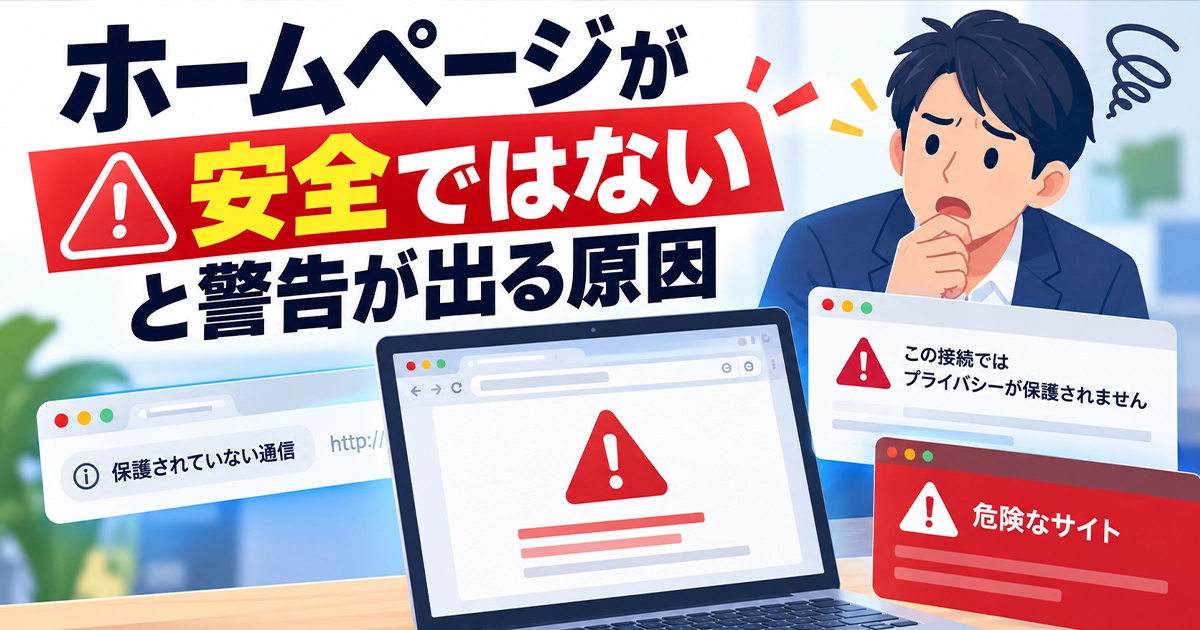
自社のホームページを開いたら、「保護されていない通信」や「危険なサイト」など、安全ではないという警告が表示されて驚いたことはないでしょうか。2026年10月からは、Google ChromeでSSL化していないホームページを開く前にも警告画面が表示されるようになりました。ホームページに表示される警告は1種類ではなく、表示の内容によって原因も対処法も異なります。
このページでは、自社のホームページに出る安全ではないという警告の種類と、表示ごとの原因と対処法を解説します。警告が出ないことはホームページが安全であることとは違うため、当社がホームページ制作時に行っているセキュリティ対策も紹介します。
自社のホームページに出る安全ではないという警告の種類
ホームページに表示される安全ではないという警告には、次の種類があります。どれもGoogle Chromeでホームページを開いたときに表示されるもので、アドレスバーに小さく表示されるものと、ページの代わりに画面全体に表示されるものがあります。
- アドレスバーに表示される「保護されていない通信」
- ページを開く前に表示される警告画面
- アドレスバーのアイコンを押すと表示される「このサイトへの接続は完全には保護されていません」
- 画面全体に表示される「この接続ではプライバシーが保護されません」
- 赤い画面で表示される「危険なサイト」などの警告
EdgeやSafariなど、Chrome以外のブラウザでは表示される文言が異なりますが、警告が出る原因は同じです。まずは自社のホームページにどの警告が表示されているかを確認してください。
ホームページに表示された警告を放置すると起きること
ホームページに安全ではないという警告が表示されていても、サイト自体は見られるため、そのままにしている会社は少なくありません。しかし、警告を放置すると、ユーザーにも会社にも影響が出ます。
訪問したユーザーがページを見ずに離れる
ホームページを開いたときに警告画面が表示されると、多くのユーザーは「このホームページは危ない」と判断し、ページを見ずに前の画面へ戻ります。
警告画面には元のページに戻るボタンが大きく表示されており、先に進むには詳細を開いて自分で選ぶ必要があるため、わざわざ進むユーザーはほとんどいません。アドレスバーに「保護されていない通信」と表示されるだけの場合でも、気づいたユーザーは不安を感じ、問い合わせフォームへの入力をやめてしまうことがあります。
広告やSEOでユーザーを集めていても、警告でページを見ずに離れてしまえば、集客にかけた費用や手間が無駄になります。
問い合わせ数や売上、会社の信用が下がる
ホームページに警告が表示されたままだと、ユーザーがページを見ずに離れるだけでなく、問い合わせや商品の購入まで進む人も減ります。
ECサイトや予約フォームなど、名前や住所、クレジットカード番号を入力するページでは、警告が表示されているだけで入力をやめるユーザーが多く、売上に直接影響します。
また、取引先や求職者が会社を調べるためにホームページを開いたときに警告が表示されると、「ホームページの管理ができていない会社」という印象を持たれ、会社の信用が下がります。ホームページは会社の顔になるため、警告を放置することは会社の評価を下げることにつながります。
フォームに入力された個人情報が盗まれる危険がある
SSL化していないホームページでは、ユーザーがフォームに入力した名前やメールアドレス、電話番号などの個人情報が、暗号化されないまま送信されます。カフェや駅などの公衆Wi-Fiを使っているユーザーの場合、通信の途中で入力内容を盗み見られる危険があります。
ホームページから個人情報が漏れると、ユーザーに被害が出るだけでなく、会社として報告や謝罪などの対応が必要になります。
訪問したユーザーがウイルスに感染する危険がある
赤い画面で「危険なサイト」などの警告が表示される場合、ホームページが改ざんされ、不正なプログラムが埋め込まれている可能性があります。
この状態で放置すると、ホームページを訪問したユーザーが知らないうちに不正なページへ移動させられたり、ウイルスをダウンロードさせられたりする危険があります。自社のホームページが原因でユーザーのパソコンやスマートフォンが感染すると、会社が加害者のような立場になり、信用を大きく失います。
「危険なサイト」の警告は、ユーザーに被害が出る前にすぐ対処が必要な状態です。
ホームページに出る警告の種類ごとの原因と対処法
ホームページに表示される警告は、表示の内容によって原因と対処法が異なります。自社のホームページに表示されている警告を確認し、当てはまるものから対処してください。
「保護されていない通信」や開く前の警告画面が表示される場合
アドレスバーに「保護されていない通信」と表示される場合や、ページを開く前に警告画面が表示される場合は、ホームページがSSL化されていないことが原因です。
SSL化されていないホームページはURLが「http://」で始まり、ユーザーとホームページの間の通信が暗号化されません。2026年10月からはGoogle Chromeの初期設定が変わり、SSL化されていないホームページを開く前に警告画面が表示されるようになりました。
対処法は、ホームページをSSL化することです。多くのレンタルサーバーでは無料のSSLが用意されており、サーバーの管理画面から自社のドメインにSSLを設定できます。SSLを設定した後は、「http://」でアクセスしたユーザーを「https://」のページへ自動で移動させるリダイレクトの設定も必要です。
WordPressで制作したホームページの場合は、管理画面の設定にあるホームページのアドレスも「https://」に変更します。
リダイレクトを設定しないと、検索結果や過去にブックマークしたユーザーがhttpのページを開いたときに、警告が表示されたままになります。
「このサイトへの接続は完全には保護されていません」と表示される場合
「このサイトへの接続は完全には保護されていません」と表示される場合は、ホームページはSSL化されているものの、ページ内の画像や読み込んでいるファイルの一部が「http://」のまま残っていることが原因です。
古いホームページをSSL化したときに、ページ内に直接書かれた画像のURLや、外部のサービスから読み込んでいるパーツのURLを直し忘れていると、この状態になります。
対処法は、ページ内に残っている「http://」のURLを見つけて「https://」に直すことです。ページのソースを表示して「http://」で検索すると、どこに残っているかを確認できます。WordPressで制作したホームページの場合は、投稿や固定ページの本文に古いURLが残っていることが多いので、データベース内のURLをまとめて置き換える方法もあります。
https に対応していない古いアクセスカウンターや外部のパーツを使っている場合は、別のものに置き換えるか、削除する必要があります。
「この接続ではプライバシーが保護されません」と表示される場合
「この接続ではプライバシーが保護されません」と表示される場合は、ホームページはSSL化されているものの、SSLの証明書に問題があることが原因です。
多いのは、証明書の有効期限が切れているケースです。有料のSSLを契約していて更新手続きを忘れた場合や、無料のSSLでもドメインやサーバーの設定を変えたことで自動更新が止まった場合に起きます。ほかに、「www」ありのURLとなしのURLのどちらか一方にしか証明書を設定していない場合にも表示されます。
対処法は、まずサーバーの管理画面でSSLの証明書の状態と有効期限を確認することです。期限が切れている場合は、有料のSSLなら更新の手続きを行い、無料のSSLなら再設定します。「www」ありとなしの片方だけで警告が出る場合は、両方のURLに証明書を設定するか、どちらか一方のURLへリダイレクトします。
なお、特定のパソコンだけで警告が出る場合は、そのパソコンの日付や時刻の設定がずれている可能性があります。
赤い画面で「危険なサイト」などと表示される場合
赤い画面で「危険なサイト」や「この先のサイトには有害なプログラムがあります」などと表示される場合は、Googleがホームページに危険なプログラムや詐欺のページがあると判断したことが原因です。自社で危険なものを置いた覚えがなければ、ホームページが改ざんされ、知らないうちに不正なプログラムやページを埋め込まれている可能性が高いです。
対処法は、まずGoogleサーチコンソールの「セキュリティの問題」を確認することです。Googleが検出した問題の内容や、問題のあるページのURLを確認できます。そのうえで、不正なファイルやページの削除、管理画面やサーバーのパスワードの変更、WordPressやプラグインの更新を行います。
修正が終わったら、サーチコンソールから審査をリクエストすると、Googleの確認後に警告が解除されます。
改ざんの調査や復旧は専門的な作業になるため、自社で対応が難しい場合は制作会社に相談してください。
当社がホームページ制作時に行っているセキュリティ対策
当社では、ホームページ制作時に警告が出ないための対策を基本的にすべて行っています。
ただし、警告が表示されていないからといって、ホームページが安全とは限りません。警告はホームページの問題の一部を知らせるものにすぎず、管理画面への不正ログインやサーバーの設定の甘さは、警告が出ないまま狙われます。
そのため当社では、警告への対策とあわせて、その他のセキュリティ対策にも取り組んでいます。どのホームページも、警告だけを直して終わりにするのではなく、セキュリティ対策の1つとして取り組むことが大事です。
すべてのページをSSL化して証明書を自動で更新する
当社が制作するホームページは、公開時にすべてのページをSSL化しています。
「http://」でアクセスしたユーザーは「https://」のページへ自動で移動するようにリダイレクトを設定し、ページ内の画像や読み込むファイルのURLにも「http://」が残らないようにしています。SSLの証明書は自動で更新される状態にしているので、有効期限が切れて「この接続ではプライバシーが保護されません」と表示されることもありません。
公開後に外部のサービスのパーツを追加する場合も、httpsに対応しているかを確認したうえで設置しています。
SiteGuard WP Pluginで管理画面へのログインを守る
WordPressで制作するホームページには、SiteGuard WP Pluginを導入し、管理画面へのログインを守る設定をしています。
ログインページのURLを初期のものから変更し、ログイン画面には画像の文字を入力させる画像認証を入れています。さらに、ログインに何度も失敗した場合はロックをかけ、第三者がパスワードを総当たりで試せないようにしています。
ログイン履歴で同じユーザー名でのログイン失敗が続いている場合は、ユーザー名を作り直すこともあります。管理画面へのログインを守ることで、改ざんにつながる不正ログインを防ぎます。
担当者ごとにユーザー権限を分ける
WordPressのユーザーは、1つのアカウントを社内で共有するのではなく、担当者ごとに作成し、それぞれの役割に合ったユーザー権限を設定しています。
ブログやお知らせを更新するだけの担当者には、プラグインの追加や設定の変更ができない権限を割り当てることで、誤った操作や、アカウントが乗っ取られたときの被害を小さくできます。担当者が退職した場合はすぐにアカウントを削除し、制作会社を変える場合は管理者のアカウントを入れ替えるよう、お客様にもお伝えしています。
サーバーのセキュリティ設定を行う
ホームページを公開するサーバーでも、セキュリティ対策の設定を行っています。
サーバーの管理画面に用意されているWAFなどのセキュリティ機能を有効にし、不正なアクセスや攻撃をサーバーの段階で防ぎます。PHPのバージョンは、最新ではなくサーバー会社が推奨しているバージョンに設定し、古いバージョンのまま放置しないようにしています。
サーバーとWordPressの両方で対策を行うことで、どちらか一方だけでは防げない攻撃にも備えられます。
フォームで集める個人情報を最小限にする
問い合わせフォームや申し込みフォームで集める個人情報は、本当に必要な項目だけに絞るよう提案しています。
どれだけセキュリティ対策を行っても、個人情報の漏洩を完全に防ぐことはできません。集める個人情報が少なければ、万が一漏洩したときの被害も小さくなります。
当社では新規のホームページ制作だけでなく、ECサイトを中心に公開中のホームページでも、フォームで集めている個人情報の見直しを進めています。
まとめ
ホームページに安全ではないという警告が表示されたら、表示の内容から原因を確認し、すぐに対処することが大切です。ただし、警告が消えればホームページが安全になるわけではありません。警告への対処をきっかけに、サイト全体のセキュリティを見直すことをおすすめします。
当社では、SSL化をはじめとした警告が出ないための対策に加え、管理画面へのログイン対策やサーバーの設定など、ホームページ制作時からセキュリティ対策を行っています。警告が表示されている古いホームページのリニューアルや、安心して運用できるホームページの新規制作をお考えの際は、お気軽にご相談ください。
御社のホームページの状況をお伺いしたうえで、必要な対策を含めたホームページ制作をご提案します。
