


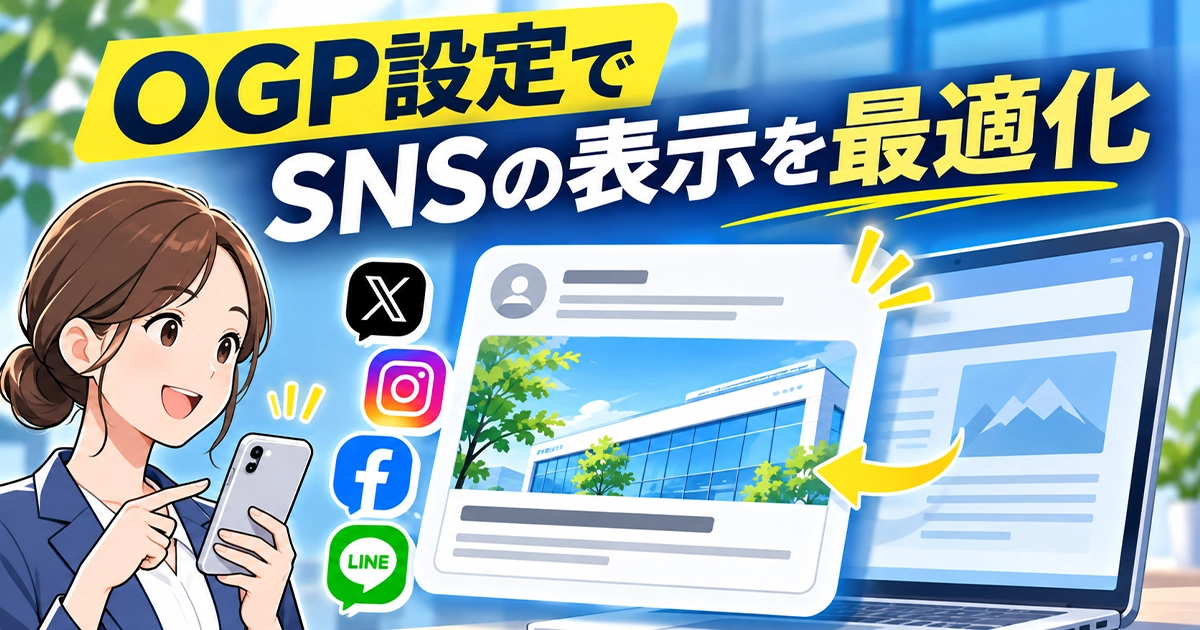
ホームページのURLをSNSでシェアした時に、思っていた画像や説明文が表示されないことがあります。ホームページ制作でOGP設定をしておくと、SNSでシェアされた時の表示を調整できます。
この記事では、ホームページ制作で行うOGP設定の項目と、OGP設定で使う画像を用意するときのポイントを解説し、当社がOGP設定を必ず行っている理由も紹介します。
OGP設定とは
OGP設定とは、ホームページのURLがSNSでシェアされた時に表示するタイトル、説明文、画像を、ページ側から指定する設定のことです。OGPは「Open Graph Protocol」の略で、もともとはFacebookが作った仕組みですが、現在はXやLINEなど多くのSNSやチャットアプリがOGPの情報を読み取って表示しています。
SNSでURLがシェアされると、タイトルや画像がカードのような形で表示されます。OGP設定はこのカードに表示する内容を指定するもので、ページのHTMLの中にmetaタグとして書き込みます。ホームページを見ているユーザーの画面には表示されないので、OGP設定をしてもホームページの見た目は変わりません。
なお、OGP設定は検索順位に影響する設定ではありません。OGP設定で変わるのは、SNSでシェアされた時に表示される内容です。ページの内容が伝わる画像や説明文が表示されていれば、シェアされた投稿を見たユーザーがページを開くきっかけになります。
OGP設定をしていないとSNSでシェアされた時の表示はどうなるか
OGP設定をしていないページでも、SNSでシェアすることはできます。ただし、表示される内容はSNS側が決めるので、ホームページを作った側が思っていた表示になるとは限りません。
表示される画像をSNSが自動で選ぶ
OGP設定をしていないページでは、シェアされた時に表示される画像をSNSが自動で選びます。どの画像を選ぶかはSNSごとに基準が違い、ページ内の画像が表示されることもあれば、画像が表示されずタイトルとURLだけになることもあります。
ページ内の画像が選ばれた場合でも、ページの内容を表す画像になるとは限りません。ロゴやバナー、小さなアイコンなどが選ばれると、何のページか分からない表示になります。画像の比率がカードに合わず、大事な部分が切れて表示されることもあります。
画像がない表示や内容と合わない画像の表示では、タイムラインの中で目に留まりにくく、ページを開いてもらえる機会を逃してしまいます。
説明文がページ内の文章から自動で選ばれる
OGP設定をしていないページでは、シェアされた時に表示される説明文が、ページ内の文章から自動で選ばれます。メタディスクリプションを設定していればその文章が使われることもありますが、SNSによってはページの冒頭にある文章など、ページの内容を説明していない部分が表示されます。
説明文はタイトルと一緒に表示され、ユーザーがページを開くかどうかを判断する材料になります。ページの内容と関係のない文章や途中で切れた文章が表示されると、何が書かれているページなのか伝わりません。
OGP設定で説明文を指定しておけば、ページの内容が伝わる文章をシェアされた時に表示できます。
ホームページ制作で行うOGP設定の項目
OGPで設定する項目は、ページの種類によって変わります。トップページ、下層ページ、ブログ記事に分けて、ホームページ制作で設定するOGPの項目を紹介します。
トップページ
トップページでは、og:typeを「website」にして、ホームページ全体を表すページとして設定します。og:titleとog:descriptionには、会社名と何をしている会社なのかがシェアされた時に伝わる内容を入れます。
| 項目 | 設定する内容 |
| og:locale | ページの言語(日本語は「ja_JP」) |
| og:site_name | 会社名 |
| og:type | website |
| og:title | ページタイトルと同じ内容 |
| og:description | メタディスクリプションと同じ内容 |
| og:url | トップページのURL |
| og:image | OGP用に作った画像のURL |
| og:image:secure_url | httpsでの画像のURL |
| og:image:width | 画像の幅 |
| og:image:height | 画像の高さ |
| twitter:card | summary_large_image(画像を大きく表示する形) |
| twitter:site | 会社のXアカウント |
| twitter:title | og:titleと同じ内容 |
| twitter:description | og:descriptionと同じ内容 |
| twitter:image | og:imageと同じ画像のURL |
twitter:title・twitter:description・twitter:imageにOGPと同じ内容を入れておくと、Xでシェアされた時にほかのSNSと同じタイトル、説明文、画像が表示されます。トップページのメイン画像はそのまま使わず、OGP用に作った画像を設定します。
下層ページ
会社概要やサービス紹介などの下層ページでは、og:typeを「website」にして、タイトル、説明文、URLをページごとに変えます。ページ内にOGPで使える画像がなければ、トップページと同じOGP用の画像を設定します。
| 項目 | 設定する内容 |
| og:locale | ページの言語(日本語は「ja_JP」) |
| og:site_name | 会社名 |
| og:type | website |
| og:title | そのページのページタイトルと同じ内容 |
| og:description | そのページのメタディスクリプションと同じ内容 |
| og:url | そのページのURL |
| og:image | トップページと同じOGP用の画像のURL |
| og:image:secure_url | httpsでの画像のURL |
| og:image:width | 画像の幅 |
| og:image:height | 画像の高さ |
| twitter:card | summary_large_image(画像を大きく表示する形) |
| twitter:site | 会社のXアカウント |
| twitter:title | og:titleと同じ内容 |
| twitter:description | og:descriptionと同じ内容 |
| twitter:image | og:imageと同じ画像のURL |
下層ページのタイトルと説明文をページごとに変えておくと、トップページと同じ画像を使っていても、シェアされた時にどのページなのかが伝わります。
ブログ記事
ブログ記事では、og:typeを「article」にして、記事のページであることを指定します。画像にはブログ記事ごとのアイキャッチ画像を設定し、公開日や更新日など、ブログ記事だけに入れる項目も指定します。
| 項目 | 設定する内容 |
| og:locale | ページの言語(日本語は「ja_JP」) |
| og:site_name | 会社名 |
| og:type | article |
| og:title | ブログ記事のページタイトルと同じ内容 |
| og:description | ブログ記事のメタディスクリプションと同じ内容 |
| og:url | ブログ記事のURL |
| og:image | アイキャッチ画像のURL |
| og:image:secure_url | httpsでの画像のURL |
| og:image:width | 画像の幅 |
| og:image:height | 画像の高さ |
| article:published_time | ブログ記事の公開日 |
| article:modified_time | ブログ記事の更新日 |
| article:publisher | FacebookページのURL |
| twitter:card | summary_large_image(画像を大きく表示する形) |
| twitter:site | 会社のXアカウント |
| twitter:title | og:titleと同じ内容 |
| twitter:description | og:descriptionと同じ内容 |
| twitter:image | og:imageと同じ画像のURL |
ブログ記事ごとにアイキャッチ画像を用意しておくと、シェアされた時にブログ記事ごとに違う画像が表示され、どのブログ記事なのかが伝わります。article:publisherは、Facebookページがある場合に指定します。
OGP設定で使う画像を用意するときのポイント
OGP設定で使う画像は、SNSでシェアされた時に最も目に入る部分です。SNSでの表示に合わせて画像を用意しておくと、ページの内容が伝わる表示になります。
画像サイズは1200×630pxで作る
OGP設定で使う画像は、横1200px×縦630pxで作ります。1200×630pxは横と縦の比率が約1.91:1で、Facebookが推奨しているサイズです。多くのSNSでは、シェアされたURLが横長のカードで表示されるので、このサイズで作っておけば横長のカードに合った画像になります。
画像が小さすぎると、SNSによっては画像が小さく表示されたり、粗く見えたりします。ブログ記事のアイキャッチ画像をOGP設定の画像として使う場合は、アイキャッチ画像を最初から1200×630pxで作っておくと、そのままOGPの画像として使えます。
OGPで使える画像がないページはOGP用の画像を作る
トップページや下層ページのメイン画像は、ページのデザインに合わせて作っているので、OGPで使う1200×630pxとは比率が合わないことがほとんどです。比率が合わない画像をOGP設定の画像にすると、上下や左右が切れて、何の画像か分からない表示になります。ロゴだけの画像も、カードの中で小さく見えてしまい、ページの内容が伝わりません。
OGPで使える画像がないページには、OGP用の画像を作って設定します。OGP用の画像には、会社名やロゴに加えて、何をしている会社なのかが分かる文字や写真を入れておくと、どのページがシェアされてもホームページの内容が伝わります。
大事な文字や写真は画像の中央に寄せる
OGP設定で使う画像は、SNSによって表示される比率が少しずつ違います。1200×630pxで作った画像でも、SNSによっては上下や左右が切れて表示されることがあります。
画像の端に会社名やキャッチコピーを置くと、切れて読めなくなることがあるので、大事な文字や写真は画像の中央に寄せて配置します。画像の端には余白を取り、切れても困らない背景などを置いておくと、どのSNSでシェアされても大事な部分が残ります。
スマホでも読める大きさの文字にする
SNSはスマホで見られることが多く、シェアされたURLのカードはスマホの画面幅に合わせて小さく表示されます。パソコンで作った時には読めた文字でも、スマホで見ると小さすぎて読めないことがあります。
OGP設定で使う画像に文字を入れる場合は、スマホでも読める大きさにします。文字を大きくするためには、入れる文字の量を減らすことが大切です。ページタイトルを全部入れようとせず、ページの内容が伝わる短い言葉に絞ると、スマホでも読める画像になります。
ファイルサイズを大きくしすぎない
OGP設定で使う画像のファイルサイズが大きすぎると、SNSが画像を読み込めず、シェアされた時に画像が表示されないことがあります。SNSごとに読み込める画像のファイルサイズには上限があり、上限を超えた画像は使われません。
OGP設定で使う画像は1200×630pxあれば十分なので、撮影した写真をそのまま使わず、サイズを合わせてから圧縮します。画質が落ちすぎない範囲でファイルサイズを小さくしておくと、どのSNSでも画像が表示されやすくなります。
当社のホームページ制作ではOGP設定を必ず行う
当社のホームページ制作では、OGP設定を必ず行っています。昨今のホームページでは、検索エンジンだけでなく、SNSからの集客も重要な集客ルートになっています。会社でSNSを運用していなくても、ホームページを見たユーザーがSNSでURLをシェアしたり、LINEで知り合いにURLを送ったりすることがあります。
SNSでシェアされたURLは、表示されるタイトル、説明文、画像を見て、開くかどうかが判断されます。OGP設定をしていないと、SNSが自動で選んだ内容が表示され、ページの内容が伝わらないまま見過ごされてしまいます。SNSからの訪問者を逃さないためには、OGP設定が必須と言えます。
WordPressで制作したホームページであれば、主なSEO系のプラグインにOGP設定の機能がついています。当社ではホームページ制作の中でOGP設定を行い、トップページ、下層ページ、ブログ記事のそれぞれで、SNSでシェアされた時の表示をしっかりと確認しています。
OGP設定は、ホームページを制作する時に設定と確認をしておくだけで実装でき、労力もほとんどかかりません。手間をかけずにSNSでシェアされた時の表示を整えられるので、ホームページ制作では必ず行うべき設定です。
まとめ
OGP設定は、SNSでシェアされた時にページの内容が伝わる表示にするための設定です。ホームページを制作する時に設定しておけば、公開後に手間をかけずに、SNSからの訪問者を逃さないホームページになります。
当社のホームページ制作では、OGP設定を必ず行い、ページの種類に合わせた設定とSNSでの表示の確認まで行っています。ご依頼の際は、御社の目的やターゲットをヒアリングしたうえで、ページの内容やデザインとあわせて、SNSでシェアされた時の表示もご提案します。
SNSでも内容が伝わるホームページを作りたい、今のホームページがシェアされた時の表示が気になるといったお悩みがあれば、お気軽にご相談ください。
