


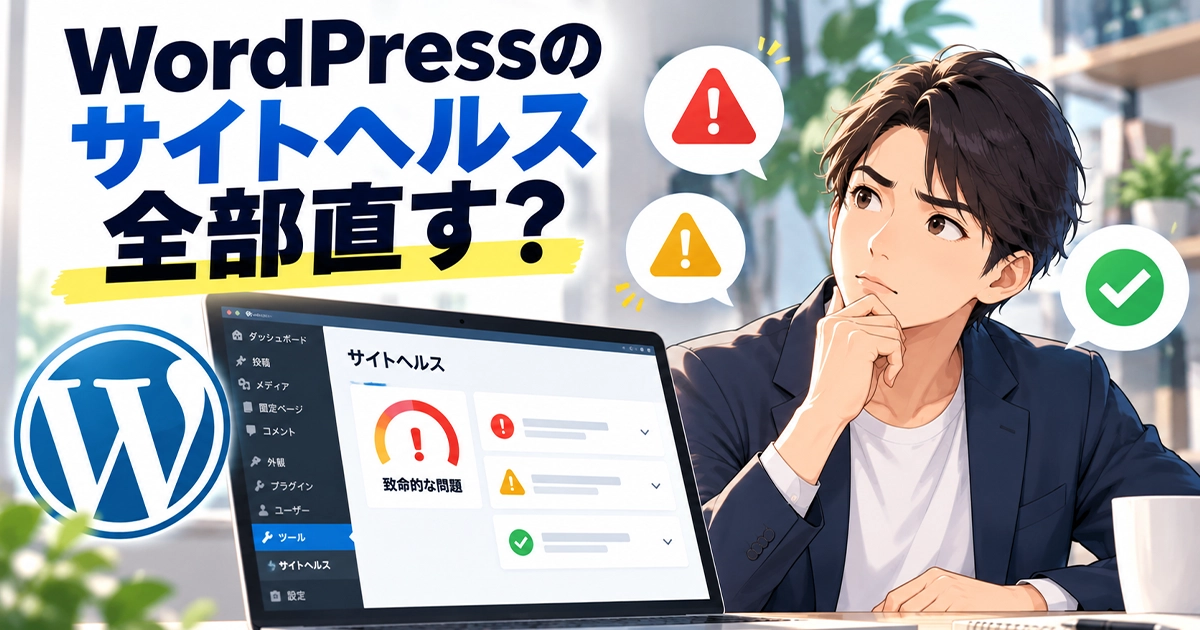
WordPressの管理画面でサイトヘルスを開くと、致命的な問題やおすすめの改善といった警告が表示されることがあります。ただ、サイトヘルスの警告はすべて直す必要はありません。警告の中には、直さなくても問題ないものや自社で直せるものがある一方で、制作会社に相談して対応したほうがよいものもあります。
このページでは、サイトヘルスの警告を項目ごとに分けて、それぞれの対応を紹介します。
WordPressのサイトヘルスの見方
WordPressのサイトヘルスは、管理画面のメニューにある「ツール」から「サイトヘルス」を選ぶと開けます。ダッシュボードにもサイトヘルスステータスの欄があり、致命的な問題やおすすめの改善を確認できます。
ダッシュボードにサイトヘルスステータスの欄がない場合は、ダッシュボードの画面右上の「表示オプション」を開き、「サイトヘルスステータス」にチェックを入れると表示されます。
表示オプションに項目自体がない場合は、ログインしているユーザーの権限が管理者ではない可能性があります。サイトヘルスは管理者の権限でしか見られないので、管理者のアカウントでログインし直してください。それでも表示されないときは、プラグインや制作会社の設定で非表示にしていることがあるので、制作会社に確認しましょう。
サイトヘルスの「ステータス」タブでは、WordPressが行ったチェックの結果が、致命的な問題、おすすめの改善、テスト通過の3つに分かれて表示されます。
致命的な問題は、ホームページのセキュリティやパフォーマンスに大きく影響する可能性がある警告で、WordPress自体も最優先で解決するよう案内しています。おすすめの改善は、直したほうがよいものの、致命的な問題ほど急ぐ必要はない警告です。テスト通過は、チェックの結果に問題がなかった項目で、画面を開いた直後は折りたたまれています。
各項目の右側には、セキュリティ、パフォーマンス、プライバシーといった分類が表示されます。プラグインがサイトヘルスに独自のチェックを追加している場合は、AIOSEOのようにプラグイン名が表示されます。項目をクリックすると、警告の詳しい説明と対処の方法が表示されるので、まずは内容を確認してみましょう。
もう1つの「情報」タブには、WordPressやPHPのバージョン、使っているプラグイン、サーバーの設定などがまとめて表示されます。「サイト情報をクリップボードにコピー」を押すとすべての情報をコピーできるので、警告について制作会社に相談するときに一緒に送ると、状況が伝わりやすくなります。
なお、サイトヘルスの警告はどのホームページにも同じ基準でチェックした結果なので、表示された警告をすべて直す必要はありません。ここからは、警告の項目ごとに、直さなくてよいもの、自社で直せるもの、制作会社に相談すべきものに分けて紹介します。
警告が出ても直さなくてよい項目
サイトヘルスの警告の中には、表示されていてもホームページの表示や安全性に影響がなく、直さなくてよいものがあります。ここでは、表示されることが多い3つの項目を紹介します。
永続オブジェクトキャッシュを使用してください
永続オブジェクトキャッシュは、WordPressが読み込むデータをサーバー側で一時的に保存し、表示を速くする仕組みです。サイトヘルスでは、投稿やユーザー、設定などのデータ量が一定を超えるとこの警告が表示されます。ページ数が増えたホームページや、注文や会員が多いECサイトで出やすい警告です。
永続オブジェクトキャッシュを使うには、サーバー側でRedisやMemcachedといった仕組みが使えることが前提になります。使えないサーバーでは対応自体ができず、無理に導入しようとするとサーバーの移転まで必要になることもあります。ホームページの表示や管理画面の動きに問題がなければ、この警告は直さずにそのままで問題ありません。
ただし、ページの表示や管理画面の操作が遅くなってきた場合は、データ量の増加が原因になっている可能性があります。その場合は、永続オブジェクトキャッシュの導入を含めて、表示速度を改善する方法を制作会社に相談しましょう。
ページキャッシュは検出されませんでしたが、サーバーのレスポンスは良好です
ページキャッシュは、一度表示したページを保存しておき、次のアクセスで素早く表示する仕組みです。サイトヘルスはページキャッシュの有無とサーバーの応答速度をあわせてチェックしていて、この警告はページキャッシュはないものの、サーバーの応答は速いという結果を示しています。表示速度に問題がない状態なので、直す必要はありません。
キャッシュのプラグインを入れれば警告は消えますが、ECサイトや会員ページがあるホームページでは、人によって変わるカートやログイン後の表示まで保存され、別の人の情報が表示されるなどの不具合が起きることがあります。警告を消すためだけにキャッシュのプラグインを入れるのはおすすめしません。
注意が必要なのは、同じ項目で「サーバーのレスポンスが遅い」という内容の警告が表示された場合です。ページの表示に時間がかかっている状態なので、キャッシュの導入やサーバーの見直しを制作会社に相談してください。
サイトを Google Search Console に接続する
この警告はWordPress本体のチェックではなく、SEOプラグインのAIOSEOが追加している項目です。AIOSEOの設定画面からGoogle Search Consoleと連携していないと表示されます。
Google Search Consoleは、検索結果での表示回数やクリック数、ページのインデックス状況を確認できるGoogleの無料ツールです。登録の方法はAIOSEOとの連携だけではなく、ドメインの設定やHTMLファイルのアップロードなどでも登録できます。
すでに別の方法でGoogle Search Consoleに登録済みであれば、AIOSEOと連携していなくても問題がないので、この警告は直さなくて大丈夫です。
一方で、Google Search Consoleにまだ登録していない場合は、警告とは関係なく登録しておきましょう。Googleからの集客状況を確認できるだけでなく、インデックスの問題やセキュリティの問題が見つかったときにGoogleから通知を受け取れます。登録の方法が分からないときは、制作会社に依頼すれば設定してもらえます。
警告が出たら自社で直せる項目
サイトヘルスの警告の中には、WordPressやプラグインの管理画面で設定を変えるだけで直せるものがあります。ファイルやサーバーを触る必要がないので、自社で対応できます。
停止中のテーマを削除してください
この警告は、使っていないテーマがWordPressに残っていると表示されます。使っていないテーマでも、古いまま放置すると脆弱性が見つかったときに攻撃の入り口になることがあります。
直し方は、管理画面の「外観」から「テーマ」を開き、使っていないテーマを選んで削除するだけです。ただし、WordPress標準のテーマ(Twenty〜という名前のテーマ)は1つだけ残しておきましょう。使っているテーマに不具合が起きたとき、WordPressが自動で切り替える予備になります。
注意が必要なのは、子テーマを使っているホームページです。子テーマは親テーマのファイルを使って動いているので、停止中に見える親テーマを削除するとホームページが表示されなくなります。テーマの詳細に表示される名前を確認し、親テーマかどうか分からないときは、削除する前に制作会社に確認してください。
サイトは検索エンジンにインデックスさせない設定になっています
この警告は、WordPressの設定で検索エンジンにホームページを登録させないようにしているときに表示されます。この状態のままだと、ホームページがGoogleなどの検索結果に表示されなくなります。
直し方は、管理画面の「設定」から「表示設定」を開き、「検索エンジンがサイトをインデックスしないようにする」のチェックを外して保存するだけです。
制作中のホームページは、完成前のページが検索結果に出ないようにこの設定をオンにしておくことが多く、公開時に外し忘れるとこの警告が表示されます。リニューアルのテストのあとに戻し忘れるケースもあります。滅多に起きない警告ですが、起きると検索エンジンからの集客がなくなるので、表示されたらすぐに直しましょう。
チェックを外したあとは、Google Search Consoleからインデックス登録をリクエストすると、検索結果への反映を早められます。
新規ユーザーのデフォルト権限グループが特権的です
この警告は、新しく登録されたユーザーに、管理者や編集者などの強い権限が自動で与えられる設定になっているときに表示されます。「だれでもユーザー登録ができるようにする」がオンになっていると、ログイン画面から誰でもメールアドレスだけでアカウントを作れる状態になります。
この2つが重なると、関係者以外の人や自動で攻撃するプログラムが登録しただけで強い権限を持ち、ホームページの記事やページを書き換えられてしまいます。乗っ取りにつながる危険な状態なので、すぐに直しましょう。
直し方は、管理画面の「設定」から「一般」を開き、「新規ユーザーのデフォルト権限グループ」を「購読者」に変更し、「だれでもユーザー登録ができるようにする」のチェックを外して保存します。
設定を直したあとは、管理画面の「ユーザー」を開き、心当たりのないユーザーが登録されていないかを確認しましょう。知らないユーザーが管理者や編集者の権限で登録されていた場合は、すでに不正に操作されている可能性があるので、削除する前に制作会社に相談してください。
サイトのタイトルやキャッチフレーズが空白です
この警告はWordPress本体のチェックではなく、SEOプラグインのAIOSEOが追加している項目です。WordPressの設定で、サイトのタイトルかキャッチフレーズが入力されていないと表示されます。
サイトのタイトルとキャッチフレーズは、テーマのヘッダーやフッターに表示されたり、AIOSEOの設定で全ページのタイトルに組み込まれたりしていることがあります。制作会社がホームページの作りに合わせて、あえて空白にしている場合もあります。そのため、入力する前に、どこで使われているかを制作会社に確認してください。
使われている場所が分かれば、直し方は簡単です。
管理画面の「設定」から「一般」を開き、「サイトのタイトル」と「キャッチフレーズ」を入力して保存します。サイトのタイトルは、WordPressの通知メールや検索結果に表示されるサイト名にも使われるので、会社名やホームページの名前を入れておきましょう。キャッチフレーズは、表示されない作りであれば空白のままでも大きな問題はありません。
組織名とロゴが空白です。
この警告はWordPress本体のチェックではなく、SEOプラグインのAIOSEOが追加している項目です。AIOSEOの設定で、会社名とロゴの画像が登録されていないと表示されます。
組織名とロゴは、Googleにホームページの運営者を伝えるための情報で、AIOSEOの設定によって構造化データとしてホームページに組み込まれます。登録していなくても検索結果から外れることはなく、必須の設定ではありません。ただ、入力するだけで直せるうえに、Googleに会社の情報を伝える手がかりになるので、警告が出ていれば設定しておきましょう。
直し方は、AIOSEOの「検索結果の外観」の設定画面で、サイトの運営者を「組織」にして、組織名とロゴの画像を登録して保存します。ロゴの画像は、ホームページで使っているロゴのデータを使えば問題ありません。
サイトが検索結果に表示されません
この警告はWordPress本体のチェックではなく、SEOプラグインのAIOSEOが追加している項目です。ホームページが検索エンジンに登録されない設定になっていると表示されます。
主な原因は、WordPressの「設定」の「表示設定」にある「検索エンジンがサイトをインデックスしないようにする」にチェックが入っていることです。チェックを外して保存すれば、AIOSEOの警告も消えます。この場合、WordPress本体のサイトヘルスの警告と同時に表示されることが多くなります。
WordPressの設定を直しても警告が消えない場合は、AIOSEOの「検索結果の外観」の設定で、ページを検索結果に表示しない設定(noindex)になっていないかを確認してください。どこを直せばよいか分からないときは、検索エンジンからの集客に直接関わる警告なので、早めに制作会社に相談しましょう。
警告が出たら制作会社に相談すべき項目
サイトヘルスの警告の中には、WordPressやプラグインの更新、サーバーやファイルの設定変更が必要なものがあります。作業を誤るとホームページが表示されなくなる可能性があるので、制作会社に相談して対応しましょう。複数の警告が出ている場合は、関連する作業をまとめて依頼すると、バックアップや更新後の確認が一度で済みます。
バージョンアップに関する項目
WordPress本体やプラグイン、PHP、データベースのバージョンが古いと、次のような警告が表示されます。
- 更新可能なプラグインがあります
- AIOSEO を更新する必要があります
- WordPress の更新が可能
- サイトが PHP の非常に古いバージョンで動作しています。更新してください。
- 古いデータベースサーバー
古いバージョンには、見つかった脆弱性が修正されないまま残っています。放置すると、改ざんや不正アクセスの入り口になる可能性があります。
プラグインやWordPress本体は管理画面のボタンから更新できますが、更新した結果、テーマやほかのプラグインと合わずに表示が崩れたり、問い合わせフォームやカートが動かなくなったりすることがあります。
PHPやデータベースはサーバーの管理画面で切り替える作業になり、古いプログラムが動かなくなる影響はさらに大きくなります。更新の前にバックアップを取り、更新後に表示と動作を確認する必要があるので、制作会社に依頼するのが安全です。
バックグラウンド更新の不具合
WordPressは、セキュリティの修正を含む小さな更新を自動で行う仕組みを持っています。この自動更新が正しく動いていないと、次のような警告が表示されます。
- バックグラウンド更新が想定通りに動作していません
- プラグインやテーマの自動更新が無効化されているようですが、設定が引き続き表示されるようになっています。
原因は、ファイルの書き込み権限やサーバーの設定、WordPressの設定ファイルで自動更新を止めていることなどで、管理画面からは直せません。自動更新が止まったままだと、セキュリティの修正が反映されず、脆弱性が残り続けます。
一方で、保守契約で制作会社が更新を管理している場合など、更新後の確認を確実に行うために、あえて自動更新を止めていることもあります。この場合は直す必要がないので、警告が出たら、まず制作会社に意図した設定かどうかを確認してください。
セキュリティに関わる設定の不備
ホームページの通信や情報の扱いに問題があると、次のような警告が表示されます。
- HTTPS を使用していません
- サイト訪問者へエラー表示を行う設定になっています
- サイトは他のサービスと安全に接続できません
HTTPSを使用していない状態は、ホームページとユーザーの間の通信が暗号化されておらず、問い合わせフォームに入力された情報が盗み見られる危険があります。ブラウザに「保護されていない通信」と表示され、ユーザーの信頼も失います。
エラー表示の警告は、不具合の調査に使うデバッグモードが公開中のホームページで有効になっている状態で、エラーの内容からサーバーの情報が外部に見えてしまう可能性があります。他のサービスと安全に接続できない警告は、サーバーの証明書の設定などに問題があり、更新の取得や外部サービスとの連携に影響します。
どれもサーバーやWordPressの設定ファイルを変更する作業になり、設定を誤るとホームページが表示されなくなることがあります。
ホームページの動作に関わる不具合
サーバーやPHPの設定、プラグイン同士の干渉などで、WordPressの機能が正しく動いていないと、次のような警告が表示されます。
- 1つ以上の必須モジュールが存在しません
- PHP デフォルトタイムゾーンが無効です
- アクティブな PHP セッションが検出されました。
- 予約したイベントが失敗しました
- HTTP リクエストがブロックされています
- REST API でエラーが発生しました
- ファイルのアップロードが無効になっています
- プラグインとテーマの一時バックアップディレクトリに書き込めません
- 利用可能なディスクスペースが少なくなっています
- 自動読み込みオプションがパフォーマンスに影響する可能性があります
- オペコードキャッシュが有効になっていません
- WordPress.org に接続できませんでした
- サイトでループバックリクエストが完了できませんでした
- Authorization ヘッダーが見つかりません
これらの警告が出ていると、予約した投稿が公開されない、画像がアップロードできない、ブロックエディターが使えない、更新に失敗するといった不具合が起きることがあります。原因はサーバーの設定やPHPのモジュール、特定のプラグインの動作などさまざまで、警告の文言だけでは何を直せばよいか判断できないことがほとんどです。
調査にはサーバーの管理画面やファイルの確認が必要になり、原因によってはレンタルサーバー会社への問い合わせも必要になります。サイトヘルスの「情報」タブから「サイト情報をクリップボードにコピー」でコピーした内容を添えて制作会社に相談すると、原因の調査がスムーズに進みます。
サイトヘルスの警告はセキュリティの項目から優先して直す
サイトヘルスに複数の警告が出ているときは、各項目の右側に表示される分類を見て、セキュリティの項目から優先して直しましょう。
セキュリティの警告を放置すると、改ざんや不正アクセス、問い合わせフォームに入力された情報の漏洩につながる可能性があります。被害が起きてからでは、ホームページの復旧に時間と費用がかかるうえ、ユーザーや取引先からの信頼も失います。
一方で、パフォーマンスの警告は、表示が遅くなるなどの影響はあっても、外部から攻撃される入り口にはなりにくいものがほとんどです。
直す順番は、致命的な問題のセキュリティの項目、おすすめの改善のセキュリティの項目、そのほかのパフォーマンスやプライバシー、プラグインの項目の順が目安です。おすすめの改善に表示されていても、停止中のテーマの削除のようにセキュリティに分類されている項目は、早めに直しておきましょう。
制作会社に相談する警告が複数ある場合も、セキュリティの項目から先に対応してほしいと伝えると、限られた予算や時間の中でも危険の大きいものから片付けられます。
まとめ
WordPressのサイトヘルスの警告は、すべて直す必要はありません。直さなくてよい警告は気にせず、自社で直せる警告は設定を見直し、更新やサーバーの作業が必要な警告は制作会社に相談するのが、ホームページを安全に保つ近道です。複数の警告が出ているときは、セキュリティの項目から優先して対応しましょう。
当社では、保守契約の中でWordPressやプラグイン、PHPのバージョンアップを行い、更新後の表示と動作まで確認しています。サイトヘルスの警告が出たときも、直すべきかどうかの判断から対応まで任せていただけます。
公開後の更新や安全性まで見据えたホームページ制作をお考えの方は、お気軽にご相談ください。御社のホームページの使い方や運用体制をお聞きしたうえで、制作から公開後の保守まで含めた内容をご提案します。
