


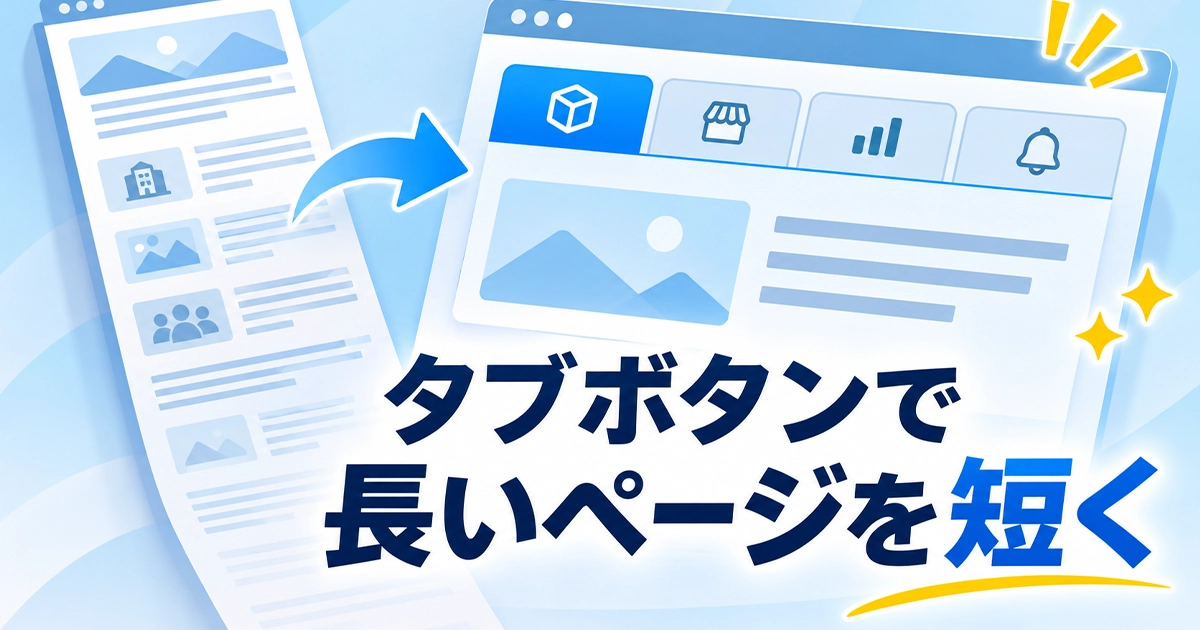
ホームページに載せたい情報が多いと、ページが長くなり、ユーザーが見たい情報を探しにくくなります。タブボタンを使えば、情報をグループに分けて切り替えて見せられるので、長いページを短くまとめられます。
この記事では、タブボタンで長いページを短くすると見やすくなる理由と、当社のホームページ制作でタブボタンを使うことが多いページを解説し、使わない方がいい内容や使う時の注意点も紹介します。
タブボタンで長いページを短くすると見やすくなる理由
タブボタンは、ページ内の情報をいくつかのグループに分けて、押したボタンの内容だけを表示する仕組みです。長いページでもタブボタンを使うと、ユーザーは目的の情報を探しやすくなります。
見たい情報だけを表示できる
ホームページに載せる情報が多いと、ユーザーはページを上から順に読み進めないと目的の情報にたどり着けません。たとえば法人向けと個人向けのサービスを1ページに続けて載せると、個人のお客様は法人向けの説明を読み飛ばしながら、自分に関係する情報を探すことになります。
タブボタンで分けておけば、ユーザーは自分に関係するタブボタンを押すだけで、必要な情報だけを読めます。関係のない情報が画面に出てこないので、読む量が減り、内容も頭に入りやすくなります。ページ全体の長さも短くなり、途中で読むのをやめて離脱するユーザーを減らせます。
ほかにどんな情報があるかひと目で分かる
タブボタンでは、分けた情報の名前がボタンとして並びます。そのため、ユーザーは今見ている情報のほかに、このページにどんな情報が載っているかをひと目で把握できます。
長いページをスクロールして読む場合、下にどんな情報があるかは最後まで見ないと分かりません。探している情報がこのページにあるのか分からないまま、途中で別のページに移ってしまうユーザーもいます。
タブボタンに東京、大阪、福岡のように拠点の名前が並んでいれば、ユーザーは知りたい拠点の情報があることをすぐに確認でき、迷わずに目的の情報へ進めます。
ページを移動せずに切り替えられる
タブボタンを押すと、ページを移動せずに、その場で表示する内容が切り替わります。情報を別々のページに分けた場合、ユーザーはリンクを押して新しいページを開き、別の情報を見たい時は前のページに戻る必要があります。ページを移動するたびに読み込みを待つことになり、どの情報まで見たのかも分かりにくくなります。
タブボタンなら、同じページの同じ場所で内容が切り替わるので、ユーザーは操作に迷わず、いくつかの情報を続けて確認できます。スマホで見る場合でも、戻るボタンを何度も押す手間がかかりません。
当社のホームページ制作でタブボタンを使うことが多いページ
タブボタンは、どのページにも使えるわけではありません。当社のホームページ制作では、情報をはっきりしたグループに分けられて、ユーザーが自分に関係するグループだけを見れば済むページでタブボタンを使うことが多くあります。
サービスや商品紹介ページ
サービスや商品紹介ページでは、1つのサービスや商品について、特徴、内容、仕様、サイズ、使い方など、伝えたい情報が多くなりがちです。全部を縦に続けて載せるとページが長くなり、ユーザーは知りたい情報を探すためにスクロールを続けることになります。
当社のホームページ制作では、特徴や仕様、サイズなどの情報をタブボタンで分けて、押した情報だけを表示する形を提案しています。法人向けと個人向けで説明が変わるサービスでは、見る人ごとにタブボタンを分けることもあります。
ユーザーは自分が知りたい情報のタブボタンを押すだけで目的の情報にたどり着けるので、サービスや商品の内容を理解しやすくなり、問い合わせや購入につながりやすくなります。
店舗や拠点紹介ページ
店舗や拠点紹介ページでは、店舗ごとに住所、営業時間、地図、写真など、同じ形の情報が並びます。店舗や拠点が多い会社では、全部を縦に並べるとページがかなり長くなり、ユーザーは自分が行きたい店舗を探すためにスクロールを続けることになります。
当社のホームページ制作では、店舗や拠点の名前をタブボタンにして、押した店舗の情報だけを表示する形を提案しています。ユーザーが知りたいのは基本的に1つの店舗の情報なので、タブボタンで分けると目的の情報にすぐたどり着けます。
店舗や拠点の数が多い場合は、地域ごとにタブボタンを分けたり、日本地図で地域を選ぶと表示が切り替わる形にしたりして、選べる店舗がひと目で分かるようにします。
実績や事例ページ
実績や事例ページは、掲載する件数が増えるほど長くなり、ユーザーが自分に近い事例を見つけにくくなるページです。
当社のホームページ制作では、事例の種類や業種、年度ごとにタブボタンで分けて表示する形を提案しています。たとえばリフォーム会社なら、キッチン、浴室、外壁のように工事の種類ごとに分けると、ユーザーは自分が検討している工事の事例だけをまとめて見られます。自分と同じような依頼の事例を見つけたユーザーは、依頼した後のイメージを持ちやすくなります。
件数が多くても見たい種類の事例だけが表示されるので、実績を増やしていってもページが見づらくなりません。
トップページの新着情報
トップページの新着情報には、お知らせ、ブログ、イベント、採用情報など、内容の違う情報がまとめて表示されます。種類を分けずに日付順で並べると、ユーザーは自分が知りたい種類の情報を探すために一覧を読み進めることになります。
当社のホームページ制作では、新着情報の種類ごとにタブボタンを付けて、押した種類の新しい情報だけを表示する形を提案しています。トップページは載せる内容が多いページなので、新着情報の場所を短くまとめられると、ほかの大事な情報までユーザーに見てもらいやすくなります。
お知らせだけを見たいユーザーやブログだけを読みたいユーザーが、それぞれ目的の情報にすぐたどり着けます。
ホームページでタブボタンを使わない方がいい内容
タブボタンは、長いページを短くまとめられる便利な仕組みですが、入れる内容によってはかえってユーザーが情報を見つけにくくなります。ホームページでタブボタンを使うかどうかは、ページに載せる内容を見て判断します。
並べて比べてほしい情報
料金プランやコースの違いなど、ユーザーに並べて比べてほしい情報は、タブボタンで分けない方がいい内容です。タブボタンで分けると、1つのタブボタンを押している間はほかのタブボタンの内容が見えません。ユーザーは比べるためにタブボタンを何度も押し直して、前に見た内容を覚えておく必要があり、違いが分かりにくくなります。
比べてほしい情報は、表にまとめて並べて載せると、ユーザーは料金や内容の違いをひと目で確認できます。プランを比べて選んでもらうことがホームページの目的なら、ページが少し長くなっても並べて見せる方が、問い合わせや申し込みにつながります。
必ず見てほしい大事な情報
タブボタンを使うと、最初に表示されている内容以外は、ユーザーがタブボタンを押さないと見られません。そのため、キャンセルの決まりや注意事項、料金にかかわる条件など、必ず見てほしい大事な情報は、タブボタンの中に入れない方がいい内容です。
ユーザーの多くは最初に表示された内容だけを読んで、ほかのタブボタンを押さずにページを離れることもあります。大事な情報を見落としたまま申し込みをすると、後でお客様とのトラブルにつながるおそれがあります。必ず見てほしい情報は、タブボタンの外に出して、ページを開いた時に誰でも目に入る場所に載せます。
グループに分けられない内容
代表挨拶や会社の考え方、サービスを始めたきっかけなど、最初から最後まで流れで読んでほしい文章は、はっきりしたグループに分けられない内容です。こうした内容を無理にタブボタンで分けると、文章の流れが途中で切れて、ユーザーは話のつながりがつかめなくなります。
タブボタンに入れる文字も決めにくく、どのタブボタンに何が書いてあるのかユーザーに伝わりません。グループに分けられない内容は、タブボタンを使わずに小見出しを付けて1ページに続けて載せると、ユーザーは読みたい部分を見つけながら順番に読み進められます。
もともと短い内容
数行の説明や少ない項目しかない内容は、タブボタンを使わなくても1つの画面に収まります。もともと短い内容をタブボタンで分けると、ユーザーは全部の情報を見るためにタブボタンを1つずつ押すことになり、そのまま並べて載せる場合より手間が増えます。
タブボタンが役に立つのは、情報が多くてページが長くなる場合です。短い内容は、タブボタンを使わずにそのまま載せた方が、ユーザーはスクロールするだけで全部の情報を確認できます。見た目を整えるためだけにタブボタンを使うと、かえって使いにくいホームページになります。
ホームページでタブボタンを使う時の注意点
タブボタンは、作り方によってはユーザーが使いにくいと感じたり、情報を見落としたりする原因になります。ホームページでタブボタンを使う時は、並べ方や見た目、スマホでの表示まで考えて作ります。
どんなタブボタンがあるかひと目で分かるように並べる
タブボタンの数が多すぎると、1列に収まらずに2列、3列と折り返して並びます。タブボタンが何列にもなると詰まって見え、ユーザーはどのタブボタンを押せばよいのか探しにくくなります。
タブボタンを使う時は、数をできるだけ少なくして、全部のタブボタンが1列に収まるように並べます。店舗や拠点のように選ぶ項目がどうしても多くなる場合は、地域ごとにまとめてからタブボタンにしたり、日本地図で地域を押すと表示が切り替わる形にしたりします。地図なら項目が多くても場所で並ぶので、ユーザーはどこを押せば何が出るのかをひと目で理解できます。
タブボタンに入れる文字を長くしない
タブボタンに入れる文字が長いと、タブボタン1つの幅が広くなり、並べられる数が減ります。文字が途中で改行されて読みにくくなったり、ボタンの大きさがそろわずに見た目が崩れたりすることもあります。
タブボタンに入れる文字は、法人向け、個人向け、仕様、サイズのように、中の内容が分かる短い言葉にします。短い言葉で表せない場合は、グループの分け方そのものが分かりにくくなっている可能性があるので、分け方から見直します。
タブボタンの文字が短くまとまっていれば、ユーザーはタブボタンを押す前に、どれを押せば知りたい情報が出てくるのかをすぐに判断できます。
今どのタブボタンの内容を見ているか分かる見た目にする
タブボタンを押して内容が切り替わっても、どのタブボタンが押されているのかが見た目で分からないと、ユーザーは今どの情報を見ているのか迷います。特に中の内容の形が似ている場合は、表示が切り替わったことにも気づかないことがあります。
押しているタブボタンは、色を変える、下に線を引く、文字を太くするなどして、ほかのタブボタンとはっきり区別できる見た目にします。色だけで区別すると、色の違いが分かりにくいユーザーには伝わらないので、色と線のように2つ以上の方法を組み合わせます。
押しているタブボタンと中の内容がつながって見えるデザインにすると、どの内容が表示されているのかがさらに分かりやすくなります。
最初に表示する内容をよく見られるものにする
タブボタンを使ったページでは、ページを開いた時に1つのタブボタンの内容が最初から表示されます。最初に表示された内容がユーザーの知りたい情報と違うと、ユーザーは知りたい情報を探してタブボタンを押し直す手間がかかります。
最初に表示する内容は、そのページを見るユーザーが一番知りたい情報や、よく見られる情報にします。たとえば個人のお客様からの問い合わせが多い会社なら個人向けを、新着情報ならすべての種類をまとめた一覧を最初に表示します。
どの内容を最初に表示するかは、お客様からよく聞かれる質問や、問い合わせが多いサービスを参考にして決めます。公開後にどのタブボタンがよく押されているかを確かめたい場合は、タブボタンのクリックを計測する設定を入れておくと、Googleアナリティクスで確認できるようになります。
スマホで見た時の表示を決めておく
PCでは横に並べて見やすかったタブボタンも、画面の幅が狭いスマホでは1つ1つが小さくなり、押しにくくなります。タブボタンの数が多いと、スマホでは何列にも折り返して並び、タブボタンだけで画面の多くを占めてしまいます。
ホームページ制作では、デザインの段階でスマホで見た時のタブボタンの表示を決めておきます。数が少なければスマホでもタブボタンのまま横に並べ、数が多い場合や中の内容が長い場合は、スマホだけアコーディオンに切り替える形にします。
スマホで見るユーザーが多い業種では、スマホでの見やすさを優先してタブボタンを使うかどうかから判断します。
まとめ
タブボタンは、情報をはっきりしたグループに分けられて、ユーザーが自分に関係する情報だけを見れば済むページで使うと、長いページを短く見やすくまとめられます。一方で、比べてほしい情報や必ず見てほしい情報には向いていないので、使うかどうかはページに載せる内容で判断することが大切です。
当社のホームページ制作では、御社のサービスやお客様についてヒアリングしたうえで、ページごとに情報の見せ方を考えて提案しています。タブボタンを使う場所も、ユーザーが目的の情報にすぐたどり着けて、問い合わせにつながるかどうかで決めています。
ページが長くて見づらい、載せたい情報が多くてまとまらないといったお悩みがあれば、お気軽にご相談ください。
