


ファビコンとは、ブラウザのタブや検索結果などに表示される小さなアイコンです。適切に設置することで、ホームページの認知度向上やブランディング効果が期待できます。
本記事では、ファビコンが表示される場所や作成前に知っておきたい基礎知識、具体的な作り方、おすすめの作成ツール、HTMLとWordPressでの設定方法、表示されないときの対処法までを解説します。
ファビコンとは
ファビコンとは、ブラウザのタブや検索結果、ブックマークなど、さまざまな場所に表示される小さなアイコンのことです。「Favorite Icon(お気に入りのアイコン)」を略した呼び方で、ホームページのシンボルマークとしての役割を持ちます。
文字だけのタイトルと違い、視覚的に一目でホームページを判別できるようにする目印であり、ユーザーが複数のタブやブックマークの中から目的のホームページを探す際の手がかりになります。
設定自体は難しい作業ではないものの、後回しにされがちな要素でもあります。しかし、小さなアイコン一つで与える第一印象は意外と大きく、サイト全体の完成度を左右する要素として軽視できません。
ファビコンを設置するメリット
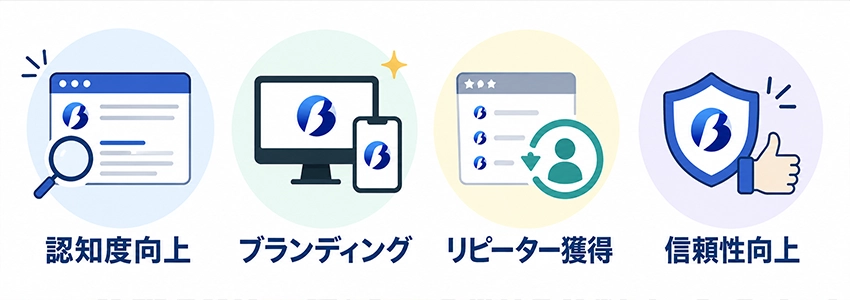
ファビコンをホームページに設置すると、認知度やブランディングなど複数の効果が得られます。小さなアイコンではありますが、ホームページ運営において軽視できない役割を担っています。
ホームページの認知度が向上する
ファビコンは、ブラウザのタブや検索結果、ブックマークなど、ユーザーが日常的に目にする場所に繰り返し表示されます。
色や形を工夫したファビコンを設定しておけば、視覚的な印象としてユーザーの記憶に残りやすくなります。文字だけのサイト名よりも、アイコンのほうが瞬時に認識しやすいという特性があります。何度も目に触れるうちに、ホームページそのものの存在も自然と覚えてもらいやすくなり、結果として訪問者数の増加につながります。
特に競合の多い業種では、他社との違いを一目で示せる要素として機能します。
Webブランディングの効果がある
ファビコンに企業ロゴやコーポレートカラーを反映させることで、サイト全体のブランドイメージを強化できます。
ユーザーが複数のタブを開いている状況でも、統一感のあるデザインのファビコンであれば、自社のホームページだと一目で判別してもらいやすくなります。こうした細部への配慮の積み重ねが、企業としての世界観やこだわりを伝える手段になります。
ロゴをそのまま使えない場合でも、テーマカラーやシンボルの一部を活かすことで、ブランディング効果を持たせることが可能です。
リピーターを獲得できる
記憶に残りやすいファビコンを設定していれば、ユーザーが再度情報を探す際に、検索エンジンを経由せずブックマークやタブ履歴から直接ホームページへアクセスしてくれるようになります。
特に、定期的に情報をチェックしたいと考えているユーザーにとって、視認性の高いファビコンは再訪問のハードルを下げる要素です。検索の手間を省けるという利便性は、そのままリピート率の向上に結びつきます。
信頼性が向上する
ファビコンが設定されていないホームページは、細部への配慮が行き届いていない印象を与えることがあります。反対に、適切にファビコンを設定しているホームページは、丁寧に運営されているという安心感をユーザーに与えられます。
また、複数のタブを切り替える場面でも、ファビコンがあることで目的のホームページをすぐに見分けられるため、使いやすさの面でも評価されやすくなります。
こうした小さな配慮の積み重ねが、企業やサービス全体への信頼感につながっていきます。
ファビコンが表示される場所
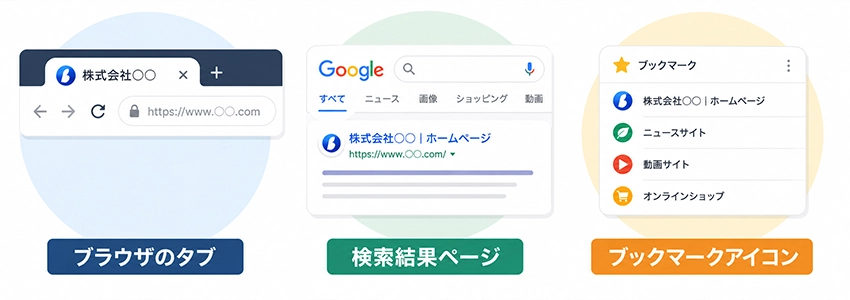
ファビコンは、パソコンとスマートフォンの両方で、複数の場所に表示されます。それぞれの表示箇所によって役割や設定方法が異なるため、一つずつ確認しておきましょう。
ブラウザのタブ
ホームページをブラウザで開いたとき、タブの左側に表示される小さなアイコンがファビコンです。
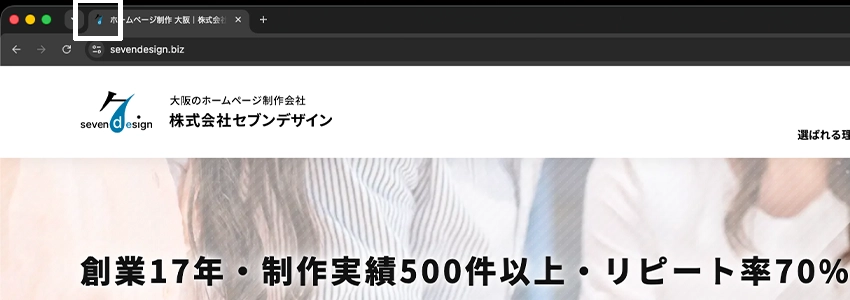
Google Chrome、Microsoft Edge、Firefox、Safariなど、主要なブラウザすべてで表示されます。複数のタブを同時に開いて作業しているユーザーにとって、タブに表示されたファビコンは、目的のホームページをすばやく見分けるための目印になります。
文字だけのタブタイトルは省略表示されることが多いため、アイコンの存在がページの識別を助けてくれる場面は少なくありません。
検索結果ページ
Google検索の検索結果一覧では、サイトタイトルの左側にファビコンが表示されます。
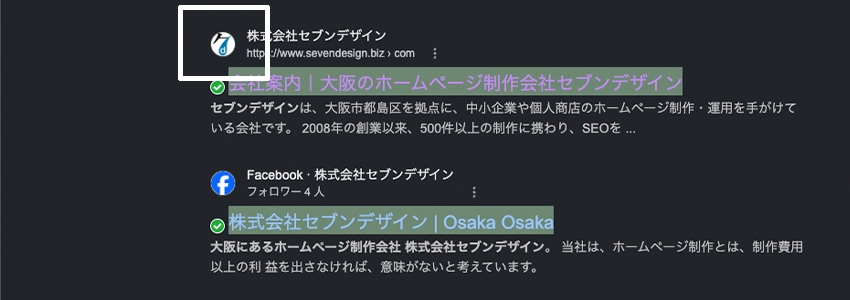
検索結果は複数のホームページが並ぶ画面のため、視認性の高いファビコンを設定しておくことで、他社との違いを一目で示せます。表示されるファビコンは、Googlebotがホームページをクロールした際に自動で取得される仕組みです。そのため、ファビコンを新しく設定・変更した場合も、検索結果への反映には一定の時間がかかります。
ブックマークアイコン
ホームページをブラウザにお気に入り登録すると、ブックマークの一覧にファビコンが表示されます。
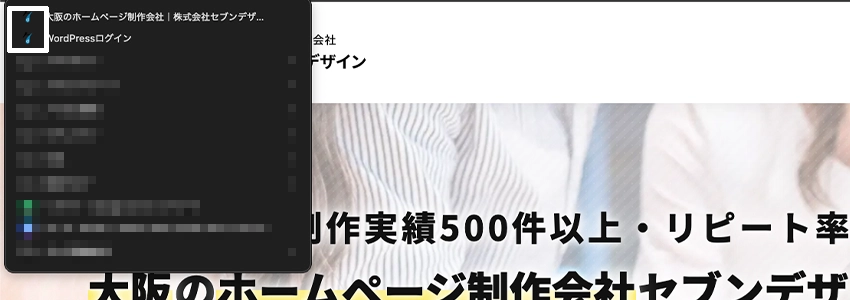
ブックマークは文字だけのリストになりがちで、似たようなタイトルが並ぶと目的のページを探しにくくなります。そこにファビコンが表示されていれば、視覚的な目印として機能し、ユーザーが必要なときにすぐホームページへアクセスしやすくなります。
特に、日常的にアクセスするホームページとしてブックマークしてもらいたい場合には、欠かせない要素です。
ファビコン作成前に知っておきたい基礎知識
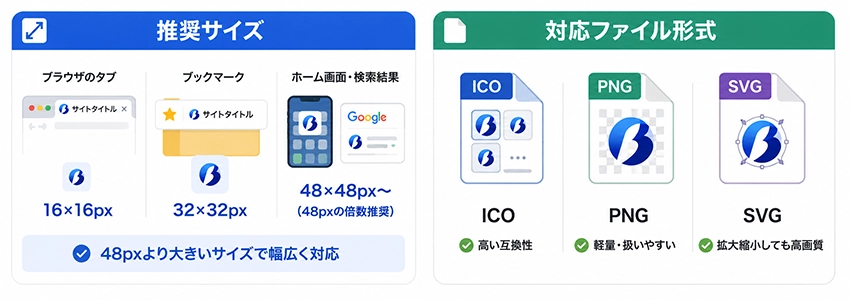
ファビコンを作成する前に、表示場所ごとの推奨サイズと対応しているファイル形式を押さえておく必要があります。この2点を理解しておくことで、無駄なやり直しを防げます。
ファビコンの推奨サイズ
ファビコンは表示される場所によって適切なサイズが異なります。
ブラウザのタブでは16×16px、ブックマークでは32×32px、Windowsのホーム画面では48×48pxや64×64pxが一般的な目安です。加えて、Googleは検索結果用のファビコンについてガイドラインを更新しており、48pxの倍数となる高解像度サイズを推奨しています。
複数サイズを個別に用意するのが難しい場合は、48pxより大きいサイズで作成しておけば、多くの表示場所に対応できます。
対応しているファイル形式
ファビコンの主なファイル形式には、ICO・PNG・SVGの3種類があります。
ICOは1つのファイルに複数サイズの画像を格納でき、すべてのブラウザに対応しているため互換性に優れています。PNGは軽量で作成しやすく、扱いやすい形式です。SVGはベクター形式のため拡大縮小しても画質が劣化せず、現在は主要ブラウザのほとんどが対応しています。
どの形式を選んでも表示自体に問題はありませんが、迷った場合はICOを基準にすると安心です。
ファビコンの作り方
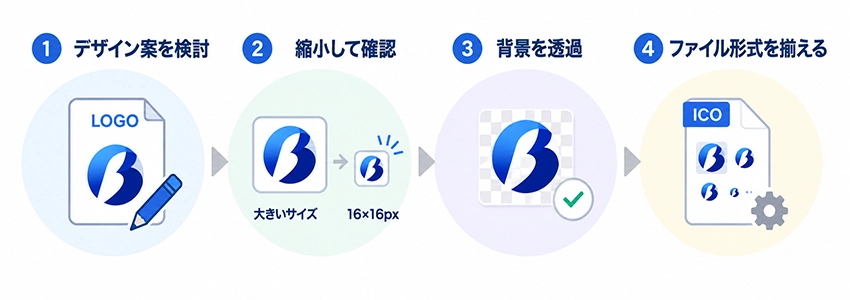
ファビコンは、デザイン案の検討からファイル形式を整えるまで、4つのステップで作成できます。順番に進めることで、作り直しの手間を減らせます。
STEP1. 会社ロゴに近いデザイン案を検討する
ファビコンは、会社ロゴをベースにしたデザインで作成するのが基本です。
ロゴと全く同じである必要はありませんが、かけ離れたデザインにしてしまうと、ユーザーがどのホームページのアイコンか認識できなくなってしまいます。ロゴが複雑な形状の場合は、そのまま縮小するのではなく、多少の手直しを加えることを検討しましょう。
ロゴ自体を流用できない場合は、コーポレートカラーやシンボルマークの一部を活かしたデザインで代用します。
STEP2. 小さなサイズでも崩れていないことを確認する
ファビコンは16×16pxという小さなサイズで表示される場面が多いため、細かい文字や複雑な図形を詰め込むと、縮小した際に判別できなくなってしまいます。
デザイン案ができたら、実際に16×16pxまで縮小した状態で確認し、視認できるかどうかをチェックしましょう。判別しにくい場合は、要素を削ってシンプルにするか、社名の頭文字だけを使うなどの工夫を加えると視認性が高まります。
STEP3. 背景を透過させる
ファビコンを作成する際は、背景を透過させておくことが欠かせません。
背景を透過させていないと、アイコンの周囲が白く四角い枠のように表示されてしまい、デザインとして古臭い印象を与えてしまいます。透過処理は画像編集ソフトやWeb上の変換ツールで行えるため、書き出しの前に必ず設定を確認しておきましょう。
STEP4. ファイル形式を揃える
デザインが完成したら、表示先に応じたファイル形式へ変換します。
PNGやSVGであれば画像編集ソフトでの書き出しだけでも対応できますが、互換性の高いICO形式は専用ツールでの変換が必要になるケースがほとんどです。複数サイズを1つのファイルにまとめられるICOを用意しておくと、後の設定作業がスムーズに進みます。
おすすめのファビコン作成ツール
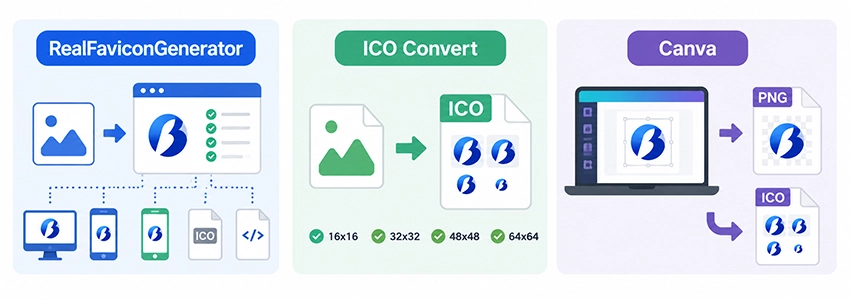
おすすめのファビコン作成ツールとして、RealFaviconGenerator、ICO Convert、Canvaの3つを紹介します。画像をICOに変換することに特化したツールと、デザインから作成できるツールでは向いている用途が異なるため、状況に合わせて使い分けましょう。
RealFaviconGenerator
RealFaviconGeneratorは、1枚の画像をアップロードするだけで、ブラウザタブ用からiOSやAndroidのホーム画面用まで、複数のプラットフォームに対応したファビコンを一括生成できるツールです。
生成されたファイル一式に加えて、HTMLに貼り付けるためのコードも自動で出力されるため、設定作業の手間を大幅に減らせます。WordPress向けのプラグイン版も提供されており、管理画面から直接インストール・設定することも可能です。
すでにロゴやシンボルマークが決まっており、複数サイズへの変換や各種デバイスへの対応をまとめて済ませたい場合に適したツールといえます。
ICO Convert
ICO Convertは、画像をICO形式に変換することに特化したツールです。
PNGやJPGなどの画像をアップロードし、含めたいサイズにチェックを入れるだけで、複数サイズを1つにまとめたマルチアイコンのICOファイルを作成できます。デザイン機能は備えていないため、すでに用意した画像を変換したい場合向けのツールです。
操作画面がシンプルで会員登録も不要なため、初めてファビコンを作成する担当者でも迷わず使えます。
Canva
Canvaは、テンプレートを使ってゼロからロゴやアイコンをデザインできるツールです。
会社ロゴがまだない場合や、ファビコン専用に新しくデザインを作りたい場合に向いています。豊富なテンプレートから好みのデザインを選び、色や文字を編集するだけで手軽に仕上げられる点が特徴です。
ただし、CanvaはICO形式での書き出しに対応していないため、作成したデザインをPNGでダウンロードした後、ICO ConvertなどのツールでICO形式に変換する手順が別途必要になります。
ファビコンの設定方法
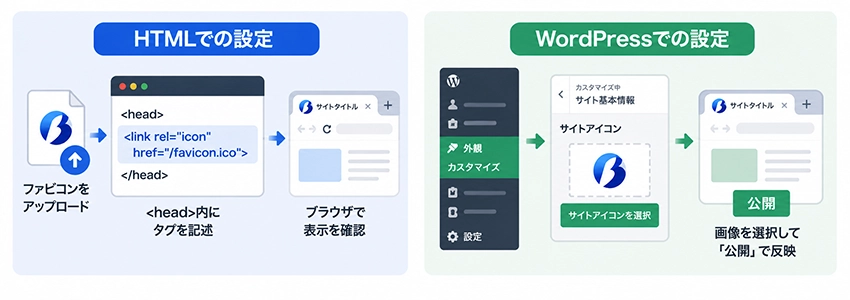
ファビコンの設定方法は、ホームページの制作方法によって異なります。HTMLで直接コーディングされたホームページと、WordPressで制作されたホームページのそれぞれについて、具体的な手順を解説します。
HTMLでの設定方法
HTMLで制作されたホームページの場合は、まずファビコンのファイルをサーバーにアップロードします。そのうえで、<head>タグと</head>タグの間に、以下のようなタグを記述します。
<link rel="icon" href="ファビコンをアップロードした場所のURL">多くのブラウザは、サーバーのルートディレクトリに置かれた「favicon.ico」を自動で読み込みますが、任意のフォルダに設置する場合や、PNG・SVGなど複数の形式を用意する場合は、上記のタグで明示的にパスを指定しておくと確実です。
反映後は、実際にブラウザでページを開き、タブにファビコンが表示されているかを確認しておきましょう。
WordPressでの設定方法
WordPressの場合は、管理画面の「外観>カスタマイズ」を選択し、「サイト基本情報」から「サイトアイコンを選択」をクリックすることで設定できます。
縦横512px以上の正方形画像を用意しておくと、WordPressが自動的に必要なサイズへ調整してくれます。画像を選択したら「公開」ボタンを押すことで反映される仕組みです。
なお、WordPress6.5以降では「設定>一般設定」からもサイトアイコンを設定できるようになりました。また、ブロックテーマを使用している場合は「カスタマイズ」ではなく「エディター」内から設定するケースもあるため、テーマの種類によって操作画面が異なる点に注意しましょう。
ファビコンが表示されないときの原因と対処法
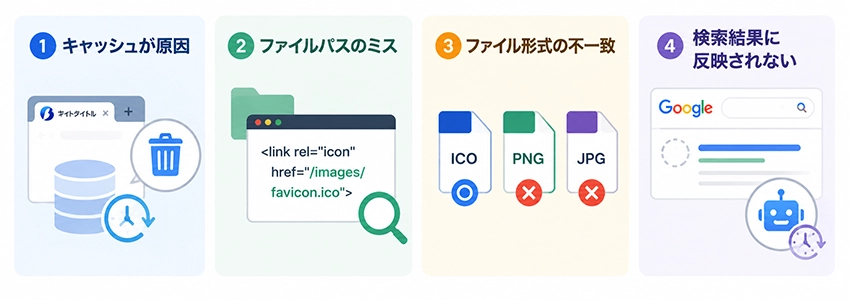
ファビコンを設定したにもかかわらず表示されない場合、原因はいくつかのパターンに分けられます。ブラウザ側の問題と、Google検索結果特有の問題を切り分けて確認することが大切です。
キャッシュが原因の場合
最も多い原因が、ブラウザに残った古いキャッシュです。ファビコンを新しく設定しても、ブラウザが以前の画像データを保持したまま表示し続けてしまうことがあります。
対処法としては、ブラウザの設定からキャッシュされた画像とファイルを削除し、ページを再読み込みする方法が有効です。それでも改善しない場合は、ファビコンのファイル名を変更する、またはURLの末尾にバージョン番号のようなパラメータを付け加えることで、ブラウザに新しいファイルとして認識させる方法もあります。
ファイルパスが間違っている場合
ファビコンのファイルを設置したフォルダ名や、HTMLタグに記述したURLに誤りがあると、ファビコンは表示されません。
ブラウザの開発者ツールを開き、Networkタブでファビコンへのリクエストを確認すると、ステータスが正しく返っているかをチェックできます。ステータスが200であれば、ファイル自体は正常に配信されているため、この場合はキャッシュやファイル形式など別の原因を確認しましょう。
パス指定のミスは見落としやすいポイントなので、URLを一文字ずつ照らし合わせて確認することをおすすめします。
ファイル形式が対応していない場合
ファビコンはICO形式であれば、すべてのブラウザで安定して表示されます。一方、PNGやJPEGなどの画像形式は、ブラウザによって対応状況が異なり、正しく表示されないケースがあります。
互換性を重視するのであれば、ICO形式で保存し直すことが確実な対処法です。あわせて、画像の縦横比が正方形になっているか、破損したファイルをアップロードしていないかも確認しておくと安心です。
Google検索結果に反映されない場合
ブラウザのタブには表示されているのに、Google検索結果には反映されないケースもあります。これは、検索結果へのファビコン表示がブラウザ表示とは別の仕組みで動いているためです。
Googlebotがホームページを再クロールし、ファビコンの更新を検知するまでには、数日から数週間かかることがあります。急いで反映させたい場合は、Googleサーチコンソールからページの再クロールをリクエストする方法が有効です。
あわせて、ファビコンのサイズが48pxの倍数になっているかなど、Googleのガイドラインを満たしているかも確認しておきましょう。
まとめ
ファビコンは、ブラウザのタブや検索結果、ブックマークなど、さまざまな場所でホームページの目印となる小さなアイコンです。設置することで、認知度の向上やブランディング効果、リピーターの獲得といったメリットが期待できます。
作成する際は、推奨サイズやファイル形式を踏まえたうえで、ロゴに近いデザインを検討し、小さなサイズでも判別できるかを確認しながら仕上げることが重要です。設定方法はHTMLとWordPressで異なるため、自社サイトの制作方法に合わせて手順を選びましょう。
表示されないトラブルが起きた場合も、キャッシュやファイルパス、ファイル形式、検索結果への反映といった原因を一つずつ切り分けていけば、多くのケースで解決できます。
