


WordPressにログインしてもダッシュボードが表示されない、画面が真っ白になって操作できないといったトラブルは、ホームページの更新作業を止めてしまう深刻な問題です。原因はブラウザのキャッシュからプラグインの競合、PHPバージョンの不一致まで幅広く、症状だけでは特定しにくいのが難点です。
この記事では、WordPressのダッシュボードが表示されない原因ごとの対処法を解説するとともに、それでも改善しない場合の上級対処法まで紹介します。
WordPressのダッシュボードとは
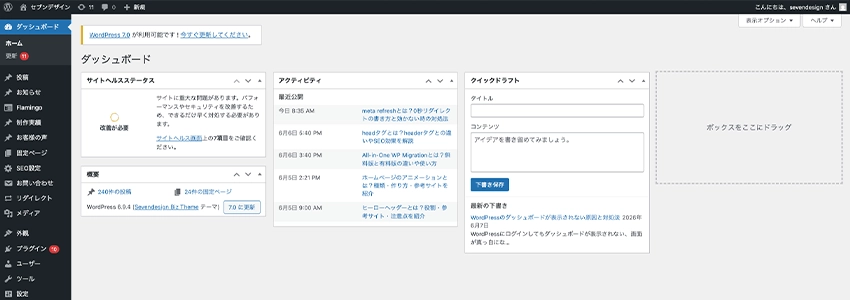
WordPressのダッシュボードとは、管理画面にログインした後に最初に表示されるホーム画面です。ホームページの投稿数・固定ページ数・コメント数といった概要情報や、WordPressやプラグインの更新通知、最近のアクティビティなどをひとつの画面で確認できます。ここを起点に、記事の作成やデザイン変更、プラグイン管理といったホームページ運営に必要な操作のすべてに移動できます。
WordPressのダッシュボードでできること
WordPressのダッシュボードは、ホームページの状態をひと目で把握できるホーム画面です。標準で表示される主な情報は次のとおりです。
- 投稿数・固定ページ数・コメント数・使用中のテーマ・WordPressバージョンの確認
- 直近の投稿更新や新着コメントの確認
- 文章の下書き保存
- WordPress本体・テーマ・プラグインの更新通知の確認
- サイトヘルスステータスの確認
これらの情報はウィジェットという単位で管理されており、表示・非表示の切り替えや並び替えも可能です。
WordPressのダッシュボードにアクセスする方法
WordPressのダッシュボードにアクセスするには、ブラウザのアドレスバーに「https://example.com/wp-admin」と入力します。
ログイン画面が表示されるので、WordPressのインストール時に設定したユーザー名またはメールアドレスとパスワードを入力してログインします。ログインに成功すると、ダッシュボードのホーム画面が表示されます。
なお、ログインページのURLはセキュリティ対策としてプラグインで変更している場合もあるため、不明な場合はホームページを制作した会社に確認してください。
WordPressのダッシュボードをカスタマイズする方法
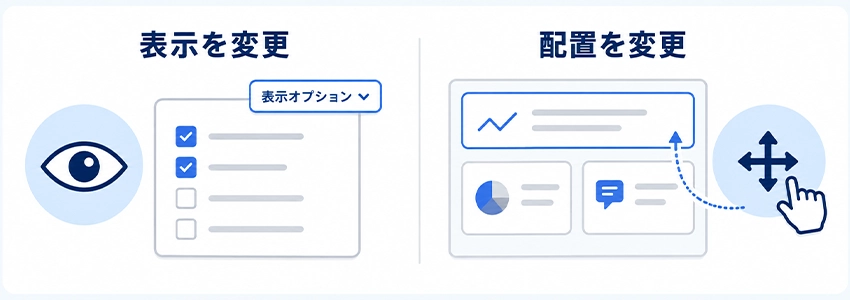
WordPressのダッシュボードは、表示するウィジェットの種類や配置を自分好みに変更できます。よく使う情報だけを表示するように整理しておくと、日常的な管理作業がスムーズになります。
表示するウィジェットを変更する
WordPressのダッシュボードの右上にある「表示オプション」をクリックすると、表示・非表示を切り替えられるウィジェットの一覧が表示されます。
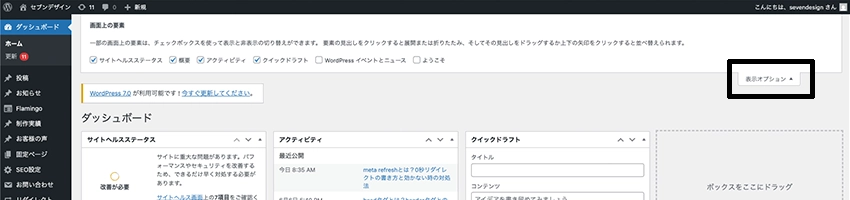
チェックを入れたウィジェットがダッシュボードに表示され、外したものは非表示になります。サイトヘルスステータスなど、日常的に確認したい情報だけを残しておくと、画面がすっきりして管理しやすくなります。
ウィジェットの配置を変更する
WordPressのダッシュボードに表示されているウィジェットは、ドラッグ&ドロップで自由に並び替えできます。
よく確認するウィジェットを画面上部に移動しておくだけで、ログイン後の確認作業が効率化されます。特に決まった順序でチェックする習慣がある場合は、その順番に合わせて配置を整えておくと便利です。
WordPressのダッシュボードが表示されない原因と対処法
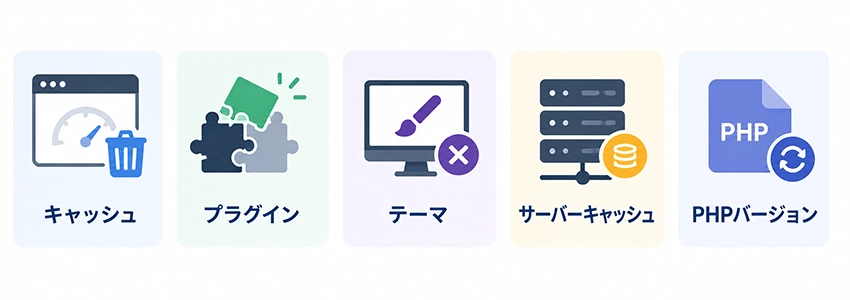
WordPressにログインしてもダッシュボードが表示されない不具合には、画面が真っ白になる、メニューが消えるといった症状があります。原因はテーマやプラグイン、サーバー環境などさまざまで、ひとつひとつ切り分けて確認していく必要があります。
ブラウザのキャッシュが原因の場合
ブラウザに古いキャッシュが残っていると、最新の状態が反映されずWordPressのダッシュボードが正しく表示されないことがあります。
まずはブラウザのキャッシュを削除してから、ページを再読み込みしてみてください。それでも改善しない場合は、別のブラウザでアクセスして同じ症状が出るか確認します。別のブラウザでは正常に表示される場合、原因は使用中のブラウザの設定や拡張機能にあります。
その場合は拡張機能を一時的に無効にして動作を確認するか、別のブラウザをメインで使用することを検討してください。
プラグインが原因の場合
インストールしているプラグイン同士が競合すると、WordPressのダッシュボードが表示されなくなることがあります。特に新しいプラグインを追加した直後に不具合が起きた場合は、そのプラグインが原因である可能性が高いです。
対処法として、FTPソフトを使ってサーバーにアクセスし、wp-content内のpluginsフォルダの名前をplugins2に変更します。これによりWordPressがプラグインを読み込めない状態になり、ダッシュボードにアクセスできた場合はプラグインが原因です。
次に空の新しいpluginsフォルダを作成し、plugins2のフォルダから各プラグインを一つずつ新しいフォルダに移していきます。移すたびにダッシュボードを確認し、表示されなくなった時点で最後に移したプラグインが原因です。
テーマが原因の場合
有効化しているテーマに不具合があると、ダッシュボードが正しく表示されないことがあります。
この場合、管理画面からテーマを切り替えることができないため、FTPソフトを使ってサーバーにアクセスして対応します。wp-content/themes内にある使用中のテーマのフォルダ名を変更すると、そのテーマが無効化され、WordPressが自動的にデフォルトテーマを読み込みます。この状態でダッシュボードが表示された場合はテーマが原因です。
使用中のテーマの開発元に問い合わせるか、テーマを最新バージョンに更新することで解決できる場合があります。
サーバーキャッシュが原因の場合
レンタルサーバーが提供する独自の高速化機能やキャッシュ機能が原因で、WordPressのダッシュボードが正しく表示されないケースがあります。エックスサーバーのXPageSpeedやConoHa WINGのWEXALなど、サーバー独自の高速化機能を利用している場合は、一時的にオフにして症状が改善するか確認してください。
また、キャッシュ系プラグインを使用している場合は、プラグインの管理画面からキャッシュを全削除することで解消できることがあります。
PHPバージョンが原因の場合
使用しているテーマやプラグインが、サーバーのPHPバージョンと対応していない場合もダッシュボードが表示されなくなります。WordPressのダッシュボードに「PHPの更新が必要です」という通知が出ている場合は、サーバーの管理パネルからPHPバージョンを更新することで解決できます。
ただし、PHPのバージョンを変更する前に、使用中のテーマとプラグインが新しいバージョンに対応しているか確認してください。対応していないものがある場合は、プラグインを最新版に更新するか、代替のものに切り替えることを検討してください。
WordPressのダッシュボードの不具合が続く場合の対処法
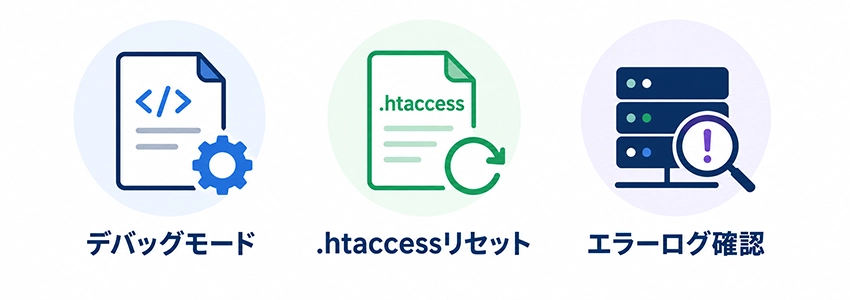
ここからはサーバーへの直接操作が必要な手順です。ブラウザのキャッシュ削除やプラグイン・テーマの切り替えでWordPressのダッシュボードが改善しない場合に試してください。作業前にホームページのバックアップを取っておくことを強く推奨します。
デバッグモードでエラーの原因を特定する
WordPressにはデバッグモードという機能が備わっており、通常は非表示になっているエラーや警告をログファイルに記録できます。
FTPソフトを使ってサーバーにアクセスし、WordPressのルートディレクトリにあるwp-config.phpを開きます。ファイル内の「define(‘WP_DEBUG’, false);」を「define(‘WP_DEBUG’, true);」に書き換えて保存すると、ダッシュボードで発生しているエラーがwp-content/debug.logに記録されるようになります。ログの内容からプラグインやテーマのどこに問題があるかを特定できます。
確認が終わったら必ずfalseに戻してください。
.htaccessファイルをリセットする
.htaccessファイルの記述に問題があると、WordPressのダッシュボードが正しく表示されないことがあります。
FTPソフトでサーバーにアクセスし、WordPressのルートディレクトリにある.htaccessファイルを開きます。なお、.htaccessは隠しファイルのため、FTPソフトの設定で隠しファイルを表示する設定にしてから探してください。ファイルを開いたら内容をすべて削除し、WordPressの標準コードのみに書き換えて保存します。
その後ダッシュボードにアクセスして症状が改善するか確認してください。
サーバーのエラーログを確認する
サーバーのエラーログには、WordPressが出力したエラー情報が記録されています。
エラーログはサーバーの管理パネルから確認できる場合がほとんどです。エックスサーバーであればサーバーパネルの「Webサーバー設定」内にあるエラーログから確認できます。ログに記録されたエラーメッセージをもとに、WordPressダッシュボードの不具合の原因となっているファイルや処理を特定してください。
エラーの内容が難しく対処が困難な場合は、ホームページ制作会社やサーバーのサポートに問い合わせることも検討してください。
まとめ
WordPressのダッシュボードが表示されない原因は、ブラウザのキャッシュ、プラグインの競合、テーマの不具合、サーバーキャッシュ、PHPバージョンの不一致など複数あります。
まずはキャッシュの削除や別ブラウザでの確認といった手軽な方法から試し、改善しない場合はプラグインやテーマの切り替えへと進んでください。それでも解決しない場合は、デバッグモードの有効化や.htaccessのリセット、サーバーのエラーログ確認といったサーバー操作が必要な手順に移ります。
原因を一つずつ切り分けながら対処することが、WordPressのダッシュボード復旧への近道です。
