


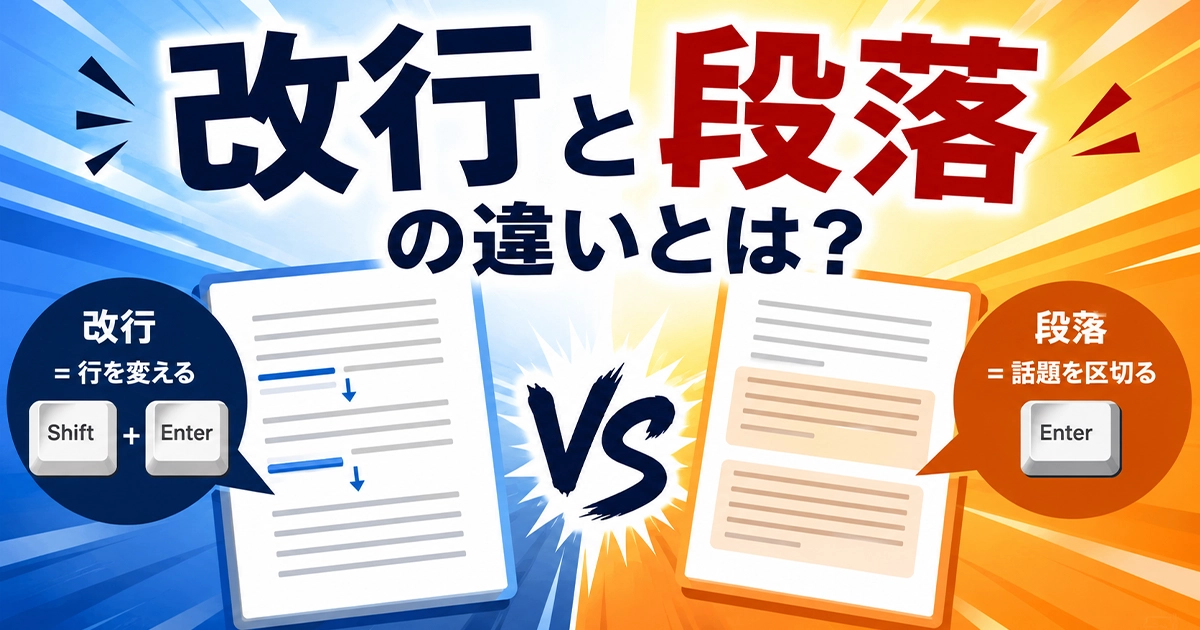
WordPressでページを作成する際に、改行と段落の違いを意識せずに使っていると、読みづらい文章になってしまうことがあります。改行と段落は見た目だけでなく、文章構造の意味も異なるため、正しく理解して使い分けることが大切です。
このページでは、WordPressにおける改行と段落の違いや使い分け方、それぞれの作り方までをわかりやすく解説します。読みやすいページを作りたい方は、ぜひ参考にしてください。
WordPressの改行と段落の違い
WordPressでページを作成するときに、改行と段落はどちらも文章を区切るための操作ですが、表示のされ方やHTML上の意味は大きく異なります。
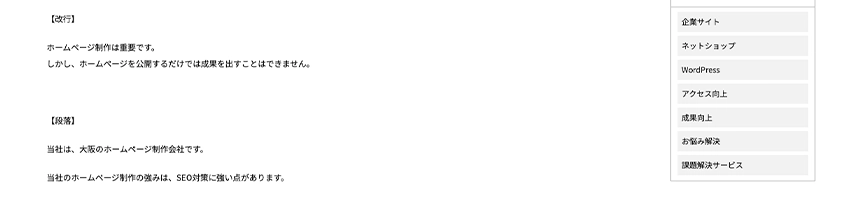
改行は同じ文章のまとまりの中で行だけを変える操作で、表示上は行が変わるのみで、上下に余白は生まれません。一方、段落は新しいまとまりとして文章を区切るもので、段落同士の間には余白が入り、文章全体の構造がはっきりします。
HTMLで見ると、改行は<br>タグ、段落は<p>タグとして表現されます。改行は文中での一時的な区切り、段落は話題の切り替えに使われるのが基本です。WordPressで改行と段落を扱う際は、まずこの違いを理解しておくことが、読みやすいページ作りの土台になります。
WordPressの改行と段落の使い分け方
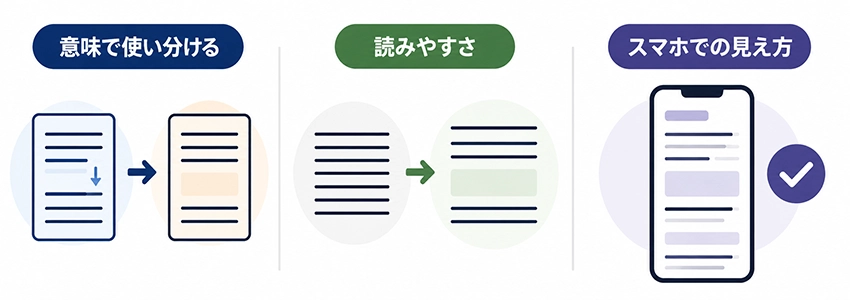
WordPressで改行と段落を使い分ける際は、文章の意味のまとまり、読みやすさ、スマホでの見え方という三つの視点を意識すると、整理されたページに仕上がります。ここでは、それぞれの考え方を紹介します。
文章の意味で使い分ける
改行と段落を選ぶ際は、その文章が前の内容とどうつながっているかに注目するとわかりやすくなります。
直前の主張に対する補足や具体例、言い換えなど、同じ論点の中で文章が続く場合は改行でつなぎます。一方、新しい主張やテーマに移る場合は、段落で区切ることで論点の切り替わりが明確になります。
WordPressでページの原稿を書く際に、この判断を意識せずに改行ばかりを使うと、論点が変わったことが読者に伝わりにくくなります。逆に、内容のつながりごとに段落を変えすぎると、ひとつの話がいくつもの区切りに分断され、論理の流れが見えにくくなります。
改行と段落を論理のつながりに沿って配置することが、伝わりやすい文章の土台になります。
読みやすさで使い分ける
長い文章が途切れずに続くと、画面上で文字が密集して見え、読者に視覚的な負担を与えてしまいます。WordPressのページでこうした状態が続くと、読者が読む前に離脱してしまう原因にもなります。改行を適度に入れることで、文章の塊が小さくなり、視線の移動がスムーズになります。
一方で、段落にはまとまりごとに余白が入るため、ページ全体を見たときにどこからどこまでが一つの話題かが一目で把握できます。情報量が多いページでは、この余白が読者の負担を大きく減らします。
改行で文章のテンポを整え、段落で全体構造を見せることで、読みやすさが大きく変わります。
スマホでの表示を意識して使い分ける
スマートフォンは画面の横幅が狭いため、同じ文章でもパソコンより行数が増え、縦に長く表示されます。この特性により、改行と段落の使い分けがページの印象に直結します。
段落を使うと、話題が変わるタイミングで余白ができ、スマホの縦スクロールでも内容の切り替わりが伝わりやすくなります。一方、同じ話題の中で文章を区切りたい場合は改行が適しており、行間が詰まりすぎるのを防いでテンポよく読み進められます。
WordPressで作成したページをスマホ表示で確認しながら、改行と段落のバランスを調整することが大切です。
WordPressで改行と段落を作る方法
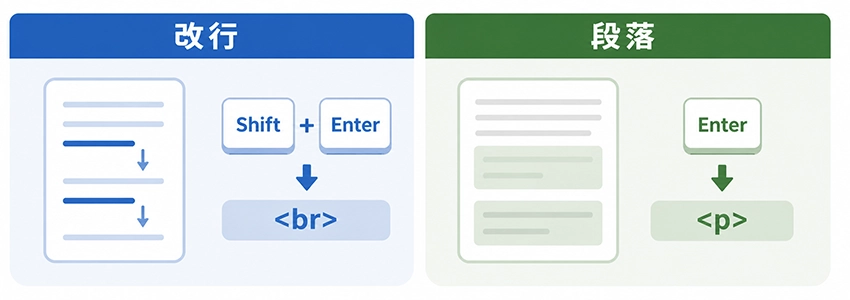
WordPressで改行と段落を作る操作はシンプルですが、それぞれ異なるキー操作とタグに対応しています。ここでは、改行と段落の作り方を紹介します。
改行の作り方
WordPressで改行を入れるには、改行したい位置でShiftキーを押しながらEnterキーを押します。この操作はブロックエディターでもクラシックエディターでも共通して使えます。通常のEnterキーだけを押すと新しい段落として扱われますが、Shift+Enterでは段落を変えずに行だけを変えることができます。
HTMLでは、この操作によって<br>タグが挿入され、文中の一時的な区切りとして機能します。
WordPressのテーマによっては、編集画面上で改行と段落の見た目が似ている場合があります。入力後はプレビュー画面で実際の表示を確認し、意図した位置で改行されているかをチェックすることをおすすめします。
段落の作り方
WordPressで段落を作成するには、Enterキーを1回押すだけで操作が完了します。クラシックエディターでもブロックエディターでも、同じ操作で新しい段落として文章が区切られます。
HTMLでは、この操作によって<p>タグが挿入され、段落同士の間には適度な余白が加わります。これにより文章の構造が視覚的に整理され、読者にとって読みやすいページになります。話題の切り替えや新しい主張に入るタイミングで段落を使うと、文章の流れが自然になり、内容が伝わりやすくなります。
なお、ブロックエディターでは段落ごとに独立したブロックとして扱われるため、ドラッグアンドドロップで順序を入れ替えたり、個別に装飾を加えたりすることも簡単に行えます。WordPressで段落を作る際は、この特性も活用すると編集効率が上がります。
WordPressで改行が反映されない時の対処法
WordPressでページを作成していると、エディター上では改行が入っているのに、公開ページでは改行が無視されてしまうことがあります。この現象の多くは、WordPressが投稿内容を自動でHTMLに整形する自動整形機能が原因です。改行と段落を意図通りに表示させるには、いくつかの確認ポイントを順に見ていく必要があります。
まず、改行を入れた箇所が正しくShift+Enterで入力されているかを確認しましょう。通常のEnterキーのみを使っていると、改行ではなく新しい段落として扱われてしまいます。
Shift+Enterで入力しているにもかかわらず改行が反映されない場合は、テキストエディターに切り替えて、該当箇所に<br>タグを直接記述することで、改行を強制的に反映させることができます。
さらに、テーマのCSSでwhite-spaceの指定や余白設定が行われていると、改行や段落の表示が崩れることがあります。WordPressで表示が意図と異なる場合は、エディターの操作だけでなく、テーマ側のCSS設定も確認すると、原因の特定につながります。
まとめ
WordPressでは、改行と段落は見た目だけでなく、文章構造の意味も異なります。同じ話題が続く部分は改行でつなぎ、新しい話題に移るときは段落で区切ることで、文章の論理が伝わりやすくなります。また、改行は文章のテンポを整え、段落はページ全体の構造を読者に示す役割を持ちます。
操作はシンプルで、改行はShift+Enter、段落はEnterで作成できます。表示が反映されない場合は、自動整形機能やテーマのCSS設定を確認することで解決できます。
WordPressで読みやすいページを作るには、改行と段落の役割を理解し、意味と読みやすさの両面から使い分けることが大切です。
