


WordPressでホームページを制作する際に、テーマ選びはホームページの完成度を左右する重要な工程です。無料と有料どちらがいいのか、企業サイトにはどのテーマが向いているのかなど、選び方に迷う方も多いでしょう。
本記事では、WordPressテーマの基本から選び方のポイント、おすすめの無料・有料テーマまでを解説します。
WordPressテーマとは
WordPressテーマとは、ホームページのデザインやレイアウトを決めるテンプレートのことです。
テーマを変更するだけでサイト全体の見た目を一括で切り替えられるため、HTMLやCSSの知識がなくても自分好みのデザインに仕上げられます。WordPressには無料・有料合わせて数万種類以上のテーマが公開されており、ブログ向けや企業サイト向けなど用途に応じた選択が可能です。
なお、現在公開されているテーマのほとんどはスマートフォンやタブレットにも対応したレスポンシブデザインを採用していますが、古いテーマの中には対応が不十分なものもあるため、導入前に確認しておくと安心です。
WordPressテーマの選び方
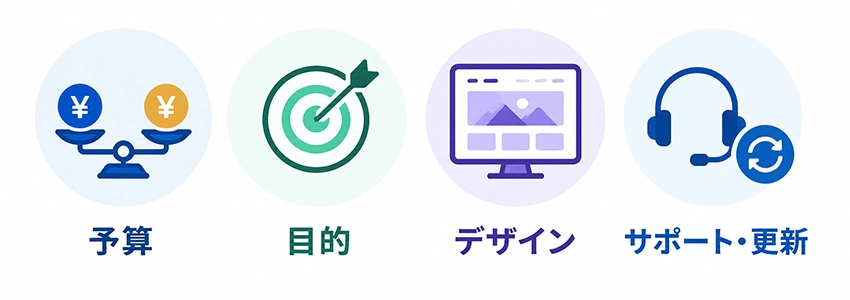
WordPressテーマを選ぶ際は、デザインの好みだけで決めてしまうと、後から機能不足や使いづらさに気づくことがあります。ここでは、WordPressテーマ選びで押さえておきたいポイントを紹介します。
予算で選ぶ
WordPressテーマには無料と有料の2種類があります。
無料テーマはコストをかけずに導入できる反面、デザインの選択肢や機能が限られる場合があります。有料テーマは5,000円〜50,000円程度の費用がかかりますが、デザインの完成度が高く、SEO対策や操作性の面でも充実しているものが多いです。
また、有料テーマは同じテーマでもデザインパターンが複数用意されているケースが多く、導入直後から完成度の高いホームページを制作できる点も魅力です。
費用をかけたくない場合は無料テーマから始めることも一つの選択肢ですが、ホームページを集客や問い合わせにつなげることを重視するのであれば、機能性やサポート面で優れた有料テーマを選ぶ方が長期的に見てコストパフォーマンスが高くなることもあります。
まずは運営するホームページの規模や目的を踏まえたうえで、予算とのバランスを考えて選びましょう。
ホームページの目的で選ぶ
WordPressテーマはホームページの目的によって最適なものが異なります。
たとえば、飲食店や美容サロンのような来店を促すホームページであれば、ビジュアルを大きく見せられるデザインのテーマが向いています。問い合わせや資料請求につなげたい企業サイトであれば、CTAを配置しやすい構成のテーマや、SEOに対応した内部構造を持つWordPressテーマを選ぶと効果的です。
さらに、将来的にECサイトへの展開を考えているのであれば、WooCommerceとの互換性があるテーマを選んでおくと後から対応しやすくなります。
テーマを選ぶ前に、自社のホームページで何を達成したいかを整理しておくと、選択の基準が明確になります。
デザイン性で選ぶ
ホームページのデザインは、訪問者が最初に受ける印象を大きく左右します。
WordPressテーマはシンプルなものからビジュアル重視のものまで幅広く揃っており、自社のブランドイメージに合ったものを選ぶことが大切です。また、カラーやフォントを管理画面から変更できるWordPressテーマであれば、専門知識がなくても自社らしいデザインに調整できます。
デモサイトが公開されているテーマも多いため、実際の見た目を事前に確認してから選ぶようにしましょう。
なお、デザインにこだわりすぎて表示速度が遅くなるテーマを選んでしまうと、SEOや離脱率に悪影響が出る場合があります。見た目の美しさと表示速度のバランスも意識してWordPressテーマを選ぶことが重要です。
サポートや更新頻度で選ぶ
WordPressテーマは導入して終わりではなく、WordPressのバージョンアップに合わせた継続的なアップデートが必要です。
開発が止まっているテーマを使い続けると、セキュリティリスクや表示崩れにつながる恐れがあります。特に無料テーマの中には開発が停止しているものも存在するため、直近のアップデート履歴を確認することが大切です。
有料テーマの多くは、定期的にアップデートされている他、開発元によるサポート窓口が設けられており、設定方法がわからない場合やトラブルが発生した際に問い合わせができる点も安心材料です。
初めてWordPressテーマを導入する場合や、社内に専任の担当者がいない場合は、サポート体制が充実しているWordPressテーマを選ぶことで、運用上のリスクを大幅に減らすことができます。
おすすめの無料WordPressテーマ
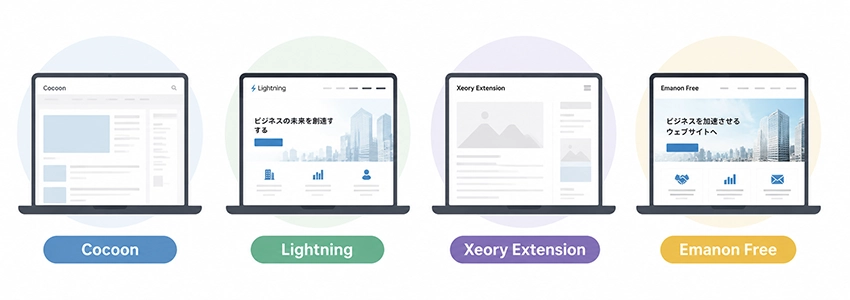
無料のWordPressテーマは種類が多く、どれを選べばよいか迷う方も少なくありません。ここでは、実際にお客様にご利用いただき、使いやすさや機能面で満足度の高かった無料WordPressテーマを紹介します。コストをかけずに本格的なホームページを制作したい方は、ぜひ参考にしてください。
Cocoon
Cocoonは、国産の無料WordPressテーマの中で最も広く使われているテーマのひとつです。
シンプルながら高機能で、SEO対策や表示速度の最適化に関する設定が管理画面から細かく行えるため、ブログ運営やコンテンツ発信を目的としたホームページに向いています。また、利用者が非常に多く、使い方に関する情報がネット上に豊富にあるため、WordPressに不慣れな方でも運用しやすい環境が整っています。
無料テーマの中では機能面の充実度が特に高く、費用をかけずにWordPressテーマを始めたい方に適した選択肢です。
Lightning
Lightningは、企業サイトやコーポレートサイトの制作を想定して設計された無料WordPressテーマです。
シンプルで洗練されたデザインが特徴で、会社情報やサービス紹介のページを整理しやすい構成になっています。WordPress公式テーマとして登録されており、安心して導入できる点も魅力のひとつです。また、ブロックエディターに対応しているため、管理画面から直感的にページを編集できます。
無料版でも十分に使えますが、有料の拡張プラグインと組み合わせることでより高度な企業サイトの制作も可能です。
Xeory Extension
Xeory Extensionは、Webマーケティングメディアのバズ部が開発した無料WordPressテーマです。
コンテンツマーケティングに特化した設計になっており、記事の読みやすさとSEO対策を重視して作られています。ワンカラム型のシンプルなレイアウトで、コンテンツそのものに集中させる構成が特徴です。また、ランディングページの作成機能が標準で備わっているため、サービス紹介や問い合わせ獲得を目的としたページも作りやすいWordPressテーマです。
情報発信を軸にホームページを運営したい方に向いています。
Emanon Free
Emanon Freeは、ビジネスサイトやオウンドメディア向けに設計された無料WordPressテーマです。
トップページにヒーローエリアやCTAボタンを配置しやすい構成になっており、問い合わせや資料請求につなげるホームページを作りやすい点が特徴です。無料版でも企業サイトとして十分な機能を備えており、有料版のEmanon Businessへのアップグレードも可能なため、将来的に機能を拡張したい場合にも対応できます。
シンプルな操作性でWordPressテーマの扱いに慣れていない方でも導入しやすいテーマです。
おすすめの有料WordPressテーマ
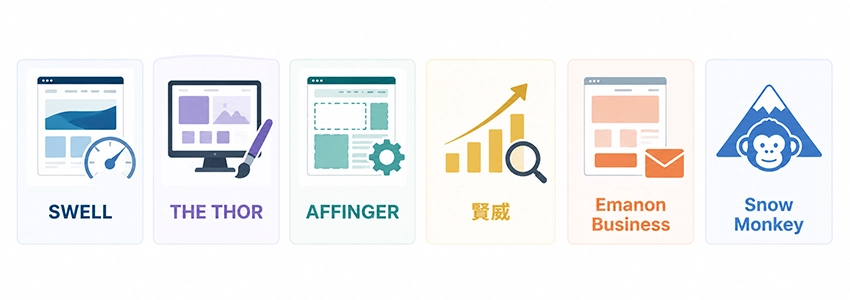
有料のWordPressテーマは、デザインの完成度やSEO対策、サポート体制の面で無料テーマとは大きな差があります。ここでは、実際にお客様がご利用されていた、満足度の高かった有料WordPressテーマを紹介します。
SWELL
SWELLは、国内シェアNo.1を誇る有料WordPressテーマです。
ブロックエディターに完全対応しており、HTMLやCSSの知識がなくてもマウス操作だけで直感的にページを作れる点が最大の特徴です。SEOに対応した内部構造と独自のキャッシュ機能による高速表示を標準で備えており、追加のプラグインをほとんど必要としない点も管理のしやすさにつながっています。
価格は17,600円(税込)の買い切り型で、一度購入すれば複数のホームページで利用できる100%GPLライセンスを採用しています。ブログ運営から企業サイトまで幅広い用途に対応できる、汎用性の高いWordPressテーマです。
THE THOR
THE THORは、SEO対策と表示速度の最適化に力を入れた有料WordPressテーマです。
プロのデザイナーが制作したデザインパターンを選ぶだけで洗練されたホームページに仕上げられるデザイン着せ替え機能を搭載しており、専門知識がなくても見栄えの良いホームページを制作できます。内部のコード構造がSEOに適した設計になっているため、検索エンジンからの評価を高めやすい点が特徴です。
また、プラグインなしでも多機能なホームページ運営が可能で、ブログやアフィリエイトサイトから企業サイトまで幅広いジャンルに対応しています。
AFFINGER
AFFINGERは、デザインの自由度と収益化機能を両立した有料WordPressテーマです。
ページごとにレイアウトを細かく調整できるため、サービスページやランディングページなど、用途に応じた見せ方ができます。ウィジェットやカスタムパーツが豊富に用意されており、管理画面から直感的に操作できる点も魅力です。デザインのカスタマイズ性が高く、他のWordPressテーマと差別化したいホームページ運営者に向いています。
ブログ運営から企業のサービスサイトまで、幅広い用途に対応できるWordPressテーマです。
賢威
賢威は、2007年のリリース以来、長年にわたってSEO対策を重視したホームページ運営者に支持されてきた有料WordPressテーマです。
テーマ自体のSEO性能の高さに加え、購入者向けにSEOに関する実践的なノウハウが提供される点が他のWordPressテーマにはない特徴です。ページの表示速度が速く、モバイルフレンドリーな設計になっているため、Googleの評価指標にも対応しています。
長期間にわたる運用実績と継続的なアップデートにより、信頼性の高いWordPressテーマとして多くのホームページで活用されています。
Emanon Business
Emanon Businessは、集客と問い合わせ獲得に特化した企業サイト向けの有料WordPressテーマです。
フロントページにはサービスの魅力を伝えるセールスセクションや、顧客へのメリットを訴求するベネフィットセクションなど、ビジネスサイトに必要なパーツが標準で揃っています。価格は12,800円(税込)と有料テーマの中でもリーズナブルで、無料版のEmanon Freeから移行できる点も導入のハードルを下げています。
管理画面からの設定が直感的で、ホームページ担当者が自社で運用しやすい設計になっている点も評価されています。
Snow Monkey
Snow Monkeyは、「どんな味付けにも染まる」をコンセプトとした企業サイト向けの有料WordPressテーマです。
ブロックエディターと専用プラグイン「Snow Monkey Blocks」を組み合わせることで、FAQ・価格表・ステップ説明など35種類以上のブロックをノーコードで活用できます。シンプルな構造と高い拡張性を兼ね備えており、管理画面やマニュアルがすべて日本語で整備されているため、ホームページ担当者が社内で運用しやすい環境が整っています。
年額サブスクリプション型のWordPressテーマで、購入者専用のサポートフォーラムも利用できます。
WordPressテーマのインストール方法
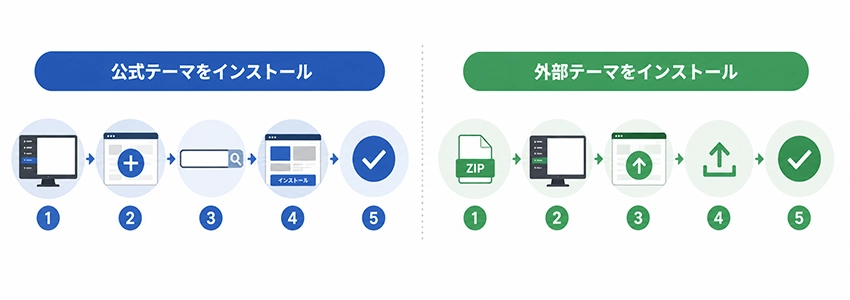
WordPressテーマのインストール方法は、公式テーマを利用する場合と外部からテーマをアップロードする場合で手順が異なります。ここでは、それぞれのインストール方法を解説します。
公式テーマをインストールする方法
WordPress公式ディレクトリに登録されているWordPressテーマは、管理画面から直接検索してインストールできます。手順は以下の通りです。
- 管理画面の「外観」→「テーマ」をクリック
- 「新規追加」を選択
- 検索窓に導入したいWordPressテーマ名を入力
- 該当のテーマが表示されたら「インストール」をクリック
- インストール完了後、「有効化」をクリック
有効化が完了すると、選択したWordPressテーマがホームページに反映されます。公式テーマはWordPressの審査を通過したものが登録されているため、安心して導入できる点が魅力です。
外部テーマをインストールする方法
有料テーマや公式ディレクトリ以外で配布されているWordPressテーマを利用する場合は、事前にテーマのZIPファイルを入手したうえで管理画面からアップロードします。手順は以下の通りです。
- 購入・ダウンロードしたWordPressテーマのZIPファイルを用意する
- 管理画面の「外観」→「テーマ」を開く
- 「新規追加」→「テーマのアップロード」をクリック
- ZIPファイルを選択してアップロード
- 「今すぐインストール」→「有効化」をクリック
有効化が完了すると、アップロードしたWordPressテーマがホームページに適用されます。
WordPressテーマのインストールに失敗した時の対処法
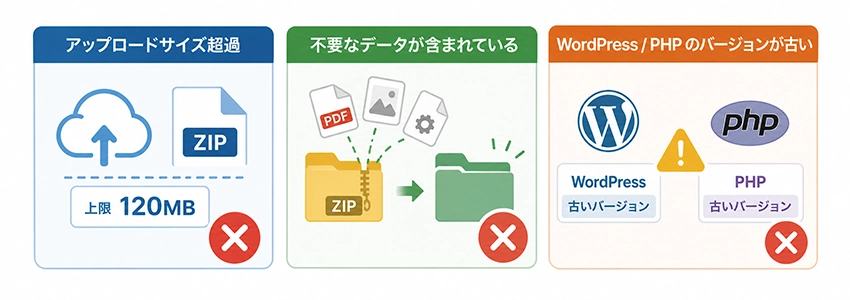
WordPressテーマのインストールがうまくいかない場合、多くはファイルサイズやバージョンの問題が原因です。ここでは、インストールに失敗した際に確認すべき原因と対処法を解説します。
アップロードサイズの上限を超えている
サーバーにはアップロードできるファイルサイズの上限が設定されており、WordPressテーマのZIPファイルがその上限を超えている場合はインストールに失敗します。
対処法としては、サーバーの管理画面からphp.iniの設定を変更してアップロードサイズの上限を引き上げる方法と、FTPソフトを使ってサーバーの「wp-content/themes」フォルダに直接テーマファイルをアップロードする方法があります。
レンタルサーバーを利用している場合は、サーバーの管理画面にアップロード上限の設定項目が用意されていることが多いため、まずそちらを確認してみましょう。
テーマファイルに不要なデータが含まれている
有料WordPressテーマの中には、ZIPファイルを解凍すると本来のテーマフォルダとは別に、マニュアルや追加ファイルが同梱されているケースがあります。この状態でZIPファイルをそのままアップロードすると、WordPressがテーマを正しく認識できずインストールに失敗することがあります。
対処法としては、一度ZIPファイルを解凍して中身を確認し、テーマフォルダのみを選択して再度ZIPに圧縮したうえでアップロードしてください。正しいフォルダ構成になっていれば、インストールが正常に完了します。
WordPressまたはPHPのバージョンが古い
WordPressテーマには動作に必要なWordPressおよびPHPの最低バージョンが定められており、サーバー側のバージョンがテーマの要件を満たしていない場合はインストールに失敗します。
まずは導入しようとしているWordPressテーマの公式サイトで動作要件を確認し、現在のWordPressおよびPHPのバージョンと照らし合わせてください。バージョンが古い場合は、WordPressは管理画面の「ダッシュボード」→「更新」から最新版にアップデートできます。
PHPのバージョンはレンタルサーバーの管理画面から変更できる場合がほとんどですが、バージョンを上げる際は既存のプラグインとの互換性に影響が出る可能性があるため、事前にバックアップを取ったうえで作業することをおすすめします。
WordPressテーマの編集方法
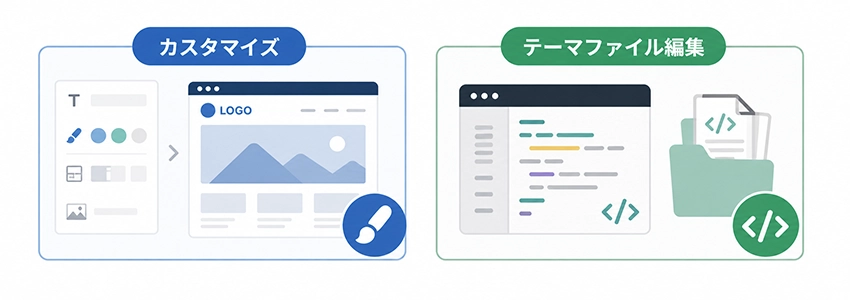
WordPressテーマはインストール後にデザインや機能を調整することで、自社のホームページにより適した仕様に仕上げられます。編集方法は大きく2つあり、管理画面から視覚的に操作する方法と、テーマファイルを直接編集する方法があります。
カスタマイズから行う
管理画面の「外観」→「カスタマイズ」から開けるカスタマイザーを使うと、コードの知識がなくてもWordPressテーマのデザインを調整できます。変更内容をプレビューで確認しながら作業できるため、初めてWordPressテーマを編集する方にも扱いやすい方法です。カスタマイザーで変更できる主な項目は以下の通りです。
- ホームページのロゴや名称
- ヘッダー・フッターのデザイン
- 背景色やフォント
- レイアウトの調整
変更が完了したら「公開」ボタンを押すことで設定が反映されます。
なお、カスタマイザーで調整できる項目はWordPressテーマによって異なります。有料テーマでは専用のカスタマイズ機能が用意されていることも多く、より細かい設定が可能です。
テーマファイルを直接編集する
PHPやCSSの知識がある場合は、テーマファイルを直接編集することでより踏み込んだカスタマイズが可能です。
管理画面の「外観」→「テーマエディター」から編集できますが、誤った変更を加えるとホームページが正常に表示されなくなる恐れがあります。直接編集を行う場合は、事前に必ずバックアップを取ったうえで作業してください。
また、WordPressテーマを直接編集するとテーマのアップデート時に変更内容が上書きされる場合があります。そのため、テーマファイルを編集する際は「子テーマ」を作成したうえで変更を加えることが推奨されています。
子テーマとは、元のWordPressテーマの設定を引き継ぎながら独自のカスタマイズを加えられる仕組みで、アップデートの影響を受けずに変更内容を維持できます。
WordPressテーマに関するよくある質問
WordPressテーマの導入や運用にあたって、よくいただく質問をまとめました。テーマ選びの参考にしてください。
有料版と無料版の違いはなんですか?
最も大きな違いはデザインの完成度とサポート体制です。
無料のWordPressテーマはコストをかけずに導入できる反面、デザインの選択肢や機能が限られており、困ったときに頼れる公式サポート窓口がない場合がほとんどです。
一方、有料のWordPressテーマはデザインの完成度が高く、SEO対策や表示速度の最適化といった機能が標準で備わっているものが多いです。また、開発元によるサポート窓口やアップデートの継続性という点でも有料テーマの方が安心感があります。
ホームページを集客や問い合わせ獲得に活用したい場合は、機能面で充実した有料テーマを検討する価値があります。
テーマは途中で変更できますか?
WordPressテーマは途中で変更することが可能です。
ただし、テーマを切り替えると現在のテーマに依存したデザインやレイアウトが崩れる場合があります。特に、旧テーマ独自のショートコードやブロックを使用していた箇所は、新しいWordPressテーマに切り替えた後に表示が乱れることがあるため注意が必要です。
テーマを変更する際は、事前にホームページのバックアップを取り、本番環境ではなくテスト環境で動作確認を行ってから切り替えることをおすすめします。
複数のホームページに同じテーマを使い回せますか?
WordPressテーマによってライセンスの条件が異なります。
SWELLのように100%GPLライセンスを採用しているWordPressテーマは、一度購入すれば複数のホームページで自由に利用できます。一方、テーマによっては1ライセンス1サイトという制限を設けているものもあり、別のホームページで使用する場合は追加購入が必要になるケースがあります。
複数のホームページへの利用を検討している場合は、購入前にそのWordPressテーマのライセンス条件を必ず確認しておきましょう。
まとめ
WordPressテーマは、ホームページのデザインや機能性を左右する重要な要素です。無料テーマはコストを抑えて導入できる反面、有料テーマはデザインの完成度やSEO対策、サポート体制の面で優れています。テーマを選ぶ際は、予算やホームページの目的、デザイン性、サポートと更新頻度を総合的に判断することが大切です。
本記事で紹介したWordPressテーマを参考に、自社のホームページに最適なテーマを見つけてください。
