


WordPressサイトを長く運用していると、使っていない画像や不要なファイルが溜まり、メディアライブラリが煩雑になりがちです。その結果、ストレージ容量を圧迫したりすることがあります。
本記事では、WordPressのメディアを整理したい方に向けて、Media Cleanerというプラグインを活用し、不要な画像を削除する方法を解説します。
Media Cleanerとは
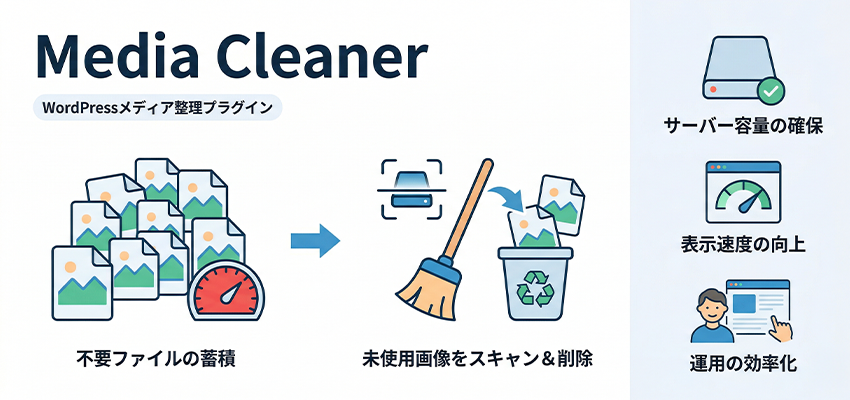
Media Cleanerは、WordPressのメディアライブラリを整理し、使っていない画像や不要なファイルを効率的に削除できるプラグインです。WordPressサイトを長期間運用していると、過去に削除したページの画像や、デザイン変更時に不要になったメディアが知らず知らずのうちに蓄積し、ストレージ容量を圧迫することがあります。
Media Cleanerを活用すれば、WordPress内のデータをスキャンし、現在どのページにも使用されていない画像を特定して一括で削除できます。不要な画像を整理することで、サーバー容量の確保だけでなく、ホームページの表示速度向上やメンテナンスの効率化にもつながります。
ホームページ制作においても、メディア管理はホームページの健全性を保つための重要なポイントのひとつです。
画像の無駄な蓄積を防ぎ、管理の手間を減らすことで、よりスムーズで快適なホームページ運用が可能になります。
Media Cleanerのインストール方法
Media Cleanerを使用するには、まずWordPressにプラグインをインストールする必要があります。
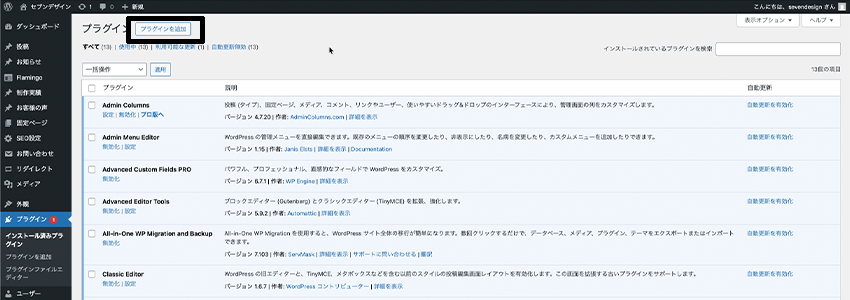
WordPressの管理画面にログインし、左側のメニューから「プラグイン→新規追加」を選択します。
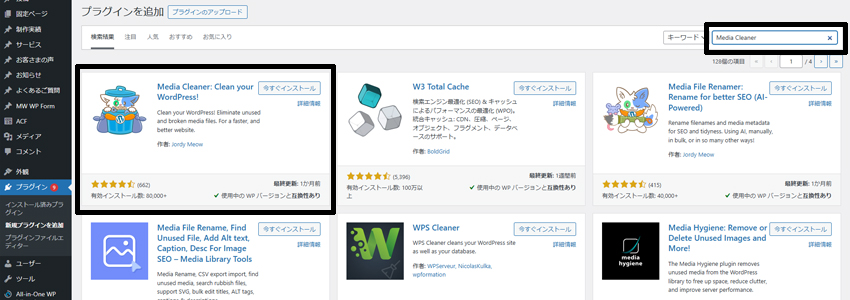
次に、検索バーにMedia Cleanerと入力すると、公式のプラグインが表示されます。見つかったら「今すぐインストール」ボタンをクリックし、インストールが完了したら有効化を押せば準備完了です。
この作業を行うことで、WordPress内にある不要なファイルをスキャンする環境が整います。
導入自体は数分で終わる簡単な手順となりますので、まずはプラグインを有効な状態にして、効率的なメンテナンスに向けた土台を作りましょう。
Media Cleanerで使っていない画像を削除する方法
Media Cleanerで使っていない画像を削除する方法を紹介します。
設定方法
Media Cleanerを有効化すると左ナビゲーションにMeow Appsというナビゲーションが追加されるので、オンマウスをして、Media Cleanerをクリックします。
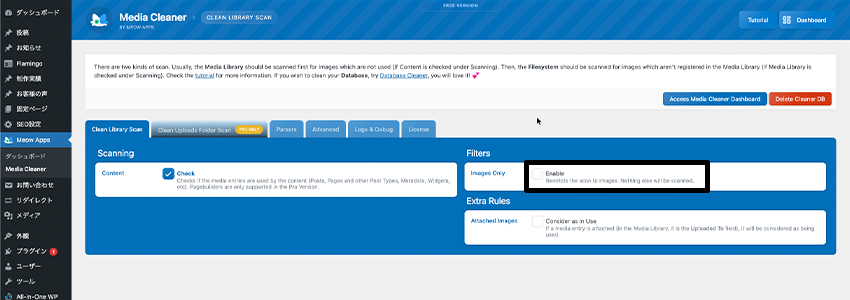
すると、Media Cleanerの設定画面が表示され、対象のメディアが画像のみの場合は、images Onlyにチェックを入れましょう。
これで設定は完了です。
未使用画像のスキャンと削除
設定が完了したら、右上にある「Access Media Cleaner Dashboard」をクリックすると、画面が切り替わります。
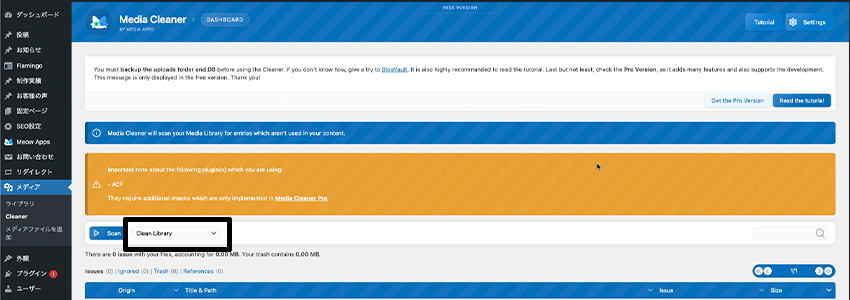
切り替わった画面で、左下のプルダウンが「clean library」になっていることを確認してからScanをクリックします。
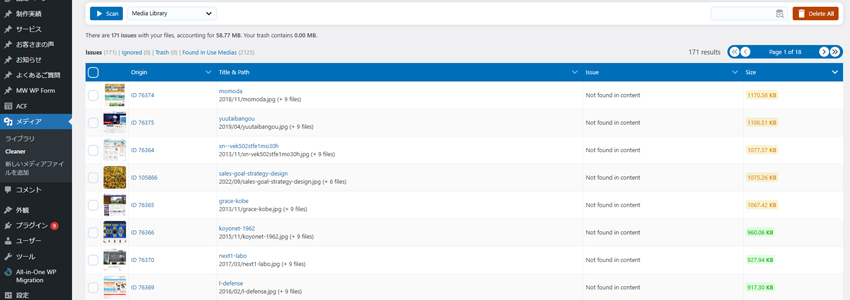
スキャンが終わると、使っていない画像が一覧で表示され、不要なファイルを削除することが可能です。
Media Cleanerは稀に使用画像を未使用として出すことがある
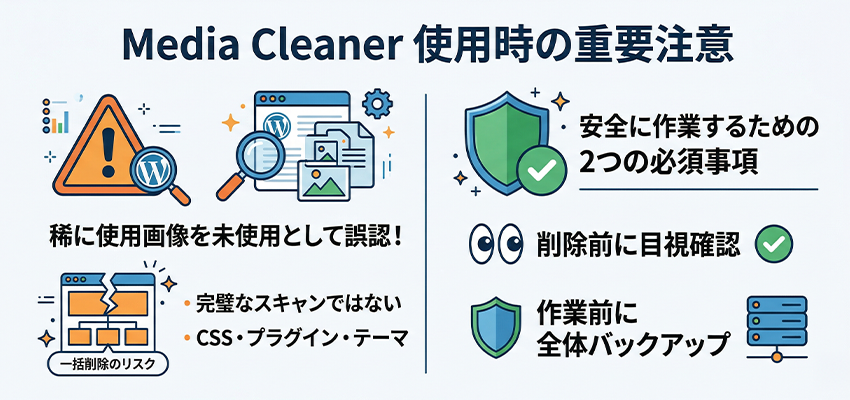
Media Cleanerは非常に便利なツールですが、稀に使用画像を未使用として出すことがあるため、操作には細心の注意を払いましょう。
Media Cleanerは投稿やページ内の記述をスキャンして判断しますが、テーマの独自機能や特定のプラグイン、あるいはCSSで直接呼び出している画像を正しく認識できないケースがあります。そのため、スキャン結果を鵜呑みにして一括削除を行うと、必要な画像が消えてホームページの表示が崩れる原因になりかねません。
安全に作業を進めるためには、削除を実行する前に必ず一覧を目視で確認し、本当に不要なファイルかどうかを判断する慎重さが欠かせません。また、万が一の誤削除に備えて、利用前に必ずサイト全体のバックアップを取得しておくことも推奨されます。
一度消してしまったデータは元に戻せないため、事前の備えを徹底することが大切です。これらのリスクを正しく理解し、丁寧な手順を踏むことで、トラブルを回避しながらメディアライブラリの整理を完遂できます。
Media Cleanerを利用した後に行いたいこと
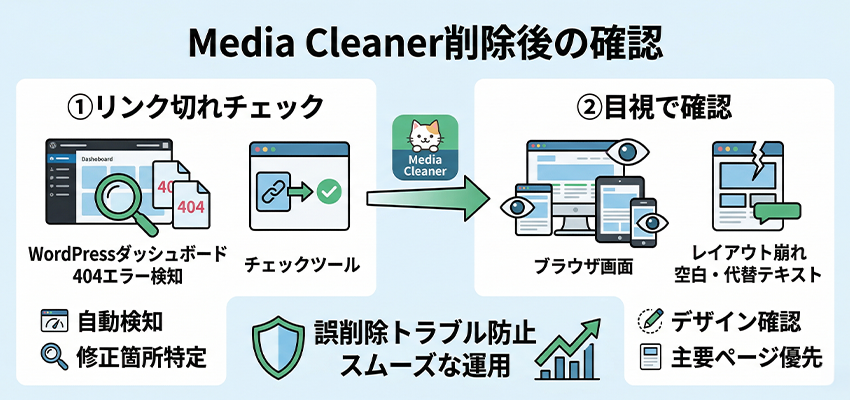
Media Cleanerで使っていない画像を削除した後は、ホームページに問題が発生していないか確認することが重要です。リンク切れやレイアウトの崩れがないかをチェックすることで、誤削除によるトラブルを防ぎ、スムーズなホームページ運用を実現できます。ここでは、削除後に行うべき確認作業について解説します。
リンク切れのチェック
Media Cleanerで画像を削除した後、WordPress内の画像リンクが正しく機能しているかを確認する必要があります。Media Cleanerは、ページ内で参照されていない画像を削除する仕組みですが、まれに削除された画像が一部のコンテンツで使用されていたケースもあります。
リンク切れを確認する方法として、リンク切れチェックツールを利用するのが最も効率的です。例えば、Broken Link Checkerなどのプラグインを使えば、サイト内のリンク切れを自動的に検出し、修正が必要な箇所を一覧表示できます。
目視で確認
プラグインを使ったチェックに加え、目視での確認も重要です。デザインやレイアウトが崩れていないかを確認しましょう。
削除された画像がページの一部として表示されていた場合、空白になったり、代替テキストだけが表示されることがあります。理想はすべてのページを確認することですが、時間的に難しい場合は、トップページ、主要なカテゴリーページ、アクセス数の多いページを優先的にチェックするとよいでしょう。
まとめ
Media Cleanerは、WordPressのメディアライブラリを整理し、使っていない画像や不要なファイルを削除できるプラグインです。適切に設定し、スキャンを行うことで、メディアライブラリの無駄なデータを削除し、ストレージの最適化やホームページのパフォーマンス向上につなげることができます。
ただし、誤って必要な画像を削除しないように、スキャン結果を確認しながら作業を進めることが大切です。削除後は、リンク切れやレイアウト崩れがないかをチェックし、問題がないことを確認しましょう。
WordPressでメディア管理を効率化したい方にとって、Media Cleanerは有用なプラグインです。定期的にメディアライブラリを整理し、スムーズなホームページ運営を目指しましょう。
