



ホームページを更新したのに、画面が以前のまま反映されないことがあります。これは故障ではなく、ブラウザが過去のデータを一時保存する仕組みが原因です。この問題を解決し、表示を最新の状態に強制的に切り替える対策がスーパーリロードになります。
この記事では、スーパーリロードとは何か、似た用語との違い、必要になるタイミング、Windows・Mac・スマホでのやり方を解説します。
スーパーリロードとは
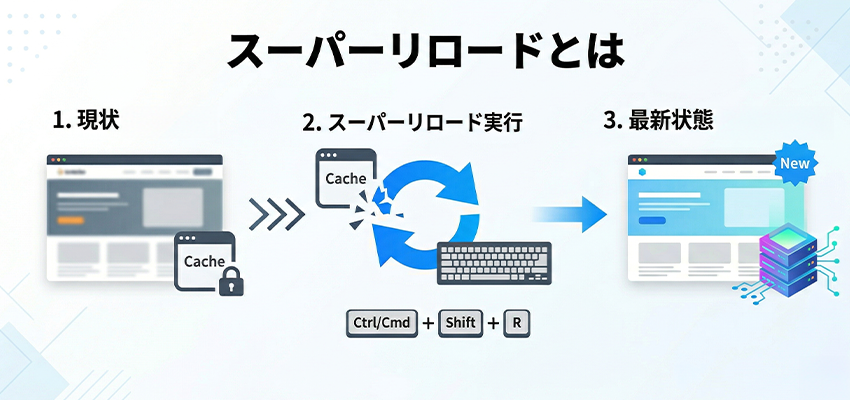
スーパーリロードとは、ブラウザが一時的に保存しているキャッシュデータを無視して、サーバーから最新の情報を強制的に読み込む操作のことです。
通常、Webブラウザはホームページの表示速度を速めるために、一度読み込んだ画像やデザインの設定ファイルを端末内に保存します。しかし、この便利な仕組みが原因で、サイト側で内容を更新したにもかかわらず、画面上では古い情報が表示され続けてしまうことがあります。
このようなトラブルを解決し、強制的に最新の状態を表示させるのがスーパーリロードの役割です。
特別なソフトを導入する必要はなく、キーボードの特定のキーを組み合わせるだけで実行できるため、ホームページ制作・運用に携わる方なら知っておいて損はない基本的なテクニックと言えます。
制作会社に修正内容が反映されていないと連絡する前に、まずはスーパーリロードを試すことで、表示の崩れや画像更新の確認がスムーズになります。正確な情報を確認し、安心感を持ってホームページ制作・運用を続けるための有力な手段として活用しましょう。
スーパーリロードと似た用語の違い
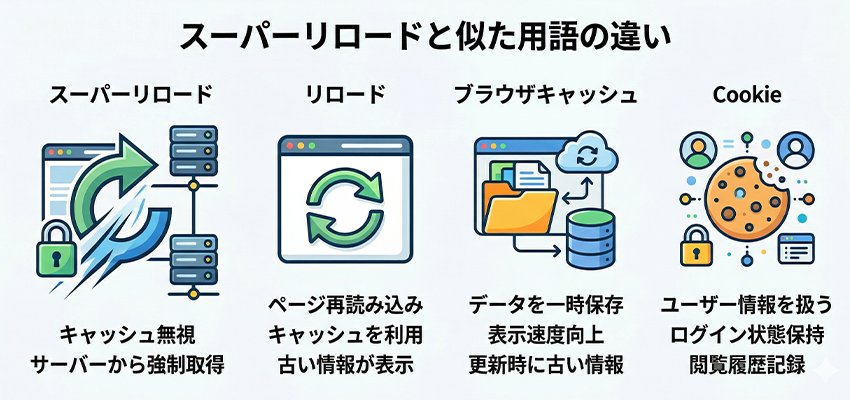
スーパーリロードは、Webブラウザの動作の一つですが、意味がよく似た言葉としてリロード、ブラウザキャッシュ、Cookieがあります。ここでは、スーパーリロードとその他の似た用語の違いを解説します。
リロードとの違い
リロードとは、現在表示しているWebページを再読み込みする操作のことです。
通常のリロードでは、ブラウザに保存されているキャッシュを利用して表示内容を更新するため、ページの一部は過去の情報を元に表示されることがあります。ホームページ制作・運用では、更新が反映されない場合にまず行う操作としてよく使われますが、キャッシュの影響を受ける点には注意が必要です。
これに対してスーパーリロードは、キャッシュを無視してサーバーから強制的に最新データを取得するため、変更内容を確実に確認できる点が大きな違いです。
ブラウザキャッシュとの違い
ブラウザキャッシュとは、一度表示したWebページのデータをブラウザが保存しておく仕組みのことです。
ブラウザに保存されている画像やスタイルシート、JavaScriptなどのデータを再利用することで、ページの表示速度を向上させる役割があります。しかし、ブラウザキャッシュが残っていると、ページが更新されても古い情報が表示されてしまうことがあります。
スーパーリロードは、このブラウザキャッシュを無視してページを読み込むために用いられます。
なお、キャッシュには他にもサーバー側で保存されるサーバーキャッシュやCDNによるキャッシュなどもありますが、スーパーリロードで影響を受けるのは基本的にブラウザキャッシュのみです。
Cookieとの違い
Cookieは、ブラウザに保存されたホームページの小さなデータで、ログイン状態の保持や閲覧履歴の記録などに利用されます。キャッシュとは異なり、個別のユーザーに関する情報を扱う点が特徴です。
スーパーリロードとは直接の関係はありませんが、ブラウザの動作に関わる用語として混同されがちなため、あわせて理解しておくと良いでしょう。
スーパーリロードが必要なタイミング
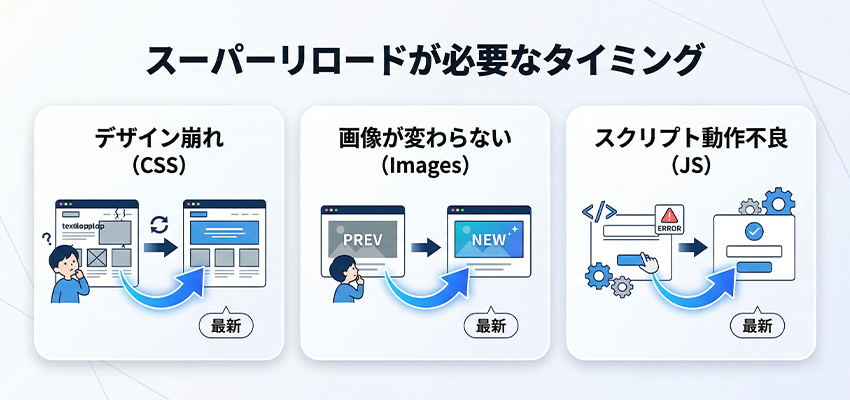
ホームページを修正しても変更が反映されないことがあります。その多くはキャッシュが原因です。スーパーリロードを使えば最新の状態を確認でき、問題解決につながります。ここでは、スーパーリロードが必要になるタイミングを解説します。
修正後にデザイン崩れが突然発生したとき
CSSファイルを更新したのに、レイアウトが崩れたり意図しないデザインで表示されることがあります。これは古いCSSがキャッシュに残り、新しいデータと混ざってしまうのが原因です。
スーパーリロードを実行すればキャッシュを無視して最新のCSSを読み込み直せるため、正しいデザインを確認できます。CSS修正後によく起こるトラブルですが、スーパーリロードを使えばすぐに解消できます。
修正後に画像が変更されないとき
ホームページの画像を更新したのに、ブラウザで確認すると以前のまま表示されることがあります。これは古い画像がキャッシュに残り、最新データを読み込めていないためです。
スーパーリロードを使えば、キャッシュを無視してサーバーから新しい画像を取得できます。その結果、修正内容を正しく反映した状態で確認でき、確認ミスを防ぐことができます。
修正後にスクリプトが正しく動作しないとき
JavaScriptや外部ライブラリを修正した際に、キャッシュが原因で古いスクリプトが読み込まれ、期待通りに動作しないことがあります。たとえば、メールフォームが動かないや、ボタンをクリックしても反応しないといった現象が発生するケースです。
スーパーリロードを行うことで、最新のスクリプトを読み込み直し、修正後の正しい挙動を確認できます。これにより、デバッグ時間を短縮でき、修正をすぐに反映させることができます。
Windowsでのスーパーリロードのやり方
Windowsでは、使用しているブラウザによってスーパーリロードの操作方法が異なります。ここでは、Windowsでのスーパーリロードのやり方を紹介します。
Google Chrome
Windows版のGoogle Chromeでスーパーリロードを行うには、以下のショートカットキーを使用します。
- Ctrl+F5
- Shift+F5
- Ctrl+Shift + R
Chromeの開発者ツールを開いて操作する方法もありますが、ショートカットを使うのが最も手軽です。
Microsoft Edge
Microsoft Edgeでも、スーパーリロードのショートカットはChromeと同じです。
- Ctrl+F5
- Shift+F5
- Ctrl+Shift+R
内部的にはChromiumベースで動作しているため、Chromeと操作が同じになっています。
Mozilla Firefox
Firefoxでのスーパーリロードも、Chromeと同様にショートカットキーで対応できます。
- Ctrl + F5
- Ctrl + Shift + R
Firefoxは開発者向けの機能も豊富なので、検証時に役立ちます。
Macでのスーパーリロードのやり方
Macでは使用するブラウザによって、スーパーリロードのやり方が少しずつ異なります。ここでは、Macでのスーパーリロードのやり方を紹介します。
Google Chrome
MacのGoogle Chromeでスーパーリロードを行うには、以下のショートカットを使用します。
- Command+Shift+R
開発者ツールを開いてリロードする方法もありますが、基本はこのショートカットで十分対応できます。
Microsoft Edge
Mac版のMicrosoft Edgeも、Chromeと同じくChromiumベースで動作しているため、操作方法は共通です。
- Command+Shift+R
Edgeを使用している場合でも、Chromeと同様の感覚で操作できる点は、ブラウザ間の確認において便利です。
Mozilla Firefox
Mac版のFirefoxでスーパーリロードを行う場合は、次のショートカットを使います。
- Command+Shift+R
Firefoxは開発者向けの機能も豊富なので、検証時に役立ちます。
Safari
Safariには、明確なスーパーリロードのショートカットは用意されていません。ただし、以下のようにキャッシュを無視したリロードが可能です。
- Safariの開発メニューを有効にする
- 開発メニュー → 「キャッシュを空にする」を選択
- Command+Rでリロード
Safariでは、他のブラウザのように1操作でスーパーリロードはできませんが、キャッシュを手動で削除した上でリロードすることで、同様の結果が得られます
スマホではスーパーリロードができない
スマホでは、パソコンのようなスーパーリロード機能はありません。そのため、ページの表示がおかしい場合や更新が反映されないと感じたときは、ブラウザのキャッシュを手動で削除する必要があります。ここではiPhoneとAndroid、それぞれの端末でキャッシュを削除する手順を紹介します。
iPhoneでの対策方法
iPhoneでは、使用しているブラウザによって操作方法が異なります。標準のSafariブラウザを使用している場合は、以下の手順でキャッシュを削除できます。
- 設定を開く
- Safariを選択
- 履歴とWebサイトデータを消去をタップ
- 確認画面で消去を選択
これにより、SafariのキャッシュやCookieがすべて削除されます。スーパーリロードはできませんが、キャッシュをクリアして再読み込みすることで、更新された内容が表示されます。
ただし、この操作を行うとログイン情報やCookieも削除されるため、再度ログインが必要になります。
Androidでの対策方法
Androidの場合も、使用するブラウザによって操作方法が異なりますが、ここではGoogle Chromeのキャッシュ削除手順を紹介します。
- Chromeアプリを開く
- 右上の︙メニューをタップ
- 履歴を選択
- 閲覧履歴データを削除をタップ
- キャッシュされた画像とファイルにチェックを入れる
- データを削除をタップ
この操作で、Chromeが保存しているキャッシュデータが削除されます。再読み込みすることで最新の情報が反映されます。
まとめ
ホームページを修正したのに反映されないときは、キャッシュが原因であることが多いです。スーパーリロードを使えば、キャッシュを無視して最新の状態を表示できるため、デザインやスクリプトの確認に役立ちます。
修正内容を正しく反映させるために、状況に応じてスーパーリロードを活用しましょう。
