


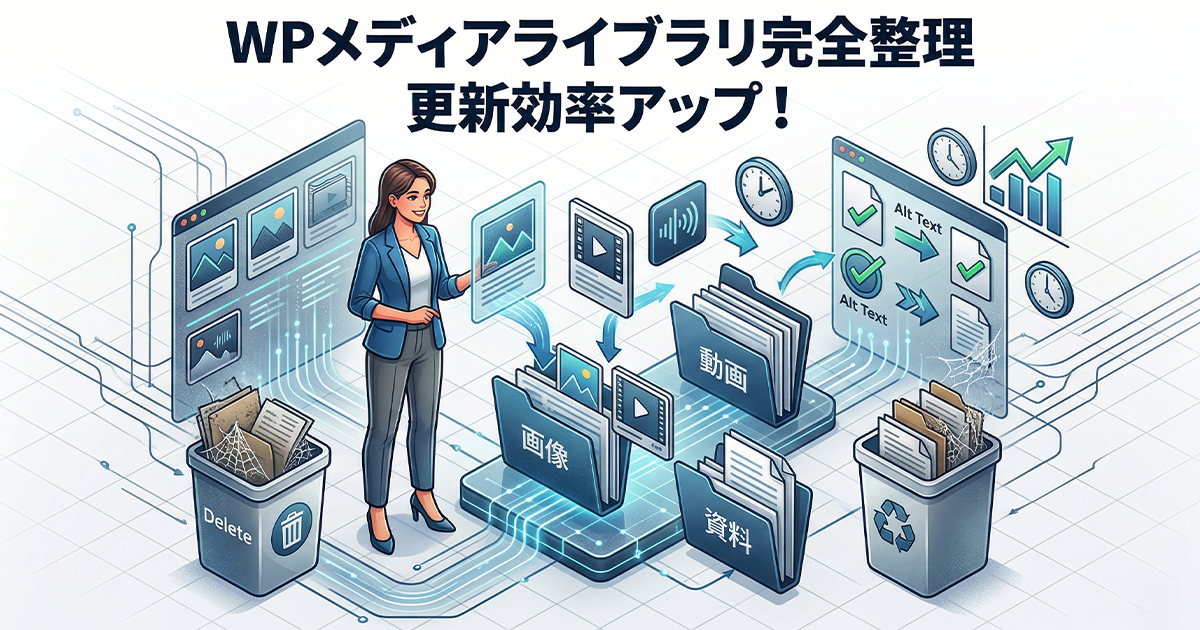
WordPressでホームページを運営する際に、画像やファイルを効率よく管理できるのがメディアライブラリです。しかし、アップロードしたファイルはどこに保存されるのか、画像が表示されない、整理や削除の方法がわからないなど、意外とつまずくポイントも多いです。
このページでは、メディアライブラリの基本的な仕組みや、ファイルのアップロード・呼び出し・整理・削除の方法を解説します。さらに、表示されないときの対処法、整理に役立つプラグインなどについても紹介するので、スムーズにファイルを管理したい方はぜひ参考にしてください。
WordPressのメディアライブラリとは
WordPressのメディアライブラリは、サイト内で使用する画像や動画、音声ファイル、PDFなどを管理する機能です。メディアを一元管理できるため、アップロードしたファイルをすぐに呼び出せるのが特徴です。ここでは、メディアライブラリの基本的な仕組みについて解説します。
メディアライブラリの場所
WordPressのメディアライブラリは、管理画面のメディアメニューからアクセスできます。
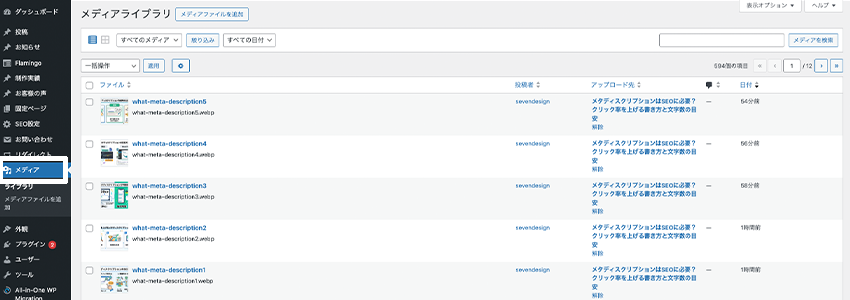
ライブラリを開くと、アップロードしたファイルが一覧表示されます。また、投稿や固定ページの編集画面からもメディアライブラリを呼び出すことができ、コンテンツを作成しながらスムーズにファイルを挿入できます。
アップロードしたファイルの場所
メディアライブラリにアップロードしたファイルは、サーバー上のwp-content/uploadsフォルダに保存されます。デフォルトの設定では、年ごとと月ごとにフォルダが自動作成され、その中に格納される仕組みです。
保存場所を確認するには、メディアライブラリでファイルのURLをチェックします。URL内に/2025/02/のような年月のフォルダが含まれているため、そのフォルダ内に保存されていることが分かります。
アップロードできる容量
WordPressでは、一度にアップロードできるファイルサイズに制限があります。管理画面の「メディア→メディアファイルを追加」をクリックすると、現在の最大アップロードサイズが表示されます。
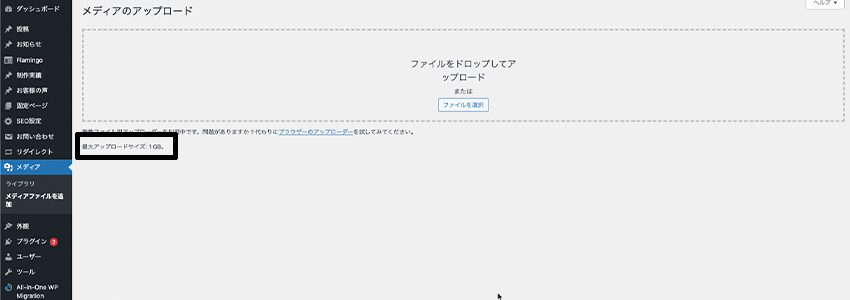
この数値はPHPのバージョンによって決まるため、PHPのバージョンを上げることで一部の制限を緩和できます。また、サーバーのコントロールパネルにあるphp.iniの設定を変更することで、アップロードサイズの上限を調整できる場合もあります。
ファイル全体の容量を増やしたい場合は、サーバーのディスクスペースを増やす必要があります。
URLの決まり方
WordPressのメディアライブラリにアップロードされたファイルには、それぞれURLが割り当てられます。基本的には「ホームページのドメイン/wp-content/uploads/年/月/ファイル名」の形式になります。
たとえば、2024年2月にimage.jpgをアップロードした場合、/wp-content/uploads/2024/02/image.jpgのようなURLが生成されます。URLの構造は、管理画面の「設定→メディア」から変更できますが、多くのホームページではデフォルトのまま使用することが一般的です。
メディアライブラリの整理や削除が必要な理由
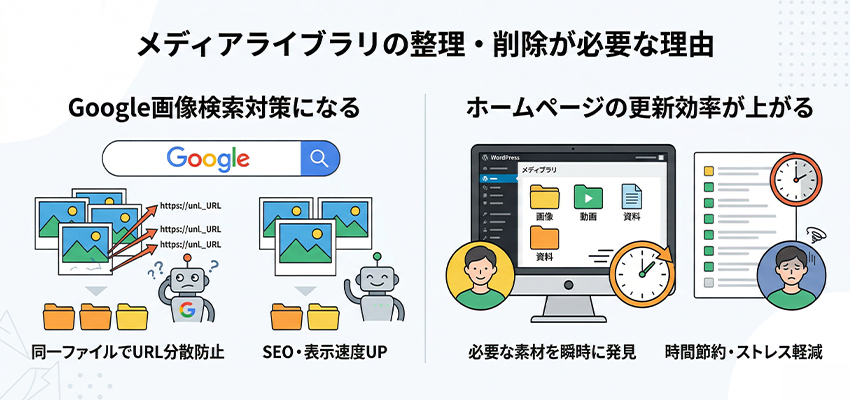
WordPressのメディアライブラリを放置すると、管理が煩雑になるだけでなくGoogle画像検索の順位にも影響を与える可能性があります。なぜ定期的なメンテナンスが重要なのか、運営面と集客面のメリットから解説します。
Google画像検索対策になる
Googleは同じ画像を複数のページで使用する際に、同一のファイルを読み込むことを推奨しています。
メディアライブラリが整理されていないと、以前アップロードした素材に気づかず、全く同じ画像を何度も重複してアップしてしまい、別々のURLが生成される原因となります。整理によって重複を防ぎ、一つのファイルを使い回すことで、Google画像検索における評価が分散せず、画像の内容が正しく認識されやすくなるメリットがあります。
メディアライブラリの軽量化は表示速度の向上にも繋がり、画像検索で上位表示を狙う上で欠かせない要素です。
ホームページの更新効率が上がる
メディアライブラリを整理して必要な素材がすぐに見つかる状態にしておけば、ホームページの更新効率を大幅に向上させることができます。
画像が何千枚も無造作に並んでいると、過去に使ったロゴや資料を探すだけで時間を浪費してしまいます。不要なデータを削除し、自分なりに管理ルールを決めておくことで、迷うことなくスムーズに画像を呼び出せます。
ライブラリ内を清潔に保つことは、ホームページの運用ストレスを減らし、より質の高いコンテンツ作りに集中するための大切な土台となります。
メディアライブラリにアップロードできるファイル
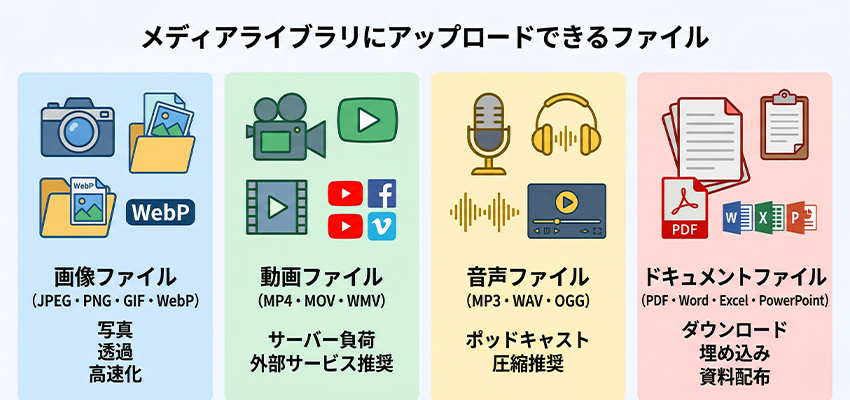
WordPressのメディアライブラリには、さまざまな種類のファイルをアップロードして管理できます。ここでは、ファイルの種類を解説します。
画像ファイル
WordPressのメディアライブラリには、JPEG、PNG、GIF、WebPなどの画像形式をアップロードできます。
JPEGは写真向け、PNGは透過背景のある画像に適しており、GIFはアニメーション対応、WebPは圧縮率が高くホームページの表示速度向上に役立ちます。
適切な画像形式を選ぶことで、ホームページのパフォーマンスを最適化できます。
動画ファイル
MP4、MOV、WMVなどの動画ファイルをアップロードできます。
ただし、動画ファイルはサーバーの負荷が大きく、ページの表示速度が低下する可能性があるため、YouTubeやVimeoにアップロードし、埋め込みコードを使用するのが一般的です。
音声ファイル
MP3、WAV、OGG形式の音声ファイルがアップロード可能です。
ポッドキャストやナレーション付きのコンテンツを掲載する際に活用できます。ただし、ファイルサイズが大きくなりがちなため、圧縮して使用することを推奨します。
ドキュメントファイル
PDF、Word、Excel、PowerPointなどのドキュメントファイルをアップロードできます。
アップロードしたドキュメントは、ダウンロードリンクを作成することでユーザーが取得できるようになります。特にPDFは、そのままWebページに埋め込むことも可能で、資料やマニュアルの配布に適しています。
メディアライブラリにファイルをアップロードする方法
WordPressのメディアライブラリでは、画像や動画、音声、ドキュメントなどのファイルをアップロードできます。アップロードにはいくつかの方法あります。ここではそれぞれの手順を解説します。
メディアライブラリから
WordPressの管理画面にあるメディアライブラリを使用すれば、手軽にファイルをアップロードできます。
管理画面にログインし、「メディア→メディアを追加」をクリックすると、ファイルをアップロードできる画面が表示されます。ここで、アップロードしたいファイルをドラッグ&ドロップするか、ファイルを選択ボタンをクリックしてファイルを選びます。
アップロードが完了すると、メディアライブラリに追加され、記事やページで利用できるようになります。
投稿・固定ページの編集画面から
投稿や固定ページの編集画面からも、メディアライブラリにファイルをアップロードできます。
編集画面を開くと「メディアを追加」というボタンがあるため、それをクリックするとメディアライブラリの画面が表示されます。
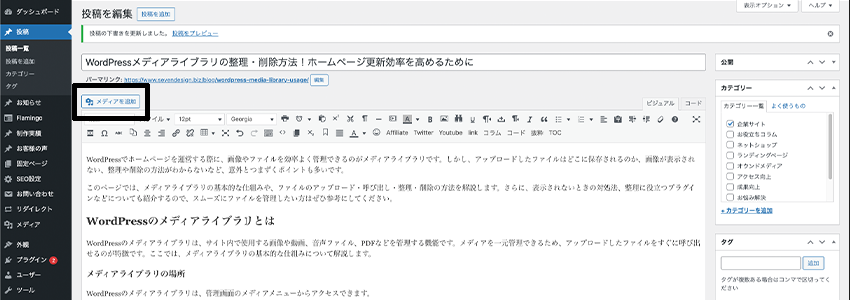
ファイルをアップロードタブを選択し、追加したいファイルを選択またはドラッグ&ドロップすると、ファイルがアップロードされます。
FTPから
WordPressのメディアライブラリに直接アップロードできない大容量ファイルや、複数のファイルをまとめてアップロードする場合は、FTPを使う方法が便利です。
FTPクライアントを使用してサーバーに接続し、wp-content/uploadsフォルダを開きます。その中にある年/月フォルダに、アップロードしたいファイルを配置します。
FTPを使用してアップロードしたファイルは、メディアライブラリには自動で表示されません。WordPressの管理画面に反映させるためには、Add From Serverなどのプラグインを使用する必要があります。
FTPを使用すれば、WordPressのアップロード制限を回避し、サーバーに直接ファイルを配置できますが、ファイル管理が煩雑になりやすいため、基本的にはメディアライブラリからのアップロードを推奨します。
メディアライブラリにアップロードした画像の設定
WordPressのメディアライブラリでは、アップロードした画像に対して代替テキスト(alt属性)を設定することができます。代替テキストを適切に設定することで、視覚障害者向けのスクリーンリーダー対応や、検索エンジンの評価向上につながります。
代替テキストを設定するには、WordPressの管理画面からメディアライブラリを開き、設定したい画像を選択します。画像の詳細画面が表示されるので、代替テキスト欄に画像の内容を説明するテキストを入力します。
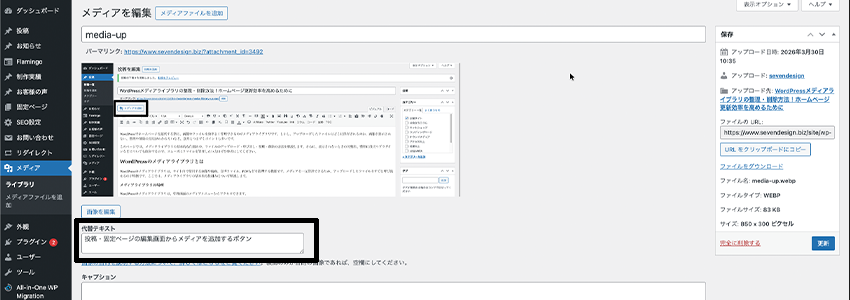
その際に、単なるファイル名や画像1といった内容ではなく、画像の内容を簡潔に説明する文章を入れることが重要です。たとえば、WordPressのメディアライブラリの設定画面という画像であれば、「WordPressメディアライブラリの設定画面が開かれている様子」といった具体的な説明を入力すると良いでしょう。
また、SEOを意識する場合は、ページの内容に関連したキーワードを自然に含めることで、検索エンジンからの評価を高めることができます。
なお、代替テキストの設定は画像に対してのみ行う必要があり、動画やPDFなどのドキュメントファイルには不要です。適切な代替テキストを設定し、ホームページのアクセシビリティとSEOの向上を図りましょう。
メディアライブラリを使ったファイルの呼び出し方
WordPressのメディアライブラリにアップロードしたファイルは、投稿や固定ページの編集画面から簡単に呼び出すことができます。
編集画面でメディアを追加ボタンをクリックすると、メディアライブラリが開き、そこから任意の画像やファイルを選択して挿入できます。
また、ファイルのURLをコピーして、記事内にリンクとして設置する方法もあります。たとえば、PDFなどのドキュメントをダウンロード形式で提供したい場合は、ファイルのURLをコピーして、ボタンやテキストリンクとして設置すれば、訪問者が簡単にアクセスできます。
メディアライブラリでできる画像の編集内容
WordPressのメディアライブラリでは、簡単な画像編集が可能です。専用の編集ソフトを使用しなくても、管理画面から基本的な加工を行うことができるため、ホームページ運営の手間を省くことができます。ここでは、メディアライブラリでできる画像編集機能について解説します。
編集画面へのアクセス方法
画像の編集画面にアクセスする方法は、メディアライブラリから編集したい画像ファイルを選択します。
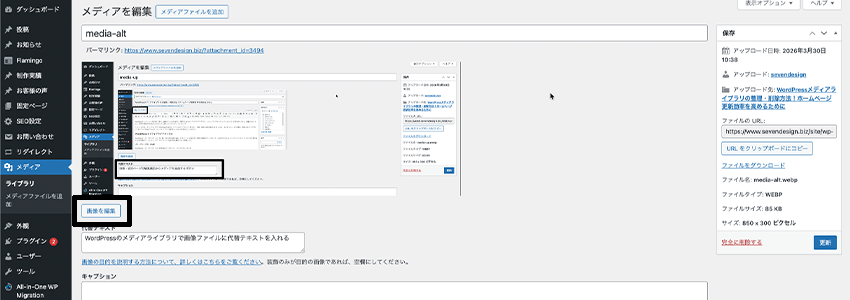
そうすると、画像の下に「画像を編集」というリンクボタンがあるので、そちらをクリックすることで編集画面に移動できます。
切り抜き
画像の不要な部分を削除し、必要な範囲のみを残すことができます。
メディアライブラリで編集したい画像を選択し、画像を編集をクリックすると、切り抜きツールが表示されます。ドラッグして範囲を選択し、切り抜きボタンを押すと変更が適用されます。
特定のサイズや比率で切り抜きたい場合は、縦横の比率を指定することも可能です。
伸縮
画像のサイズを変更して、幅や高さを調整できます。
WordPressの画像編集画面には画像の伸縮オプションがあり、ここで新しい幅や高さを入力することで、画像のサイズを縮小できます。ただし、拡大はできないため、大きな画像を小さくする用途に適しています。
画像の回転
画像の向きを変更したい場合に利用できます。
横向きにアップロードされた画像を縦向きに修正する場合や、回転が必要な場合に便利です。画像編集画面で、左へ90度回転、180度回転などのボタンをクリックすると、簡単に向きを変更できます。
メディアライブラリからファイルを削除する方法
WordPressのメディアライブラリでは、不要になった画像やファイルを削除できます。メディアライブラリの管理画面から簡単に削除できますが、削除後にファイルが必要になった場合、復元できないため注意が必要です。ここでは削除する方法と削除した場合のリスクを解説します。
ファイルを削除する方法
WordPressの管理画面からメディアライブラリを開き、削除したいファイルを選択します。
詳細画面が表示されたら、「完全に削除する」ボタンをクリックすることで、該当のファイルがサーバーから削除されます。一度削除してしまうと元に戻せないため、本当に不要なファイルかどうかを確認してから削除してください。
削除すると画像のリンク切れのリスクがある
メディアライブラリからファイルを削除すると、そのファイルを使用していた投稿や固定ページでリンク切れが発生します。特に、複数のページで使用しているファイルを削除すると、サイト全体に影響が出ることもあるため、事前の確認が重要です。
ファイルがどこで使用されているかを確認する方法としては、まず目視でサイト内のコンテンツをチェックするのが基本です。すべてのページを確認するのは手間がかかりますが、特に重要なページについては事前に確認しておくと安心です。
また、WordPressのプラグインMedia Cleanerを使用すると、未使用の画像をスキャンして特定できます。
ただし、完全に正確な結果が得られるとは限らないため、プラグインの結果だけに頼るのではなく、削除前に手動でチェックすることも必要です。メディアライブラリの整理を行う際は、不要なファイルを削除することで管理がしやすくなりますが、必要なファイルが誤って削除されないよう慎重に作業を進めましょう。
メディアライブラリからファイルを探す方法
WordPressのメディアライブラリに大量のファイルをアップロードしていると、目的のファイルをすぐに見つけられないことがあります。ここでは、メディアライブラリ内でファイルを効率よく探す方法を紹介します。
ファイル検索機能を活用する
WordPressのメディアライブラリには、検索ボックスが用意されており、ファイル名やタイトルを入力することで特定のメディアを検索できます。ただし、検索対象はファイル名やタイトルのみであり、alt属性は検索の対象になりません。
フィルター機能を使って絞り込む
メディアライブラリでは、アップロードされたファイルの種類と日付ごとに絞り込むフィルター機能が用意されています。たとえば、画像・音声・動画などのファイルタイプで分類したり、特定の年月にアップロードされたファイルだけを表示することができます。
この方法を活用すれば、特定の期間内にアップロードした画像や動画ファイルのみを表示させることができ、検索効率が向上します。特に、メディアライブラリにファイルが大量にある場合、フィルターを利用することでより迅速に目的のファイルを見つけられます。
メディアライブラリを整理する方法
WordPressのメディアライブラリを整理することで、ファイル管理の手間を減らし、必要な画像やドキュメントを素早く見つけることができます。ここでは、WordPressのメディアライブラリを整理する方法を紹介します。
ファイル名を変更して管理しやすくする
適切なファイル名を付けることで、検索や整理がしやすくなります。例えば、image001.jpgのような名前では、後から何の画像かわからなくなるため、company-logo.jpgや25-event-banner.jpgといった具体的な名称にしておくと便利です。
手作業で変更するのが面倒な場合は、Media File Renamerというプラグインを利用すれば、ファイル名の変更を簡単に行えます。このプラグインは、変更したファイル名に合わせて自動でHTML内の画像パスを修正するためリンク切れの心配がありません。
フォルダを作成してファイルを分類する
メディアライブラリのデフォルトでは、ファイルが時系列で保存されるため、探しにくいことがあります。
FileBirdというプラグインを使用すると、ライブラリ内にフォルダを作成し、カテゴリーごとに整理できます。たとえば、ブログ用画像、商品画像、PDF資料といったフォルダを作成し、適切に分類しておけば、後から探す手間を減らせます。
メディアライブラリの整理を習慣化する
定期的に不要なファイルを削除し、メディアライブラリを整理することで、管理がしやすくなります。
ホームページ運用をスムーズにするために、適切なファイル名を付け、フォルダ管理を導入し、定期的に不要なデータを削除することを習慣化しましょう。
メディアライブラリを使う際の注意点
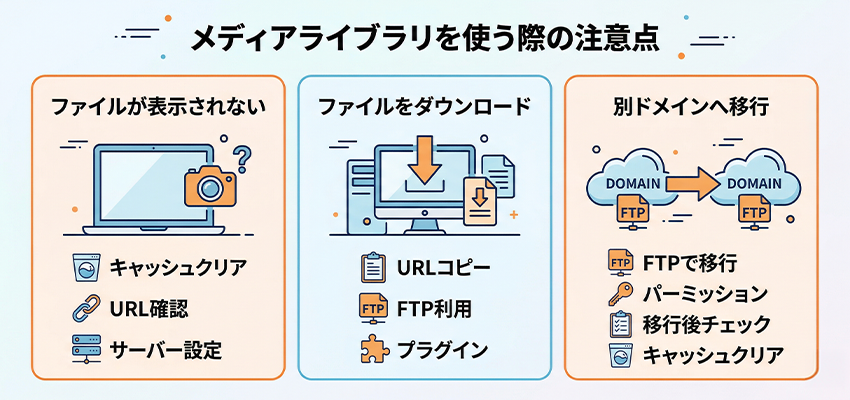
WordPressのメディアライブラリを利用する際に、ファイルが正しく表示されない、ダウンロードできない、ドメイン移行時にリンク切れが発生するといった問題が起こることがあります。ここではトラブルを防ぐための対処法を解説します。
アップロードしたファイルが表示されない
ファイルが正しく表示されない場合は、キャッシュの影響やURLの変更が原因であることが多いです。
ブラウザやWordPressのキャッシュをクリアし、メディアライブラリでファイルのURLが正しく設定されているかを確認しましょう。また、一部のサーバーではアップロードできるファイルのサイズや種類に制限があるため、必要に応じてサーバーの設定を見直すことも重要です。
アップロードしたファイルをダウンロードしたい
メディアライブラリで対象のファイルを選択し、ファイルのURLをコピーしてブラウザに貼り付けることで、ダウンロードが可能です。
しかし、大量のファイルをまとめてダウンロードしたい場合は、FTPを利用するほうが効率的です。FTPを使えば、必要なファイルを一括でダウンロードできます。特に、サイト全体のバックアップを取得する場合や、複数のファイルを管理する場合に最適です。
また、管理画面からダウンロードする方法として、Download Monitorなどのプラグインを導入するのも一つの手です。これを活用すると、WordPressのダッシュボード上でファイルを一覧表示し、簡単にダウンロードリンクを生成できます。
ファイルを簡単に別ドメインに移行する方法
メディアライブラリの画像を別のドメインに移行するには、FTPを利用してwp-content/uploadsフォルダを移動する方法が最も確実で安全です。この方法なら、フォルダ構成を維持したまま、新しいドメインのサーバーにそのまま反映できます。
まず、FTPクライアントを使用し、旧サーバーのwp-content/uploadsフォルダをダウンロードします。ダウンロードしたフォルダを新しいドメインのサーバーにアップロードすれば、画像データの移行は完了です。
アップロード後に、パーミッションが正しく設定されているか確認し、必要に応じて変更することで、適切に動作するようになります。移行後は、メディアライブラリ上で画像が正しく表示されているか、リンク切れが発生していないかをチェックしましょう。
画像が表示されない場合は、キャッシュの影響が考えられるため、ブラウザやWordPressのキャッシュをクリアしてから再確認することが重要です。
まとめ
WordPressのメディアライブラリは、画像や動画などのファイルを管理するための重要な機能です。適切に活用することで、ホームページの更新や管理がスムーズになり、運用効率が向上します。
メディアライブラリでは、ファイルのアップロードや編集、整理、削除が可能ですが、誤って必要なファイルを削除すると画像のリンク切れが発生するリスクもあります。特に、ファイルを別ドメインへ移行する際には、FTPを活用してwp-content/uploadsフォルダを移動することで、安全に画像データを移動できます。
ホームページ運用をスムーズにするためにも、メディアライブラリの機能を理解し、適切に管理することが重要です。正しく活用することで、ホームページのパフォーマンスやSEOにも良い影響を与え、より快適なサイト管理が可能になります。
