


WordPressには、記事やページの編集履歴を保存するリビジョンという機能があります。リライト中に大事な情報を消してしまった、更新後に検索順位が下がったなど、万が一の失敗もリビジョンがあれば元の状態に戻せます。
本ページでは、リビジョンの基本や表示場所、表示されないときの対処法、具体的な使い方、削除するメリットと方法までを解説します。
WordPressのリビジョンとは
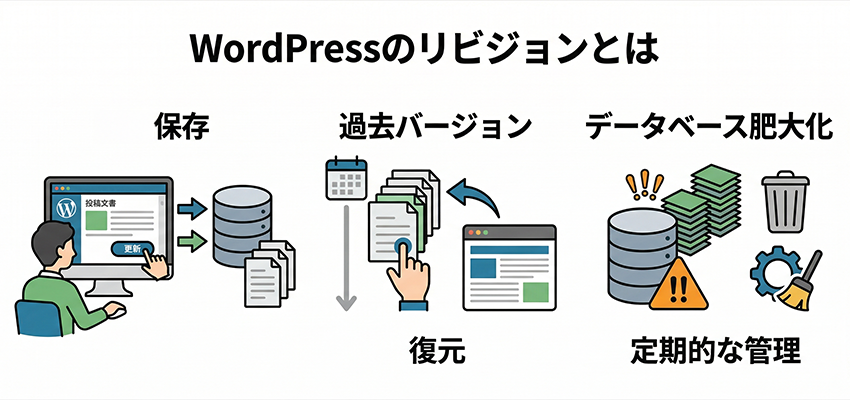
WordPressのリビジョンとは、投稿や固定ページの編集履歴を保存する機能です。
記事やページを更新するたびに、変更前の状態がデータベースに記録されるため、過去のバージョンをいつでも確認できます。例えば、リライトで本文を大幅に書き換えた後に問題が見つかった場合でも、保存されたリビジョンから編集前の状態に復元することが可能です。
ユーザーが特別な操作をしなくてもWordPressが保存してくれるので、手間なくバックアップの役割を果たしてくれます。ただし、更新を重ねるほどリビジョンは増え続けるため、放置するとデータベースが肥大化する点には注意が必要です。
リビジョンが表示される場所
リビジョンは、投稿や固定ページの編集画面で確認できます。編集画面の右側パネルにリビジョンの項目が表示されます。
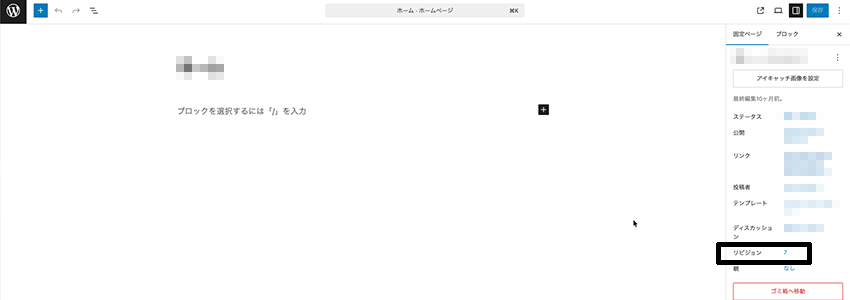
クリックすると過去の編集履歴が時系列で一覧表示され、各バージョンの内容を比較したり、特定のバージョンに復元したりすることが可能です。
リビジョンの画面では、変更前と変更後の内容が色分けで表示されるため、どこがどう変わったのかを視覚的に把握できます。特定のバージョンに戻したい場合は、「このリビジョンを復元」ボタンを押すだけで以前の状態に切り替えることが可能です。
リビジョンが表示されない場合の対処法
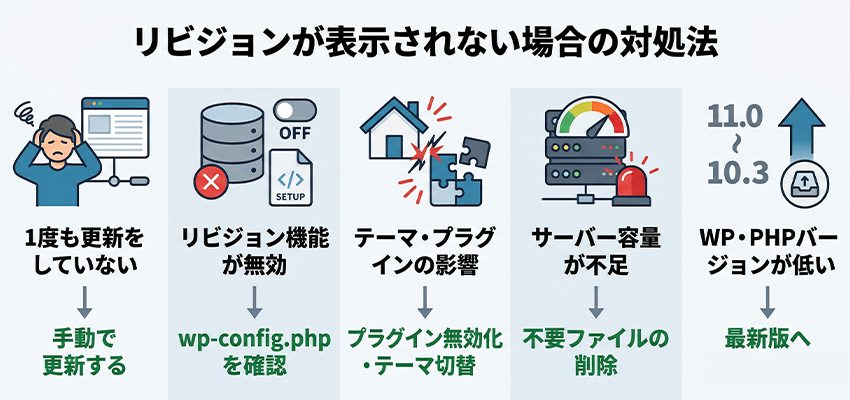
リビジョンが編集画面に表示されない場合、原因はいくつか考えられます。ここでは表示されていない時の対処法を紹介します。
1度も更新をしていない
リビジョンは、投稿や固定ページを更新したタイミングで保存される仕組みです。そのため、新規作成して公開しただけの状態や、一度も下書き保存をしていない場合は、リビジョンが存在しないため表示されません。
まずはページを一度編集して「更新」または「下書き」ボタンを押し、リビジョンが生成されるか確認してみてください。なお、WordPressには約60秒ごとの自動保存機能もありますが、手動で更新を行ったときのリビジョンとは別に管理されています。
表示されない場合は手動での更新を試すのが確実です。
リビジョン機能が無効になっている
サーバーやWordPressの設定によって、リビジョン機能自体が無効化されているケースがあります。wp-config.phpファイルを確認し、WP_POST_REVISIONSの値がfalseになっていないかチェックしてください。
falseが設定されている場合はtrueに変更し、記述自体がなければ、define(‘WP_POST_REVISIONS’, true); を追加することで有効化できます。
また、リビジョンの保存数を制限する数値が設定されているケースもあります。例えばdefine(‘WP_POST_REVISIONS’, 3); のように数値が指定されていると、上限を超えた古いリビジョンは自動的に削除されるため、意図した履歴が残っていないことがあります。
テーマやプラグインの影響を確認する
使用しているテーマやプラグインが、リビジョンの表示を制限していることがあります。特に、投稿画面をカスタマイズする系のプラグインや独自テーマでは、リビジョンの項目が非表示に設定されている場合があるため注意が必要です。
原因を特定するには、一時的にすべてのプラグインを無効化し、デフォルトテーマに切り替えた状態でリビジョンが表示されているかを確認してください。表示された場合は、プラグインを一つずつ有効化して原因を絞り込みます。テーマが原因であれば、テーマの設定画面にリビジョンの表示に関するオプションがないかも確認しておきましょう。
サーバーの容量が不足している
サーバーのディスク容量やデータベースの容量が不足すると、リビジョンが正常に保存されなくなることがあります。特に安価な共用サーバーを利用している場合は、容量の上限に達しやすい傾向があります。
サーバーの管理画面でディスク使用量を確認し、空き容量が少なければ不要なファイルの削除やプランの見直しを検討してください。データベースについても、phpMyAdminなどから肥大化していないかを確認しておくと安心です。
画像や動画ファイルが多いホームページでは、メディアファイルの整理だけで大幅に容量を確保できることもあります。
WordPressやPHPのバージョンが低い
WordPressやPHPのバージョンが古いと、リビジョン機能が正しく動作しない場合があります。特にPHPのバージョンが極端に古いと、WordPress本体の機能全般に影響が出ることも少なくありません。
WordPress管理画面のダッシュボードやサーバーの管理画面からバージョンを確認し、最新の安定版へのアップデートをおすすめします。アップデート前にはバックアップを取っておくことも大切です。PHPのバージョン変更はサーバーの管理画面から行えることが多いですが、不安な場合は制作会社のサポートに問い合わせるのが確実です。
リビジョンの使い方
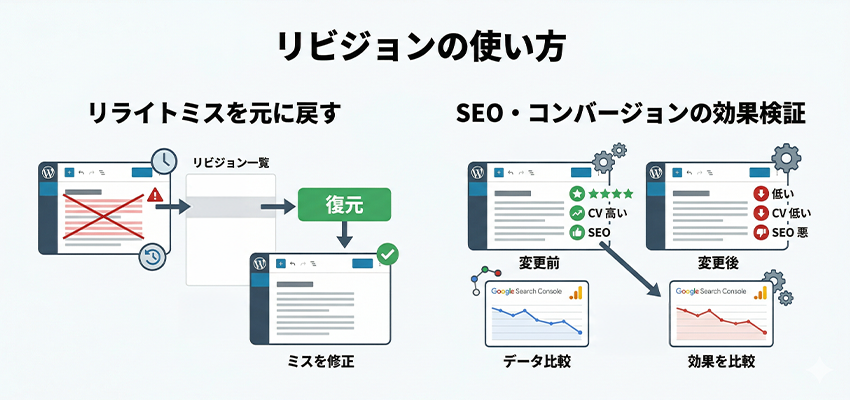
リビジョンを活用すれば、編集時のミスを素早く修正したり、変更前後の効果を比較したりと、記事やページの品質管理に役立ちます。ここでは、具体的な使い方を紹介します。
リライトミスを元に戻す
リライト中に重要な情報を誤って削除してしまったり、意図しない表現に書き換えてしまったりすることは珍しくありません。
リビジョンを使えば、こうしたミスを簡単に修正できます。編集画面の右側パネルからリビジョンの一覧を開くと、変更前と変更後の内容が色分けで表示されるため、どこに問題があるのかをすぐに把握できます。ミスを見つけたら、該当のバージョンを選んで復元ボタンを押すだけで、リライト前の状態に戻すことが可能です。
一から書き直す必要がないため、修正にかかる時間と手間を大幅に減らせます。特に複数ページを続けてリライトする場面では、うっかりミスが起きやすいので、リビジョンの存在を覚えておくと安心です。
SEOやコンバージョンの効果を検証する
リビジョンは、リライト前後のSEOやコンバージョンの効果を比較する際にも役立ちます。
例えば、タイトルや本文のキーワード配置を変更した後に検索順位やクリック率が下がった場合、リビジョンで変更前の内容を確認できます。Googleサーチコンソールやアナリティクスのデータとリビジョンの履歴を照らし合わせることで、どの変更が成果に影響したのかを特定しやすくなります。
もし変更前の方が成果が出ていたと判断できれば、リビジョンから以前のバージョンに復元して、効果の高かった状態に戻すことも可能です。リライトは闇雲に進めるのではなく、データに基づいて検証と改善を繰り返すことが成果への近道になります。
リビジョンを削除するメリット
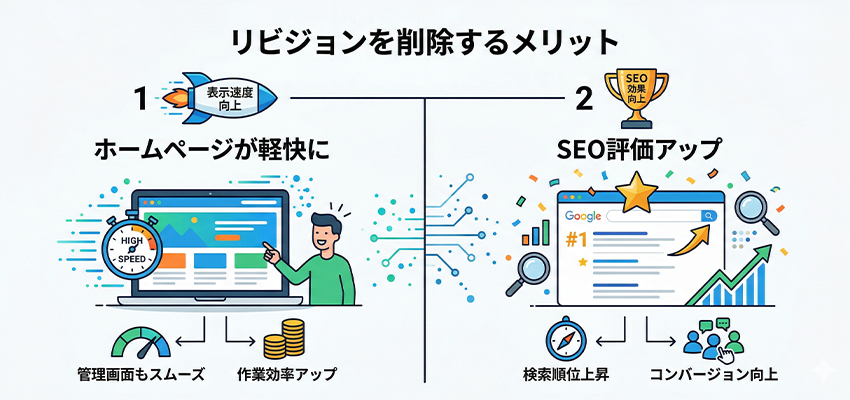
リビジョンは便利な機能ですが、更新を重ねるほどデータベースに蓄積されていきます。不要なリビジョンを削除することで、ホームページの運営面でもSEO面でもメリットが得られます。
データベースの軽量化で表示速度が向上して扱いやすいホームページになる
リビジョンは更新するたびにデータベースへ保存されるため、ページ数が多いホームページや更新頻度が高いホームページでは、知らないうちに数百件、数千件と蓄積されていることがあります。データベースが肥大化すると、ページの読み込みに時間がかかるだけでなく、管理画面の動作も重くなり、日々の更新作業にストレスを感じる原因になりかねません。
不要なリビジョンを削除してデータベースを軽量化すれば、表示速度が改善されるだけでなく、管理画面の操作もスムーズになります。記事の編集や投稿一覧の表示といった日常的な作業が快適になるため、運用担当者にとって扱いやすいホームページを維持できます。
特に、一人でホームページを更新している個人商店や中小企業では、管理画面の軽さは作業効率に直結する重要なポイントです。
表示速度の改善がSEO評価を高める
ページの表示速度は、Googleが検索順位を決める際の評価要因の一つとされています。表示が遅いホームページはユーザーの離脱率が高くなりやすく、検索エンジンからのSEO評価にも悪影響を及ぼす可能性があります。
リビジョンの削除によるデータベースの最適化は、表示速度の改善につながるため、結果としてSEO評価を高める効果が期待できます。また、表示速度が速いホームページはユーザーの滞在時間や回遊率にも良い影響を与えるため、コンバージョンの向上にもつながります。
ただし、リビジョン削除だけで劇的にスピードが変わるわけではなく、画像の最適化やキャッシュの活用といった他の施策と組み合わせることで、より大きな効果を得られます。サイト全体のパフォーマンスを底上げする施策の一つとして、リビジョンの管理を習慣にしておくことをおすすめします。
リビジョンを削除する方法
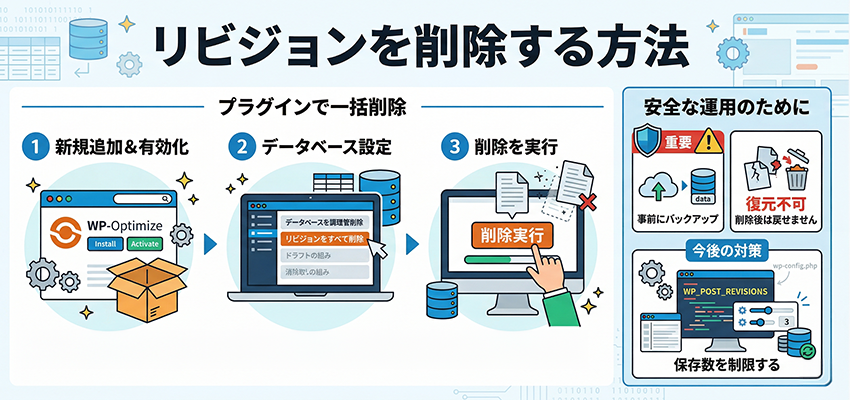
リビジョンの削除には、WP-Optimizeというプラグインを使う方法がおすすめです。
WordPressの管理画面からプラグインを新規追加し、WP-Optimizeをインストールして有効化します。管理画面のメニューにWP-Optimizeが追加されるので、データベースの項目を開き、リビジョンの削除を実行するだけで一括削除が完了します。リビジョン以外にも、下書きやゴミ箱の不要データもまとめて最適化できるため、データベース全体の整理にも役立ちます。
なお、削除したリビジョンは復元できないため、作業前にはバックアップを取っておくことが大切です。また、今後リビジョンが際限なく増えないよう、wp-config.phpでWP_POST_REVISIONSに保存数の上限を設定しておくと、データベースの肥大化を防げます。
削除と保存数の制限をセットで行うことで、ホームページを軽量な状態に維持しやすくなります。
まとめ
WordPressのリビジョンは、編集履歴を保存し、万が一のミスにも対応できる心強い機能です。リライト時の復元やSEO効果の検証など、日々の運用に活用できる場面は多くあります。
一方で、不要なリビジョンを放置するとデータベースが肥大化するため、定期的な削除と保存数の制限を習慣にして、快適なホームページ運用に役立ててください。
