


WordPressのプラグインやテーマを更新した後、前のバージョンに戻したいと思ったことはありませんか?アップデートは不具合やデザイン崩れが発生することもあります。そんな時に役立つのがプラグインのWP Rollbackです。WP Rollbackを使えば、プラグインやテーマを簡単に過去のバージョンに戻すことができます。
本記事では、WP Rollbackのインストール方法やダウングレードの手順、利用時の注意点まで解説します。また、ホームページ制作の現場でも、特定のバージョンを指定したいことがあるため、WP Rollbackを知っておくと便利です。適切に活用し、WordPressを安定した状態に保ちましょう。
WP Rollbackとは
WP Rollbackは、WordPressのプラグインやテーマを以前のバージョンに戻せるプラグインです。プラグインやテーマを最新版に更新した直後、表示崩れや動作不良が起きることがあります。そうした場合、原因となっているプラグインやテーマだけを、管理画面上の操作でダウングレードできます。
通常、古いバージョンに戻すには公式サイトからファイルをダウンロードし、FTPで手動アップロードする手間がかかります。WP Rollbackを使えば、こうした作業をせずにクリック操作だけでバージョンを切り替えられるのが大きな特徴です。
ただし対象となるのは、WordPress公式ディレクトリに登録されているプラグインとテーマに限られます。有料プラグインやオリジナルテーマ、WordPress本体のバージョンを戻すことはできないため、覚えておきましょう。
WP Rollbackのインストール方法
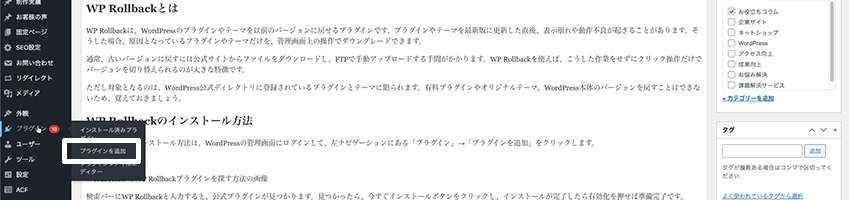
WP Rollbackをインストールするには、WordPressの管理画面にログインして、左ナビゲーションにある「プラグイン」→「プラグインを追加」をクリックします。
検索バーにWP Rollbackと入力すると、公式プラグインが見つかります。
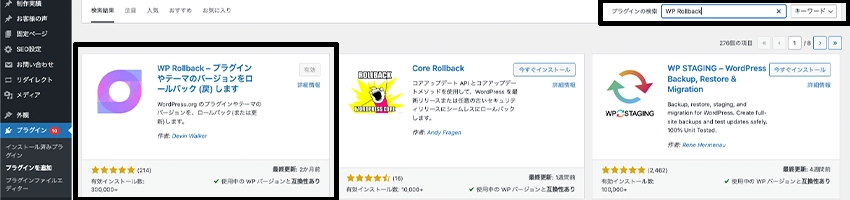
見つかったら、今すぐインストールボタンをクリックし、インストールが完了したら有効化を押せば準備完了です。
WP Rollbackを使ったダウングレード方法
WordPressの左ナビゲーションから「プラグイン」を選ぶと、インストール済みのプラグイン一覧が表示されます。WP Rollbackが有効になっていれば、プラグイン名の下に「Rollback」のリンクが追加されています。
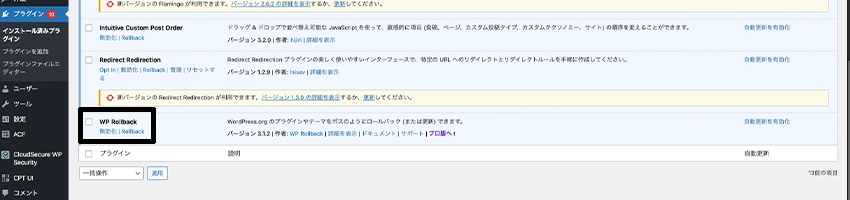
このリンクから戻したいバージョンを選択し、「Reinstall」ボタンをクリックすればダウングレードは完了です。
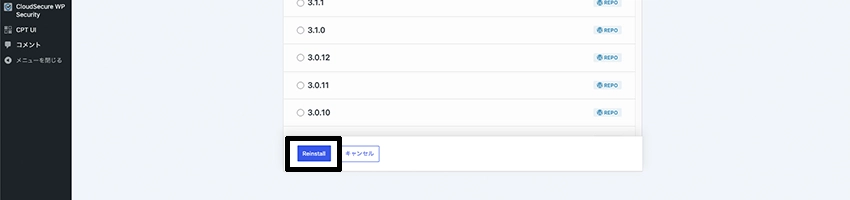
テーマをダウングレードする場合は、「外観」から「テーマ」を開き、対象のテーマを選んでください。「カスタマイズ」「パターン」と並んで「ロールバック」のリンクが表示されるので、同じ要領でバージョンを選び実行します。
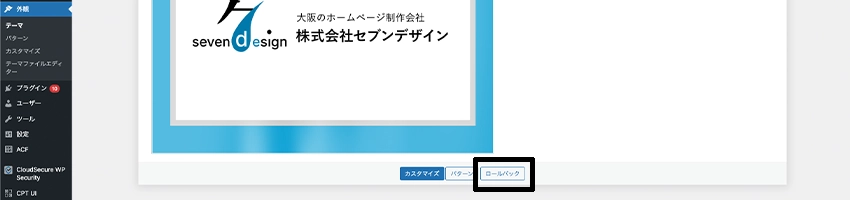
ただし対応しているのはWordPress公式ディレクトリで配布されているテーマのみで、オリジナルテーマや購入したテーマにはロールバックのリンク自体が表示されない点に注意が必要です。
WP Rollbackを使う時の注意点
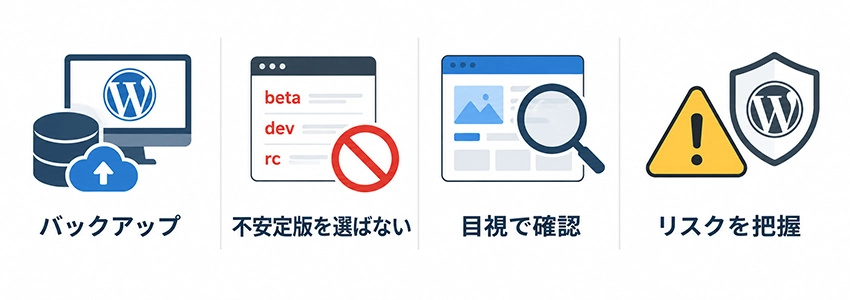
WP Rollbackは操作自体は簡単ですが、使い方を誤るとホームページに不具合が生じることもあります。ダウングレードを行う前に、以下の注意点を押さえておきましょう。
バックアップを取得してから利用する
ダウングレードを行う前には、必ずサイト全体のバックアップを取得しておきましょう。
プラグインやテーマを過去のバージョンに戻すと、現在のデータ構造と噛み合わず、エラーが発生することがあります。特に、データベースの内容と新しいプログラムの仕様にずれが生じると、管理画面が正常に表示されなくなるケースも見られます。
バックアップには、All-in-One WP MigrationやUpdraftPlusなどのプラグインを使うと、データベースとファイルの両方を簡単に保存できます。万が一不具合が起きても、バックアップさえあればすぐに元の状態へ復元できるため、作業前の準備として欠かせません。
beta / dev / rcなどのバージョンは不安定なので選ばない
WP Rollbackでは、ロールバック画面に過去の全バージョンが一覧表示されますが、その中には「beta」「dev」「rc」といった文字が付いたバージョンも含まれています。
betaは正式リリース前の試験版、devは開発中の最新コードを反映したビルド、rcはリリース候補を意味し、いずれも安定性が保証されていません。安定した状態に戻すことが目的であれば、こうした試験的なバージョンは避け、数字のみで構成された正式リリース版を選ぶことが重要です。
誤って開発版を選んでしまうと、かえって新たな不具合を招く恐れがあるため、バージョンの表記はよく確認してから操作しましょう。
ダウングレード後に目視で確認する
ダウングレードを実行した後は、必ずサイト全体を目視で確認しましょう。管理画面の操作だけで完了したと思っていても、実際の表示には反映されていないケースや、別の不具合が新たに発生しているケースもあります。
具体的には、トップページや主要なコンテンツページのデザインが崩れていないか、フォームやリンクなどの機能が正常に動作しているかをチェックします。また、管理画面にエラーメッセージが表示されていないかも合わせて見ておくと安心です。
問題が見つかった場合は、さらに古いバージョンへ戻すか、別の原因を疑う必要があります。特にスマートフォン表示も忘れずにチェックしておきましょう。
ダウングレードのリスクを把握しておく
ダウングレードは不具合を一時的に解消する有効な手段ですが、リスクがあることも理解しておく必要があります。
まず、戻したバージョンが現在のWordPress本体や他のプラグインと互換性を持たない場合、別のエラーが新たに発生することがあります。また、過去のバージョンには修正済みのセキュリティの脆弱性が残っている可能性があり、そのまま使い続けるとホームページが攻撃を受けるリスクも高まります。
そのため、ダウングレードはあくまで応急処置として捉え、不具合の原因が判明したら速やかに最新バージョンへ戻すことが望ましい運用方法です。
まとめ
WP Rollbackは、WordPressのプラグインやテーマを以前のバージョンに簡単に戻せるプラグインです。アップデート後に不具合やデザイン崩れが起きた際、管理画面からの操作だけでダウングレードできるため、FTPでの手動作業は必要ありません。
ただし、ダウングレードには一定のリスクが伴います。作業前のバックアップ取得や、安定版のみを選ぶこと、実行後の動作確認を徹底し、あくまで一時的な対処として活用しましょう。トラブルの原因が解消したら、できるだけ早く最新バージョンへ戻すことが、安全な運用につながります。
WP Rollbackは、正しい手順とポイントを押さえておけば、トラブル発生時にも落ち着いて対応できるプラグインです。
