


ホームページを運用していると、気づかないうちにリンク切れが発生し、訪問者の離脱やSEO評価の低下につながることがあります。Broken Link Checkerは、WordPressで運営するホームページ内のリンクを自動でチェックし、問題のあるリンクを見つけ出せる便利なプラグインです。
このページでは、Broken Link Checkerのインストール方法や設定のポイント、日常的な使い方に加え、誤作動が起きた際の対処法までを紹介します。
Broken Link Checkerとは
Broken Link Checkerは、WordPressで運営するサイト内のリンクを自動でチェックし、リンク切れを検出できるプラグインです。長期間運営しているホームページでは、外部リンク先の変更や削除によって、記事内のリンクが正常に機能しなくなるケースが少なくありません。
手作業で全てのリンクを確認するのは手間がかかりますが、Broken Link Checkerを導入すれば、サイト全体を自動でスキャンし、問題のあるリンクを効率よく洗い出せます。検出したリンクエラーは管理画面上に一覧表示され、内容を確認しながら修正や削除の対応を行えます。内部リンクと外部リンクの両方に対応しているため、幅広い範囲でリンク管理に役立てられます。
ただし、ホームページの規模や設定によってはサーバーに負荷がかかり、動作が重くなる場合があるため、適切な設定が欠かせません。リンク切れを放置すると訪問者の離脱やホームページの評価低下を招くおそれがあるため、Broken Link Checkerを活用し、リンクの状態を定期的に把握できる仕組みを整えておきましょう。
Broken Link Checkerのインストール方法
Broken Link Checkerをホームページに導入する手順は、WordPressの標準的なプラグイン追加と同じ流れです。
まず、WordPressの管理画面にログインし、左メニューの「プラグイン」から「新規追加」をクリックします。
次に、画面右上の検索窓に「Broken Link Checker」と入力すると、該当のプラグインが表示されます。「今すぐインストール」をクリックしてインストールを完了させたら、続けて「有効化」をクリックしましょう。
これでBroken Link Checkerがサイト上で動作を開始し、自動的にリンクのチェックが始まります。
Broken Link Checkerの設定方法
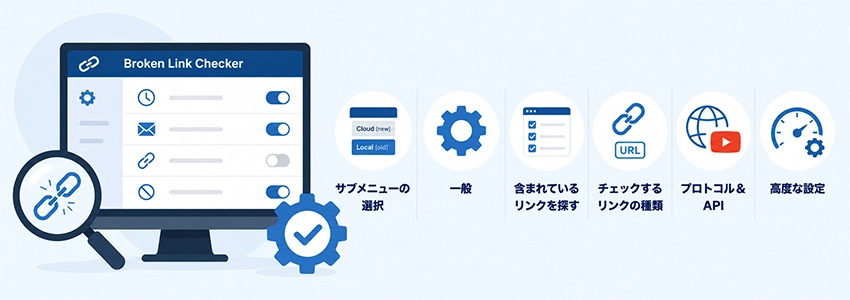
Broken Link Checkerを導入したら、初期設定のまま使うのではなく、いくつかのポイントを確認しておくことをおすすめします。適切に設定することで、ホームページのパフォーマンスを維持しながら、リンク管理を効率的に行えるようになります。設定を変更した際は、必ず保存を忘れないようにしましょう。
サブメニューの選択
Broken Link Checkerを有効化すると、WordPressの管理画面に専用メニューが追加され、Cloud[new]とLocal[old]という2つのサブメニューが表示されます。
Cloud[new]は会員登録を行うことで、クラウド上でリンクエラーを検出できる仕組みです。一方のLocal[old]は、会員登録なしで動作する機能で、リンクチェックとしては十分な性能を備えています。
特別な理由がない限りは、手軽に扱えるLocal[old]を選んでおけば問題ありません。以降の設定項目も、Local[old]を前提に解説していきます。
一般
一般タブでは、リンクチェックの基本動作に関わる項目を設定します。
まず「各リンクをチェックする頻度」は、初期設定の72時間から168時間(1週間)に変更すると、ホームページへの負荷を抑えられます。リンクエラーが検出された際にすぐ気づけるよう、メール通知はオンにしておきましょう。
また「リンクエラーにカスタムCSSを適用する」のチェックを外しておくと、リンク切れ発生時に打ち消し線が表示されず、見た目を損ないません。あわせて、検索エンジンにエラーリンクを辿らせないnofollow設定も有効にしておくと、SEOへの悪影響を防げます。
含まれているリンクを探す
含まれているリンクを探すタブでは、Broken Link Checkerがチェック対象とするコンテンツの範囲を選択します。
投稿や固定ページなど、初期設定でチェックが入っている項目に加えて、テンプレートで使用しているコンテンツを確認したい場合は、パターンの項目にもチェックを入れておきましょう。チェック対象を広げすぎるとホームページの動作が重くなる原因になるため、実際に確認が必要な範囲に絞って設定することが大切です。
カスタムフィールドなど、普段URLを設定しない項目は外しておくと負荷を軽減できます。
チェックするリンクの種類
チェックするリンクの種類タブでは、Broken Link Checkerがどの形式のリンクを対象にするかを選択します。
通常のHTMLリンクに加えて、リンク化されていないプレーンテキストのURLもチェック対象に含めておくと、記事内に貼り付けただけのURLについても漏れなく検出できます。基本的には初期設定のままで問題ないケースが多いですが、ホームページの運用方針に応じて、必要な項目だけを調整してください。
プロトコル&API
プロトコル&APIタブは、Broken Link Checkerがリンクをチェックする際に使用する通信方法を選択する項目です。
基本的にはHTTPとYouTube APIにチェックが入っていれば、サイト内の一般的なリンクチェックには十分対応できます。なお、YouTubeやXなどの一部サービスは、セキュリティ上の理由からプラグインによるアクセスをブロックする場合があり、正常なリンクでもエラーとして検出されることがあります。
高度な設定
高度な設定タブでは、サーバーへの負荷を軽減するための項目を調整します。
「バックグラウンドで1時間ごとに実行する」のチェックを外しておくと、頻繁なバックグラウンド処理を抑えられます。また「サーバー負荷の制限」は、数値が大きいほどホームページの動作が重くなる可能性があるため、可能な範囲で小さめの数値に設定しておくのがおすすめです。
特にアクセス数の多いホームページでは、この設定を見直すだけでも表示速度の改善につながります。
Broken Link Checkerの使い方
設定が完了したら、実際にBroken Link Checkerを使ってリンクエラーを確認し、必要に応じて修正していきましょう。ここでは、日常的なホームページ運用で押さえておきたい基本操作を解説します。
リンクエラーの確認方法
Broken Link Checkerを有効化すると、WordPressの管理画面にメニューが追加され、そこからリンクエラーの一覧を確認できます。
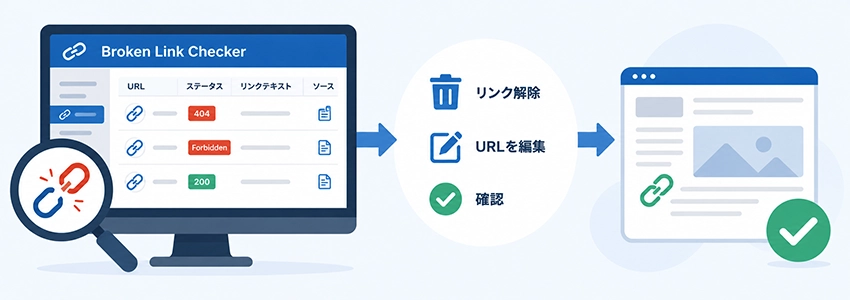
一覧には、エラーが発生しているURL、404 Forbiddenなどのリンクのステータス、実際に表示されているリンクテキスト、リンクが配置されているページのソースが表示されます。URLをクリックするとリンク先のページを直接確認でき、ソースのタイトルをクリックすると該当ページの編集画面に移動できるため、そのまま修正作業に進めます。
リンクエラーの修正方法
リンクエラーを見つけたら、該当のエラーにカーソルを合わせると表示される選択肢から対応方法を選びます。
リンクが不要な場合は「リンク解除」を選ぶことでリンクを削除でき、リンク先のURLが変更されている場合は「URLを編集」から正しいリンク先に修正できます。修正後は実際にリンク先へアクセスし、正常に表示されるかを確認しておくと安心です。
Broken Link Checkerが誤作動したときの対処法
Broken Link Checkerは便利なプラグインですが、正常に機能しているリンクをエラーとして誤って検出してしまうことがあります。ここでは、誤作動が起こる原因と、その際の対処方法を解説します。
誤作動が起こる原因
Broken Link Checkerの誤作動は、主にリンク先のサービス側の仕様が原因で発生します。
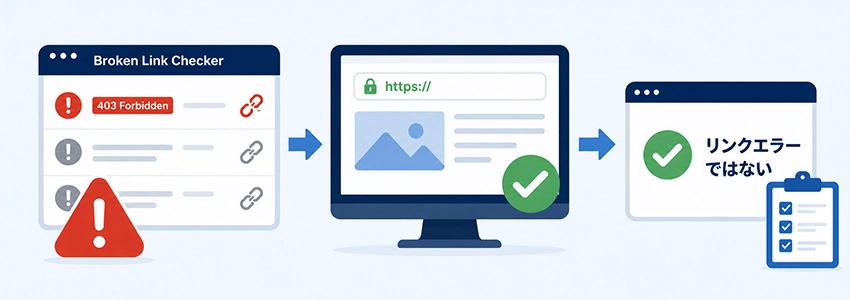
特にYouTubeやXなどのプラットフォームは、セキュリティ上の理由からプログラムによる自動アクセスをブロックする場合があり、実際にはリンク先が正常に存在していても、403 Forbiddenのようなエラーとして検出されてしまうことがあります。また、リダイレクトが設定されているや、アクセス制限のかかっているページについても、同様に誤って検出されるケースがあります。
こうした仕組み上の理由から、一覧に表示されたエラーがすべて実際のリンク切れとは限らない点を理解しておく必要があります。
誤作動時の対処方法
誤作動によるエラーを見つけた場合は、まず該当のリンクに実際にアクセスし、本当にリンク切れが起きているかを目視で確認しましょう。
確認の結果、正常にページが表示される場合は、該当のエラーにカーソルを合わせて表示される選択肢から「リンクエラーではない」を選択します。これにより、そのリンクは一覧から除外され、以降のチェック対象からも外れます。同じサービスのリンクで繰り返し誤作動が発生する場合は、設定画面の除外リストに該当のドメインを登録しておくと、同様の誤検出を防げます。
表示された内容をそのまま信じて修正してしまうと、正常なリンクを誤って削除してしまうおそれがあるため、必ず目視での確認を行ってから対応することが大切です。
まとめ
Broken Link Checkerは、サイト内のリンクを自動でチェックし、リンク切れを効率的に発見できるプラグインです。インストールから設定、日常的な使い方、そして誤作動が起きた際の見分け方まで理解しておくことで、無駄な手間をかけずにリンク管理を続けられます。
リンク切れを放置すると、訪問者の離脱やホームページの信頼性低下につながるおそれがあります。一方で、Broken Link Checkerが検出した内容をそのまま信じるのではなく、実際にリンク先を確認する習慣を持つことも欠かせません。適切に設定と運用を行い、ホームページの品質を保ちながら快適な閲覧環境を維持していきましょう。
