


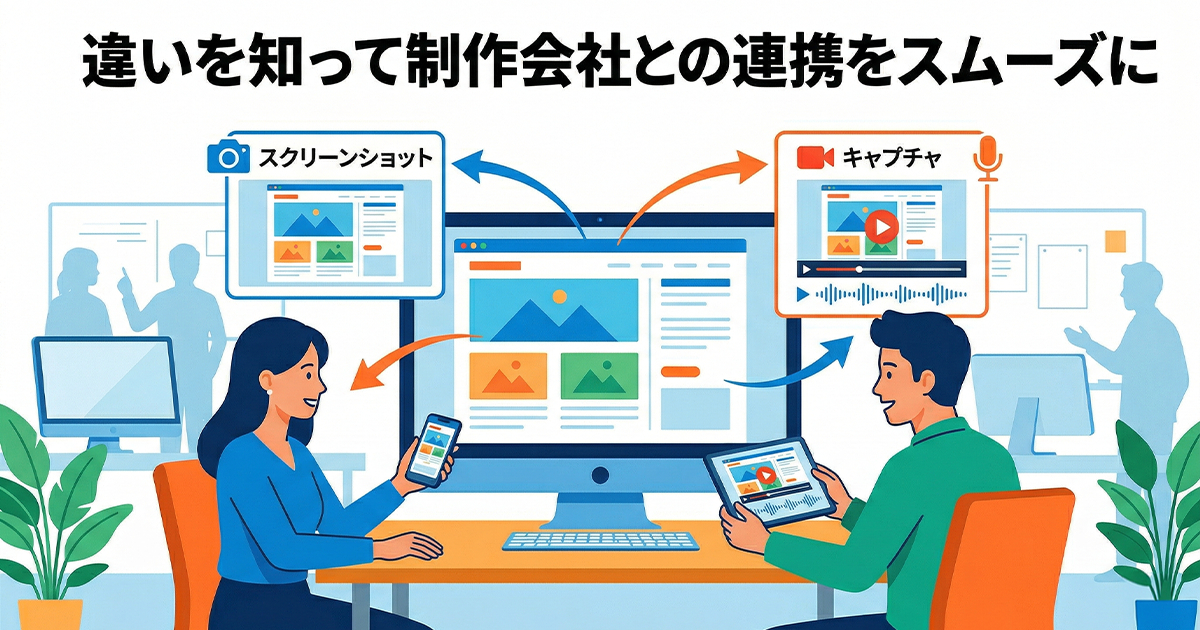
ホームページを制作・運用していると、制作会社への修正依頼やデザインの確認などで、画面上の情報を共有する場面が多くあります。その際によく使われるキャプチャとスクリーンショットという機能です。これらは似ていますが、本来は役割に違いがあることをご存知でしょうか。
この記事では、キャプチャとスクリーンショットの違いやPC・スマホでの撮影方法と保存先を紹介します。画面が撮れない時の対処法や便利なChromeの拡張機能も紹介しますので、効率的なホームページ制作・運用に役立ててください。
キャプチャとスクリーンショットの違い
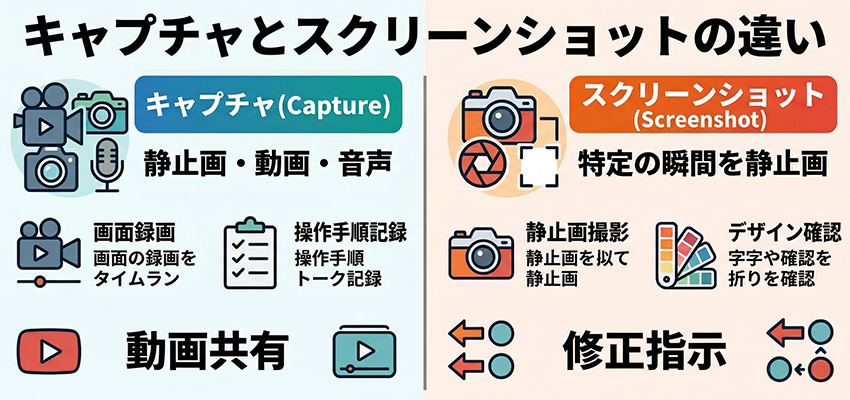
ホームページを運営する際に、画面上の情報を保存して共有する機会は多いです。キャプチャとスクリーンショットという言葉は、本来は情報の範囲や保存形式に違いがあります。それぞれの特徴を理解することで、状況に合わせた最適な共有方法を選べるようになります。
キャプチャとは
キャプチャとは、画面に表示されている情報や操作の内容をデータとして取り込む行為全般を指します。静止画の保存だけでなく、操作中の動きを記録する画面録画や、音声の収録も含まれる広い概念です。
専用のソフトを使えば、長時間の動画保存や細かな編集も可能になります。ホームページの動きを確認したり、操作方法をスタッフに共有したりする際に、動画として記録を残したい場合はキャプチャが適しています。後から見返したときにも分かりやすいため、活用の幅が広がります。
具体的な操作の流れを正確に伝えたい場面において、非常に有効な手段です。
スクリーンショット(スクショ)とは
スクリーンショットは、画面に映っている特定の瞬間を静止画として画像化する機能を指します。一般的にスクショと略され、PCやスマホで手軽に実行できるのが特徴です。
デザインの配色や、文字の修正箇所を指示したりする際に、特定の場所を切り出して共有するのに最も向いています。誰でも簡単に扱えるため、日々の細かな連絡や資料への貼り付けなど、ホームページ制作・運用における視覚的なやり取りの土台となる方法です。素早く撮影してすぐに送れる手軽さが大きな魅力となります。
静止画として保存されるため、マニュアルの図解としても扱いやすいメリットがあります。
PC・スマホでキャプチャやスクリーンショットを撮る方法と保存先
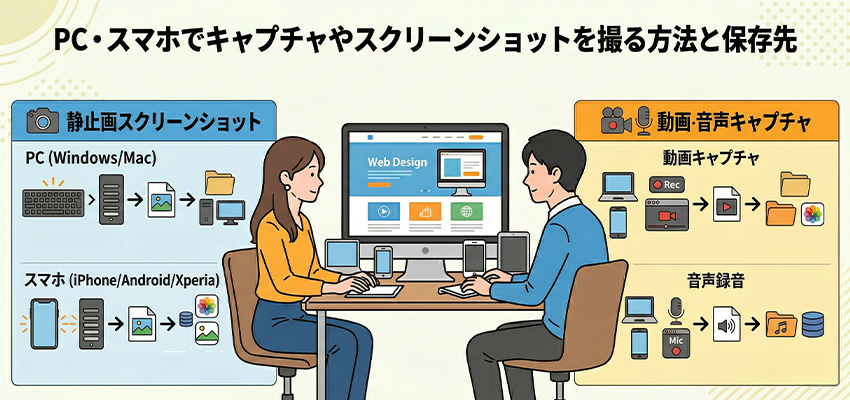
PCやスマホでキャプチャやスクリーンショットを撮る方法は、OSやデバイスによって異なります。そのため、以下の内容で対応できないケースも存在しています。キャプチャとスクリーンショットには、静止画・動画・音声の3種類があり、ここではそれぞれの方法を紹介します。
静止画のスクリーンショットのやり方と保存先
デバイス別に、静止画のスクリーンショットの方法と保存先をまとめました。
| デバイス | スクリーンショットの撮影方法 | 保存先 |
| Windows(PC) | ・PrintScreenキー ・Windows+Shift+S ・Windows+PrintScreen |
ピクチャフォルダ内のスクリーンショットフォルダ |
| Mac(PC) | ・全画面:Command+Shift+3 ・範囲選択:Command+Shift+4 ・静止画と動画の選択:Command+Shift+5 |
デスクトップ |
| iPhone(スマホ) | ・サイドボタン+音量上ボタン ・ホームボタン+スリープボタン |
写真アプリ内のスクリーンショットアルバム |
| Android(スマホ) | ・電源+音量下 ・クイック設定のスクリーンショット |
ギャラリーアプリ内またはGoogleフォト |
| Xperia(スマホ) | ・電源+音量下 ・3本指スワイプ |
アルバムアプリ内またはGoogleフォト |
動画をキャプチャするやり方と保存先
動画をキャプチャする方法と保存先をまとめました。
| デバイス | キャプチャの撮影方法 | 保存先 |
| Windows(PC) | ・Xbox Game Bar(Win+Gで起動) ・フリーソフト |
ビデオフォルダ |
| Mac(PC) | ・Command+Shift+5 | デスクトップ |
| iPhone(スマホ) | ・コントロールセンターの画面収録 | 写真アプリ内 |
| Android(スマホ) | ・クイック設定のスクリーンレコード | ギャラリーアプリ内またはGoogleフォト |
| Xperia(スマホ) | ・電源長押し→画面録画 | アルバムアプリ内またはGoogleフォト |
音声を録音するやり方と保存先
音声だけを録音する方法と保存先をまとめました。
| デバイス | 音声の録音方法 | 保存先 |
| Windows(PC) | ・ボイスレコーダーアプリ | ミュージックフォルダ |
| Mac(PC) | ・QuickTimePlayer | ミュージックフォルダ |
| iPhone(スマホ) | ・ボイスメモアプリ | ボイスメモアプリ内 |
| Android(スマホ) | ・Googleのレコーダーアプリ | レコーダーアプリ内 |
| Xperia(スマホ) | ・サウンドレコーダーアプリ | サウンドレコーダーアプリ内 |
画面キャプチャ・スクリーンショットに便利なChrome拡張機能
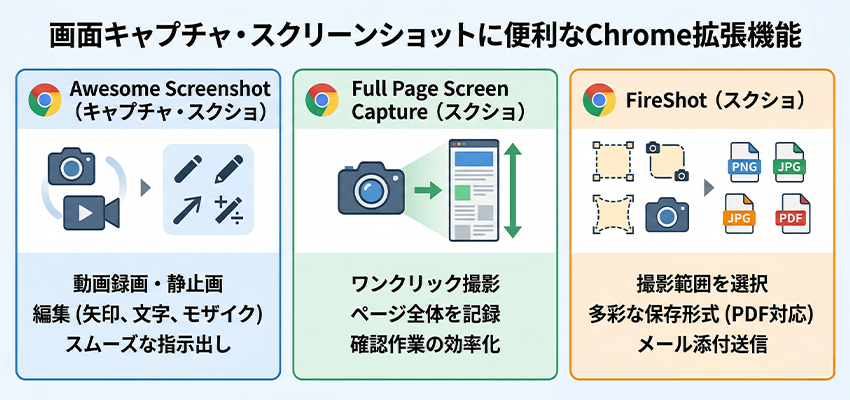
Google Chromeを利用してホームページ制作や運用を行うなら、拡張機能が非常に役立ちます。標準機能では難しいページ全体のスクリーンショットや、キャプチャがブラウザ上で完結するため、作業の手間を大幅に減らせます。
Awesome Screenshot(キャプチャ・スクショ)
Awesome Screenshotは、動画の画面キャプチャと静止画のスクリーンショットの両方に対応した多機能なツールです。
最大の特徴は、撮影した画像に対してその場で矢印や枠線、文字の入力、隠したい部分へのモザイク加工がブラウザ上で完結する点にあります。修正してほしい箇所を視覚的に強調できるため、制作会社への指示出しが非常にスムーズになります。また、ボタンの動きやページ遷移の不具合を伝える際に便利な録画機能も備わっています。
外部サービスとの連携も充実しており、チーム内での素早い情報共有を支える強力な拡張機能となります。
Full Page Screen Capture(スクショ)
Full Page Screen Captureは、ワンクリックでWebページ全体をスクリーンショットできる優れた拡張機能です。
通常のスクリーンショットでは画面に見えている範囲しか撮れませんが、この機能ならスクロールが必要な長いページも一枚の画像やPDFとして記録できます。
操作は非常にシンプルで、アイコンをクリックするだけで自動的にページ下部まで読み込んで撮影が完了します。サイト全体のデザインを確認する際や、参考サイトの構成を丸ごと保管しておきたい時に重宝します。
縦に長いページを何枚も撮影して繋ぎ合わせる手間を省き、確認作業を効率化できるのが魅力です。
FireShot(スクショ)
FireShotは、表示範囲のスクリーンショットだけでなく、選択した範囲や開いているすべてのタブをまとめて撮影できる柔軟な拡張機能です。
撮ったデータはPNGやJPGのほか、PDF形式でも保存可能なため、資料作成の素材としても扱いやすいのが特徴となります。
特に、複数のページを一度に記録したい場合や、特定の場所だけを正確に切り出したい場合において、作業のスピードを格段に上げてくれます。そのままメールに添付して送信する機能も備わっており、ホームページ制作・運用のやり取りを円滑にするための手段として広く普及しています。
用途に合わせて保存形式を細かく選べるのも、大きなメリットと言えます。
キャプチャやスクリーンショットができない時の対処法
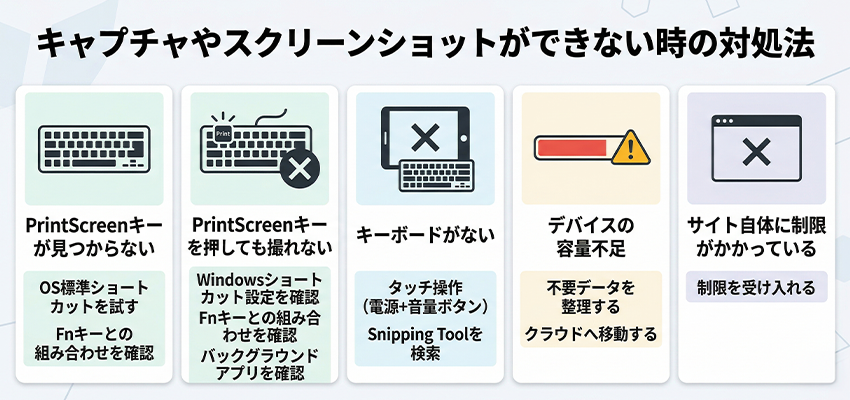
キャプチャやスクリーンショットをしようとした際に、うまく動作しない原因はいくつか考えられます。設定ミスやデバイスの容量不足など、状況に合わせた適切な対処法を知っておくことで、ホームページ制作・運用の作業を止めずに済みます。ここでは、原因別の解決策を紹介します。
PrintScreenキーが見つからない
ノートパソコンやコンパクトなキーボードでは、PrintScreenキーが独立して存在しない場合があります。キーが見つからない時は、OS標準のショートカットを試してみましょう。
Windowsなら「Windowsキー+Shift +S」、Macなら「Command+Shift+3」を使えば、専用のキーがなくても画面を撮影できます。どうしても物理キーにこだわりたい場合は、Fnキーと組み合わせて押す必要がある機種か、購入前にキーボード自体の印字を隅々まで確認してください。
まずは現在のデバイスで使える代替の入力方法がないか、仕様を再確認するのが確実な対応です。
PrintScreenキーを押しても撮れない
キーがあるのに反応しない場合、Windowsの設定で「PrintScreenショートカットを使用して画面切り取りを開く」がオフになっている可能性があります。設定のキーボード項目から有効に切り替えてください。
また、ノートパソコンの種類によっては、Fnキーを同時に押さないと機能しないものも存在します。バックグラウンドで動作している他のアプリやセキュリティソフトが、画面の取り込みを制限しているケースも珍しくありません。
一度開いているソフトを閉じてから再度試したりして、原因を特定しましょう。システムの設定を見直すだけで解決することも多いです。
キーボードがない
タブレット端末など物理的なキーボードがない環境でも、キャプチャやスクリーンショットをする手段は用意されています。
Windowsのタブレットなら、スタートメニューから「Snipping Tool」を検索して起動し、画面上の操作だけで撮影が可能です。Macでもアクセシビリティ設定から画面上にキーボードを表示させられます。スマホやタブレットの多くは、電源ボタンと音量ボタンの同時押しで実行できる仕様になっています。
デバイスごとの操作手順を一度把握しておけば、外出先での急な確認作業にも慌てず対応できるでしょう。タッチ操作での撮影方法を覚えておくと非常に便利です。
デバイスの容量不足
撮影はできるのにキャプチャやスクリーンショットが保存されない場合は、デバイスの空き容量が不足している可能性が高いです。特に動画でのキャプチャはファイルサイズが大きくなりやすいため、スマホなどのストレージをすぐに圧迫してしまいます。
不要な写真や動画、使っていないアプリを整理して、十分な空きを確保してください。Googleドライブなどのクラウドサービスへデータを移すことで、本体の容量を節約するのも有効な手段です。
常に余裕を持った状態にしておくことが、保存エラーなどの不具合を防ぐための基本的な対策となります。
サイト自体に制限がかかっている
銀行の管理画面や有料の動画配信サイトなど、サイト自体に撮影制限がかかっているケースがあります。セキュリティ対策や著作権保護が目的であり、このようなページでは画面が真っ黒になったり、撮影自体を拒否されたりします。
ブラウザの拡張機能を使えば撮れることもありますが、運営側が意図的に制限しているため、無理にキャプチャやスクリーンショットを試みるのは避けましょう。ルールを守ることも、ホームページを安全に運用するためには欠かせない視点です。
制限がない別のブラウザで試しても同様なら、そのサイト独自の仕様として受け入れましょう。
キャプチャやスクリーンショットを撮る時の注意点
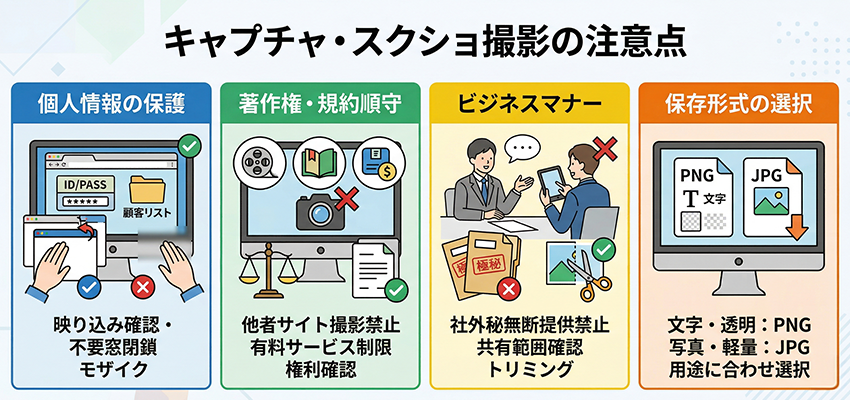
キャプチャやスクリーンショットは便利な機能ですが、取り扱いを間違えると大きなトラブルに発展するリスクがあります。ホームページ制作・運用に携わる立場として、最低限守るべきルールやマナーを再確認しておきましょう。
個人情報が映り込まないようにする
キャプチャやスクリーンショットを撮る際は、ブラウザの別タブやデスクトップに顧客情報、ログインIDなどが映り込んでいないか必ず確認してください。意図せず共有してしまうと、重大な情報漏洩に繋がりかねません。
特に管理画面の操作を共有する場合は、不要なウィンドウを閉じるか、撮影後に加工ツールでモザイクをかける習慣をつけましょう。細部まで配慮を怠らないことが、お互いの信頼関係を維持する上で不可欠な姿勢です。
情報の取り扱いには常に慎重さが求められます。
著作権や利用規約を守る
他者のホームページや有料サービスの画面をキャプチャやスクリーンショットすることは、著作権や利用規約に抵触する恐れがあります。特に動画配信や電子書籍、有料フォントが含まれる画面などは、保存や共有が厳しく制限されている場合が多いです。
自社サイトのブログ素材や資料として活用する場合は、権利関係を事前に正しく把握しましょう。法的な問題を防ぎ、健全なホームページ制作・運用を継続するためにも、正しい知識を持って活用することが求められます。
ルールを尊重する意識が大切です。
ビジネスマナーを守る
社外秘の情報を無断で撮影し、外部へ提供することはマナー違反であり、信用を失う原因になります。会議の資料や制作段階のデザイン案などを扱う際は、どこまで共有して良いのかをあらかじめ確認しておきましょう。
また、修正依頼を出す際は相手が読みやすいように、不必要な箇所を切り取ってから送るのも大切な心配りです。相手の立場に立った丁寧な対応が、結果としてスムーズな制作・運用作業の進行を支えることになります。
円滑なやり取りを心がけましょう。
保存形式を意識する
キャプチャやスクリーンショットしたデータの形式によって、画質やファイルサイズが変わります。文字を鮮明に見せたい場合や背景を透明にしたいなら、劣化が少ないPNG形式が最適です。一方で、写真がメインでファイル容量を抑えたいならJPGを選ぶのが一般的です。
制作会社へ送る際は、相手が確認しやすい形式を意識してください。用途に合わせた適切な選択が、その後の作業効率を高めることにつながります。
ホームページに掲載する際も、表示速度に影響を与えない形式を選ぶのが賢明です。
キャプチャとスクリーンショットに関するよくある質問
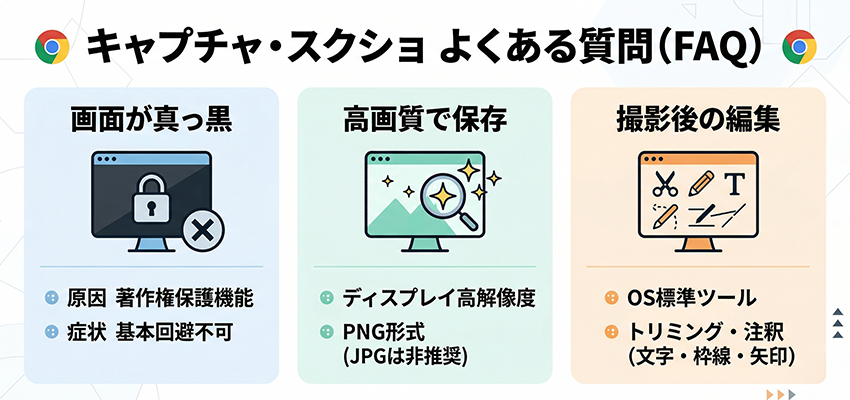
キャプチャやスクリーンショットについて、ホームページ制作や運用でよく寄せられる疑問をまとめました。基本的な仕組みや解決策を知っておくことで、予期せぬトラブルにも慌てず対応でき、日々の作業を止めることなくスムーズに進められます。
スクリーンショットが真っ黒になります
画面が真っ黒になる主な原因は、動画配信サイトや金融機関のページなどの著作権保護機能が働いているためです。これはセキュリティ上の仕様であり、基本的には回避できません。
また、ブラウザの設定やグラフィックドライバの不具合が影響している場合もあります。まずはブラウザを最新の状態に更新し、特定のホームページだけで起きる現象なのかを確かめましょう。
もし仕事でどうしてもキャプチャやスクリーンショットが必要であれば、撮影が許可されている範囲内での代替手段を検討する必要があります。
設定のハードウェアアクセラレーションをオフにすると解消されるケースもありますが、基本的にはサイト側の意図を尊重した運用を心がけてください。
高画質のスクリーンショットを取る方法はありますか?
高画質でキャプチャやスクリーンショットを保存したい場合は、ディスプレイの解像度を高く設定した状態で撮影するのが最も効果的です。また、保存形式をJPGではなくPNGに指定すると、文字の輪郭や細部のデザインが劣化せず、くっきりと残せます。ブラウザのズーム機能を使って表示を少し拡大してから撮影するのも一つの手です。
制作会社へ細かなレイアウトの相談をする際は、こうしたひと工夫を加えることで、意図をより正確に伝えられるようになり、ホームページの仕上がりの質も向上します。
Retinaディスプレイなどの高精細な画面を使用している場合は、それだけで鮮明な画像が得られるため、環境に合わせて最適な方法を選びましょう。
キャプチャやスクショしたデータを編集できますか?
キャプチャやスクリーンショットを撮影した直後のデータは、OSに標準搭載されているツールで簡単に編集できます。
WindowsのSnipping ToolやMacのプレビュー機能を使えば、不要な部分を切り取ったり、赤い枠線や文字で補足説明を加えたりすることが可能です。修正してほしい箇所を視覚的に強調することで、制作会社とのやり取りが非常に円滑になります。
特別なソフトを導入しなくても、手元のツールを使いこなすだけで、情報共有の質は飛躍的に高まり、効率的なホームページ制作・運用に繋がります。
より高度な加工が必要な場合は、Photoshopなどの画像編集ソフトを活用して細かく調整するのも良いでしょう。
まとめ
キャプチャとスクリーンショットの違いを正しく理解することは、ホームページ制作や運用を円滑にするために重要です。
PCやスマホでの撮り方や保存先を把握し、便利なChrome拡張機能も積極的に取り入れて効率化を図りましょう。画面が撮れない時の対処法や、個人情報の取り扱いといった注意点、よくある質問も実務に役立ちます。
正しい知識を持って制作会社とのやり取りをスムーズに進め、成果の出るホームページ制作・運用を目指しましょう。
