



Googleサーチコンソールの検索結果のパフォーマンスレポートで見たいデータにたどり着くまでに、フィルタ設定で手間取った経験はありませんか。Googleが新たに追加したAIを活用した構成は、知りたい内容を言葉で入力するだけで、フィルタや比較条件、指標の設定をAIが自動で行ってくれる機能で、専門知識がなくても直感的に操作できます。
この記事では、AIを活用した構成の概要から使い方、具体的な活用シーン、利用時の注意点までを紹介します。
サーチコンソールのAIを活用した構成とは
検索結果のパフォーマンスレポートでは、クエリやページ、デバイス、期間といった条件を自分で選択し、フィルタをかけて絞り込むことができます。もともとこうした設定は手動で行う仕組みで、細かい条件を指定したい場合はフィルタを一つずつ追加する必要がありました。
2025年12月にGoogleが導入したAIを活用した構成を使うと、知りたい内容を自然言語で入力するだけで、フィルタの適用・比較期間の設定・表示指標の選択をAIが代わりに行ってくれます。手動での設定方法がなくなったわけではなく、あくまで条件設定の手間を減らす選択肢が加わった形です。
専門的な操作に慣れていない担当者でも、言葉で伝えるだけで必要なデータに素早くたどり着けるようになりました。
AIを活用した構成の使い方
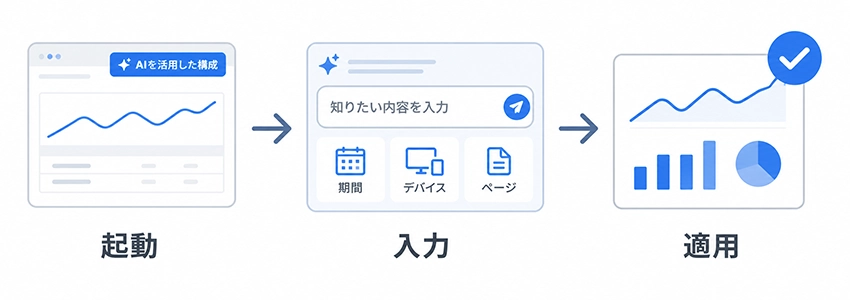
AIを活用した構成は、パフォーマンスレポートのフィルタメニューから呼び出せます。指示を入力してから設定が反映されるまでの流れを、起動手順と入力から適用までの手順に分けて解説します。
起動手順
AIを活用した構成は、検索結果のパフォーマンスレポート画面から呼び出します。
レポート上部にAIを活用した構成のボタンが表示されるので、これを選択するとサイドパネルが開きます。
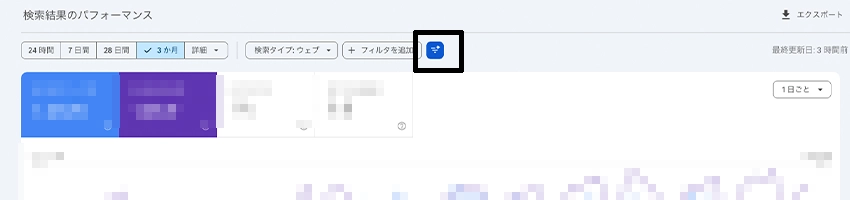
パネルが開いた状態になれば準備は完了で、続けて知りたい内容を入力する段階に進みます。特別なインストールや設定は不要で、通常のサーチコンソールにログインしていれば誰でも同じ手順で利用できます。
入力から適用までの手順
起動手順でパネルを開いたら、知りたい内容を日本語の文章でそのまま入力します。
期間やデバイス、対象ページといった条件を言葉で伝えると、AIを活用した構成がその内容を解釈し、適切なフィルタと比較条件、表示指標を自動で提案します。この時点ではまだレポートには反映されておらず、提案内容が意図と合っているかを確認する必要があります。
内容に問題がなければ適用ボタンを押すことで、提案された設定がレポートに反映され、必要なデータをすぐに確認できるようになります。
AIを活用した構成の活用シーン例
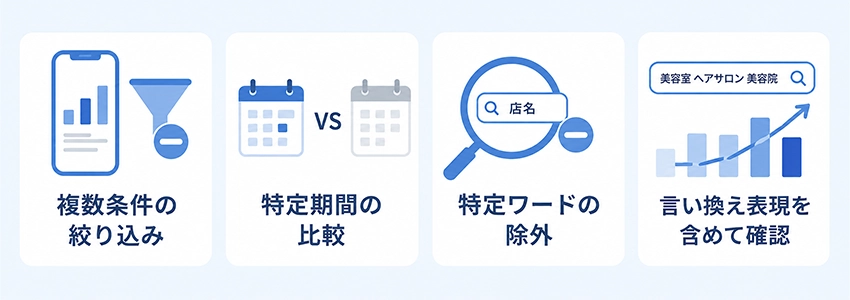
AIを活用した構成は、手動では複数の設定を組み合わせる必要がある場面ほど効果を発揮します。個人商店や中小企業の担当者が実際に直面しやすい3つのシーンを、具体的な指示文の例とあわせて紹介します。
複数条件を組み合わせて絞り込みたいとき
スマホ経由のアクセスのうち、特定のページを除いたデータだけを見たいという要望は珍しくありません。通常であればデバイスとページの条件を別々に設定し、除外条件には正規表現の知識も求められます。
AIを活用した構成を使えば、「スマホからのアクセスで、トップページ以外のデータを見せて」のように話し言葉で伝えるだけで、複数条件を組み合わせたフィルタが自動で構成されます。正規表現を覚える手間がなくなる分、担当者が本来注力すべきデータの読み取りに時間を使えるようになります。
特定期間同士を比較したいとき
キャンペーンやセールを実施した際、その効果を通常期と比べて確認したい場面は多いはずです。手動で期間比較を設定する場合、開始日と終了日をそれぞれ指定する作業が必要になり、意外と手間がかかります。
AIを活用した構成であれば、「セール期間中のアクセスを、その前の1ヶ月と比較して見せて」と入力するだけで、比較期間の設定まで自動で行われます。カスタム期間の指定も自然言語で完結するため、施策の効果測定にかかる時間を短縮できます。
特定ワードを除外して見たいとき
店名で検索して訪れるユーザーが多いホームページでは、指名検索を除いた一般的なキーワードでの流入状況を把握したいという要望が出やすくなります。従来はクエリを除外する条件を正規表現で指定する必要があり、慣れていないと設定自体が難しく感じられました。
AIを活用した構成を使えば、「店名を含まない検索キーワードでの流入を見せて」と伝えるだけで、除外条件を含むフィルタが自動的に設定されます。専門的な記述方法を覚えなくても、知りたい情報にたどり着けるのがメリットです。
言い換え表現を含んだ結果を見たいとき
美容室とヘアサロン、美容院のように、言い換え表現をまとめて確認したいという要望は珍しくありません。手動でこれらの表現をすべて含めるには、正規表現でOR条件を組む必要があり、担当者にとってはハードルの高い作業でした。
AIを活用した構成を使えば、「美容室の言い換え表現を含む検索キーワードを見せて」のように伝えるだけで、複数の言い換え表現を含めたフィルタが自動で構成されます。特定の表現だけに偏らず、実際の集客状況を幅広く把握できるようになります。
AIを活用した構成を利用する時の注意点

AIを活用した構成は、レポート設定の手間を減らしてくれる便利な機能ですが、対応範囲や精度の面でいくつか制限があります。ここでは、実際に使う前に知っておきたい3つの注意点を紹介します。あらかじめ把握しておくことで、意図しない結果に戸惑うことなく活用できます。
対応しているのは検索結果のレポートのみ
AIを活用した構成が対応しているのは、検索結果のパフォーマンスレポートに限られます。
Discoverのパフォーマンスレポートでは、この機能を使うことができません。Discover経由の流入状況を自然言語で調べようとしても、フィルタは提案されず、従来通り手動での設定が必要になります。複数のレポートを横断して確認したい場合は、検索結果以外の部分は自分で条件を設定する前提で運用すると迷いません。
今後の機能拡張によって対応範囲が広がる可能性はありますが、現時点ではこの制限を踏まえたうえで活用する必要があります。
AIが指示を誤解釈する場合がある
AIを活用した構成は自然言語による指示を解釈してフィルタを組み立てますが、入力内容によっては意図と異なる条件が提案されることがあります。
単語の意味を取り違えたり、条件の一部が抜け落ちたりするケースが報告されており、常に正確な設定になるとは限りません。提案された内容は、適用ボタンを押す前に必ず目を通し、期間やデバイス、対象ページといった条件が意図通りになっているかを確認する必要があります。
確認を怠ったまま適用すると、意図しないデータをもとに判断してしまう可能性があるため注意が必要です。
ソートやエクスポートには使えない
AIを活用した構成が担うのは、フィルタの適用、比較の設定、指標の選択という3つの範囲に限られます。
レポートが表示されたあとの並び替えや、データのエクスポートといった操作には対応していません。クリック数が多い順に並べたい場合は、表のヘッダーを手動でクリックして並び替える必要があります。データを保存したい場合も、画面上部のエクスポートボタンから別途操作する必要があります。
レポートの中身を決める部分はAIに任せられても、そのあとの操作は従来通り手動で行う点を押さえておきましょう。
まとめ
AIを活用した構成は、検索結果のパフォーマンスレポートにおいて、知りたい内容を自然言語で入力するだけでフィルタや比較条件、表示指標を自動で設定できる機能です。
フィルタメニューから呼び出し、指示を入力してから提案内容を確認し、適用することでレポートに反映されます。複数条件の組み合わせや期間比較、言い換え表現を含めた検索など、手動では手間のかかる場面ほど効果を発揮します。
一方で、対応範囲は検索結果のレポートに限られ、AIが指示を誤解釈する場合があることや、並び替え・エクスポートには使えない点も踏まえたうえで活用することが大切です。
実際に画面を開いて、まずは簡単な質問から試してみてはいかがでしょうか。
