


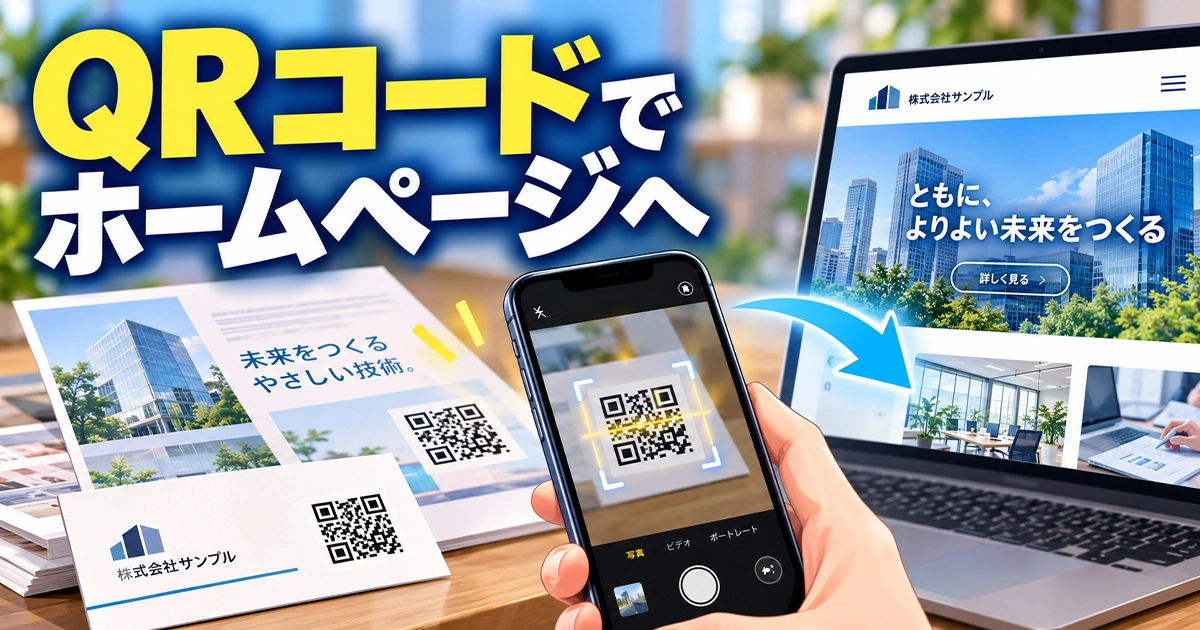
名刺やチラシなどの販促物にホームページのURLを載せても、スマートフォンで入力する手間がかかり、アクセスにつながらないことがあります。QRコードを載せておけば、カメラで読み取るだけでホームページを開いてもらえますが、読み取り先のページや載せる位置を考えずに設置すると、読み取られなかったり、すぐに離脱されたりします。
この記事では、QRコードでホームページへ誘導する方法を、QRコードの作り方と販促物への載せ方を中心に解説します。QRコードからのアクセス数の確認方法や、当社が飲食店の店頭からホームページのクーポンページへ誘導した事例も紹介します。
QRコードとは
QRコードとは、白と黒の小さな正方形を組み合わせて情報を記録する二次元コードです。1994年に株式会社デンソーウェーブが開発したもので、QRコードは同社の登録商標です。横方向にしか情報を持たないバーコードと比べて縦と横の両方に情報を記録できるので、ホームページのURLのような長い文字列も小さな面積に収められます。
QRコードには、汚れや破損で一部が欠けても内容を復元できる仕組みがあり、印刷物に載せても読み取りに失敗しにくい特徴があります。現在はスマートフォンの標準のカメラで読み取れるので、専用のアプリを用意してもらう必要もありません。販促物とホームページをつなぐ手段として、名刺やチラシ、商品パッケージなどに広く使われています。
QRコードでホームページへ誘導するメリット
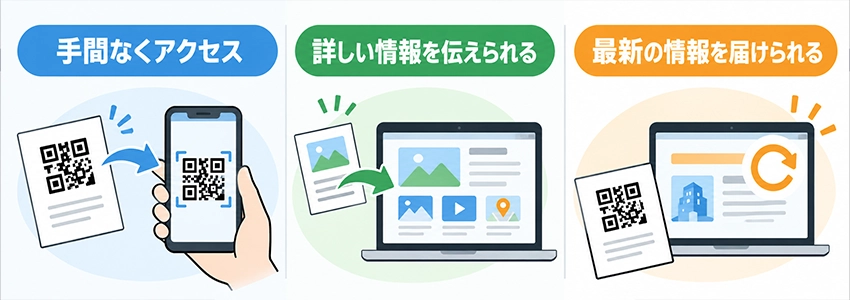
販促物にQRコードを載せると、紙面とホームページの役割を分けて情報を届けられるようになります。主なメリットは次の3つです。
URLを入力する手間なくホームページを見てもらえる
販促物にホームページのURLだけを載せている場合、見た人はURLを1文字ずつスマートフォンに入力しなければなりません。
URLが長いと入力の途中で面倒に感じたり、入力を間違えて別のページを開いてしまったりすることもあります。社名やサービス名で検索エンジンから探してもらう方法もありますが、同じ名前の会社や広告が上に表示されると、目的のホームページにたどり着けない場合があります。
QRコードを載せておけば、スマートフォンのカメラを向けるだけで読み取り先のページが開きます。興味を持ったその場でホームページを見てもらえるので、後で見ようと思ったまま忘れられることを防げます。
販促物に載せきれない情報をホームページで伝えられる
名刺やチラシは紙面の大きさが決まっており、載せられる文字や写真の量には限りがあります。情報を詰め込むと文字が小さくなり、かえって何を伝えたいのかが分かりにくくなります。
QRコードでホームページへ誘導すれば、販促物には興味を引く内容だけを載せ、詳しい説明はホームページに任せられます。たとえば、商品の写真をたくさん見せたい場合や、サービスの料金や流れを詳しく説明したい場合でも、ホームページなら紙面の制限を気にせず伝えられます。
動画や地図など、紙では表現できない情報を見てもらえる点もQRコードを使うメリットです。
印刷後に変わった情報もホームページで最新の内容を届けられる
販促物は一度印刷すると内容を変えられません。営業時間や料金、取り扱う商品が変わった場合、印刷し直すには費用と時間がかかり、すでに配った販促物は古い情報のまま残ります。
QRコードの読み取り先をホームページにしておけば、ホームページの内容を更新するだけで、販促物を見た人にも最新の情報を届けられます。配布から時間がたった名刺やチラシでも、QRコードを読み取った時点の内容を見てもらえるので、古い情報による問い合わせや誤解を減らせます。
無料でできるQRコードの作り方
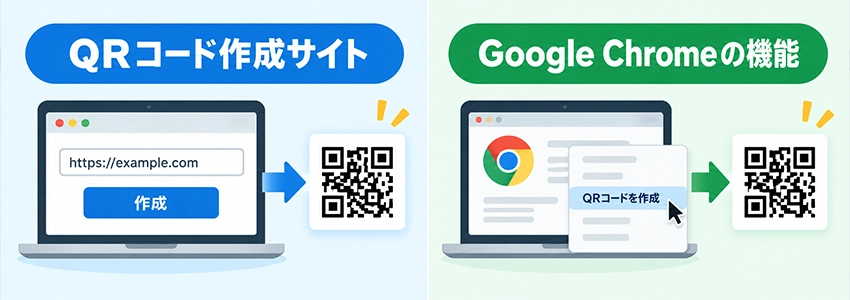
ホームページへ誘導するQRコードは、費用をかけずに自分で作れます。ここでは、手軽に使える2つの作り方を紹介します。
無料のQRコード作成サイトで作る
無料のQRコード作成サイトを使えば、読み取り先にしたいホームページのURLを入力するだけでQRコードを作れます。
代表的な無料のQRコード作成サイトには、QRのススメやCMAN QRコード作成、クルクルマネージャーなどがあります。作成したQRコードは画像としてダウンロードし、名刺やチラシのデータに配置します。会員登録をしなくても使えるホームページが多く、QRコードの色や大きさを変えられるホームページもあります。
作成サイトを選ぶときは、入力したURLがそのままQRコードに記録されるかを確認しておきます。作成サイトによっては、いったん作成サイトのサーバーを経由してホームページへ転送する仕組みになっており、サービスの終了や仕様の変更でQRコードが読み取れなくなるおそれがあります。
また、印刷物に使う場合は、拡大しても画像が粗くならないSVGなどの形式でダウンロードできるホームページを選ぶと、大きく印刷してもQRコードがぼやけず、読み取りやすい状態で印刷できます。
Google ChromeのQRコード作成機能で作る
パソコンのGoogle Chromeには、表示しているページのQRコードを作る機能があります。QRコードにしたいホームページのページを開き、ページ上で右クリックしてQRコードを作成する項目を選ぶと、そのページのURLが記録されたQRコードが表示されます。そのままダウンロードできるので、作成サイトを探す手間もかかりません。
Google Chromeで作るQRコードは、ダウンロードできる画像の大きさや形式が限られています。社内の資料や小さなポップなど、手早く用意したい場面には向いていますが、チラシやパンフレットのように大きく印刷する場合は、画像が粗くならないかを確認してから使うと安心です。
QRコードを載せる販促物とホームページへ誘導する方法
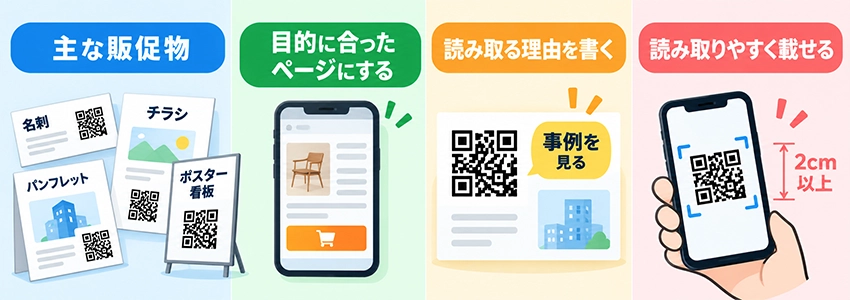
QRコードは、載せる販促物と載せ方しだいで、読み取られる数が変わります。ここでは、QRコードを載せる主な販促物と、ホームページへ誘導する方法を紹介します。
QRコードを載せる主な販促物
QRコードを載せる販促物として多いのは、名刺、チラシ、パンフレット、会社案内、DMです。名刺は渡した相手が後から会社のことを調べる場面で、チラシやDMは商品やサービスに興味を持ったその場で、ホームページを見てもらうきっかけになります。パンフレットや会社案内は、紙面に収まりきらない事例や詳しい説明をホームページで補う使い方に向いています。
ほかにも、店頭のポップやポスター、看板、商品のパッケージ、同梱物など、人の目に触れる印刷物であればQRコードを載せられます。手元に残る販促物は時間がたってから読み取られることもあり、店頭や看板はその場で足を止めた人に読み取ってもらう形になります。
販促物ごとに見る人の状況が違うので、どこにQRコードを載せるかは、誰にどの場面でホームページを見てほしいかから考えます。
読み取り先は販促物の目的に合ったページにする
QRコードの読み取り先をトップページにすると、見た人は自分で目的の情報を探さなければなりません。販促物で興味を持った内容がすぐに見つからないと、ホームページを開いてもそのまま閉じられてしまいます。読み取り先は、販促物で伝えた内容の続きが書かれたページにします。
読み取り先を決めるときは、販促物を見た人に次に何をしてほしいかを先に決めておきます。商品を知ってほしいなら商品の詳しいページ、問い合わせや予約をしてほしいならその手続きができるページ、会社を信頼してほしいなら会社案内や実績のページが読み取り先の候補になります。
ふさわしいページがホームページにない場合は、販促物に合わせたページを新しく用意することも検討します。
QRコードの近くに読み取る理由を書く
QRコードだけが載っていても、読み取ると何が見られるのかが分からなければ、わざわざスマートフォンを取り出す人は多くありません。QRコードの近くには、読み取った先で何が分かるのか、何ができるのかを短く書いておきます。
たとえば、施工事例の写真をもっと見られること、スマートフォンからそのまま予約できること、紙面に載せきれなかった料金の詳細を確認できることなどを書いておくと、読み取る理由がはっきりします。
読み取った人だけが得られる特典を用意するのも、QRコードを読み取ってもらうきっかけになります。
読み取りやすい位置と大きさで載せる
QRコードは、紙面の目立たない隅に小さく載せると見落とされやすくなります。読み取る理由を書いた文章と並べ、販促物を見た人の目に入りやすい位置に載せます。チラシであれば、商品やサービスの説明を読み終えたあたりに置くと、続きをホームページで見てもらう流れを作れます。
大きさは、名刺や商品パッケージのように手元で読み取る販促物でも2cm角以上を目安にし、ポスターや看板のように離れた場所から読み取るものは、読み取る距離に合わせて大きくします。QRコードの周りには何も置かない余白を取り、白い背景に黒いQRコードのように色の差がはっきり出るようにすると、スマートフォンのカメラで読み取りやすくなります。
紙の折り目や曲がった面にかかる位置は、読み取りに失敗しやすいので避けます。
QRコードでホームページへ誘導する時の注意点
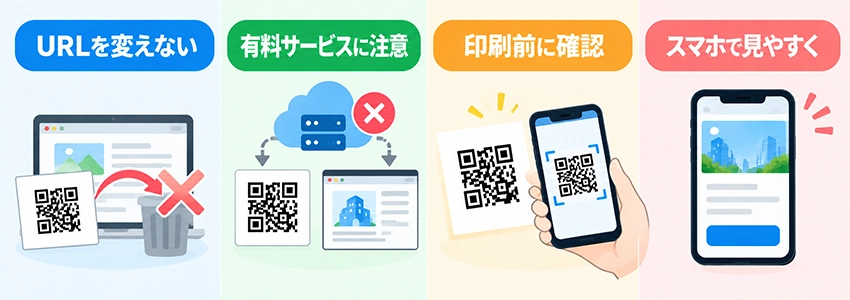
QRコードは、作って販促物に載せたら終わりではありません。印刷した後に読み取れなくなったり、読み取った人がすぐに離脱したりしないよう、次の点に注意します。
印刷後は読み取り先のページを削除したりURLを変えたりしない
印刷したQRコードは、後から記録されたURLを変えられません。読み取り先のページを削除したりURLを変えたりすると、QRコードを読み取っても404エラーのページが表示され、すでに配った名刺やチラシからはホームページを見てもらえなくなります。特に起きやすいのが、ホームページのリニューアルでページのURLが変わる場面です。
読み取り先には、今後もURLが変わらないページを選び、内容が変わったときはページを削除せずに中身を更新します。キャンペーンのように期間が決まっている内容でも、終了後にページを消すのではなく、終了したことと次の案内を載せておけば、後から読み取った人も迷いません。
リニューアルなどでどうしてもURLが変わる場合は、古いURLから新しいURLへ転送する301リダイレクトを設定しておきます。
有料のQRコード作成サービスは解約すると読み取れなくなる
有料のQRコード作成サービスの多くは、QRコードにサービス側のURLを記録し、そこからホームページへ転送する仕組みになっています。読み取り先を後から変えられたり、読み取られた回数を数えられたりする便利さがある反面、サービスを解約したりサービス自体が終了したりすると、転送が止まってQRコードが読み取れなくなります。
無料で作れたと思っていたQRコードが、試用期間の終了とともに使えなくなる例もあります。名刺やパンフレットのように長く手元に残る販促物ほど、この影響は大きくなります。
有料のQRコード作成サービスを使う場合は、解約した後のQRコードがどうなるかを契約前に確認し、長く使う販促物には、無料のQRコード作成サイトやGoogle Chromeで、ホームページのURLがそのまま記録されるQRコードを作って載せるほうが安心です。
印刷前に複数のスマートフォンで読み取りを確認する
QRコードを作ったら、印刷する前に必ず読み取りを確認します。パソコンの画面に表示したQRコードが読み取れても、印刷すると小さくなりすぎたり、色が薄くなったりして読み取れない場合があります。確認は画面だけでなく、試しに印刷した紙でも行います。
スマートフォンはカメラの性能や読み取りの仕組みが機種によって違うので、iPhoneとAndroidの両方、できれば少し古い機種でも読み取れるかを確かめておきます。光沢のある紙は照明が反射して読み取りにくくなることもあるので、実際に印刷する紙と同じ種類の紙で試すと確実です。
読み取り先のページをスマートフォンで見やすくする
QRコードを読み取る人は、ほぼ全員がスマートフォンでホームページを開きます。読み取り先のページがスマートフォンに対応しておらず、文字が小さすぎたり横にはみ出したりしていると、内容を読む前に閉じられてしまいます。読み取り先は、スマートフォンの画面に合わせて表示が切り替わるページにしておきます。
表示の速さにも注意が必要です。店頭やイベント会場などでは通信が不安定なこともあり、画像が重いページはなかなか表示されません。また、読み取った直後に販促物と関係のない内容が表示されると、正しいページを開いたのか迷わせてしまいます。ページの最初の画面で、販促物で伝えた内容の続きであることが分かるようにしておくと、そのまま読み進めてもらえます。
QRコードからのアクセス数を確認する方法
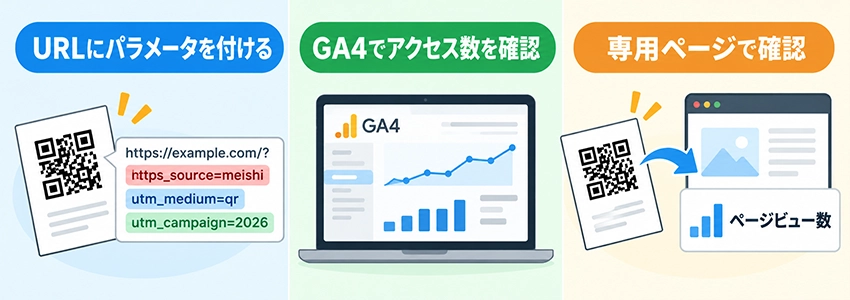
販促物にQRコードを載せたら、どれだけ読み取られてホームページを見てもらえたかを確認します。アクセス数が分かれば、効果のあった販促物とそうでない販促物を比べて、次の販促物づくりに活かせます。
URLにパラメータを付けて販促物ごとに分ける
QRコードにホームページのURLをそのまま記録すると、アクセス解析では、QRコードから来た人と検索エンジンやブックマークから来た人の区別がつきません。そこで、QRコードに記録するURLの末尾にパラメータと呼ばれる文字列を付けて、どこから来たアクセスなのかを分かるようにします。
Googleアナリティクスでは、utm_sourceで販促物の種類、utm_mediumで経路、utm_campaignで施策の名前を指定するのが一般的です。
たとえば名刺に載せるQRコードなら、https://example.com/?utm_source=meishi&utm_medium=qr&utm_campaign=2026のように、販促物ごとに違う値を付けたURLを作ります。名刺とチラシで値を分けておけば、どちらの販促物からアクセスが多いかを比べられます。パラメータ付きのURLは、GoogleのキャンペーンURLビルダーを使うと入力ミスなく作れます。
パラメータを長くするとQRコードに記録する文字数が増え、QRコードの模様が細かくなって読み取りにくくなります。値は半角英数字の短い言葉にして、URL全体が長くなりすぎないようにします。
GA4でパラメータ付きURLからのアクセス数を確認する
パラメータ付きURLからのアクセス数は、GA4で確認できます。GA4のレポートで集客のトラフィック獲得を開き、表の項目をセッションのソース/メディアに切り替えると、meishi / qrのように、パラメータで指定した値ごとのアクセス数が表示されます。施策ごとに見たい場合は、項目をセッションのキャンペーンに切り替えます。
GA4のデータは反映までに時間がかかることがあるので、販促物を配った直後ではなく、数日から数週間たってから確認します。アクセス数だけでなく、読み取った人がどのくらいページを見たか、問い合わせや予約につながったかまで見ておくと、販促物の効果をより正しく判断できます。
QRコード専用のページを用意してページビュー数を確認する
パラメータを使わずにアクセス数を確認したい場合は、QRコードからしかたどり着けない専用のページを用意する方法もあります。ホームページのメニューやほかのページからリンクせず、QRコードの読み取り先にだけ使うページにしておけば、そのページのページビュー数がQRコードから来たアクセス数の目安になります。
専用のページが検索エンジンに表示されると、QRコード以外からのアクセスが混ざってしまいます。検索結果に表示させないnoindexの設定をしておくと、より正確に数えられます。ただし、読み取った人がURLをSNSなどで共有すると、そこからのアクセスも含まれるので、あくまで目安として見ておきます。
当社が販促物にQRコードを載せてホームページへ誘導した事例
当社では、ある飲食店にホームページのクーポンページへ誘導する仕組みを提案しました。店頭の販促物にQRコードを載せ、読み取るとサイト内に用意したクーポンページが開くようにしています。クーポンページには来店時に使うQRコードを表示し、店員がそのQRコードを読み取ると、クーポンが使用済みになる仕組みです。
簡易的な仕組みのため、スマートフォンやブラウザを変えると同じ人が複数回使えてしまい、正確な管理はできません。それでも、初期費用を抑えてクーポンを始められる点を評価していただき、この形でお申し込みをいただきました。
店頭でクーポンの存在を告知した結果、4割ほどのお客様にクーポンを利用していただき、来店数の向上につながりました。販促物のQRコードからホームページを開いてもらう流れを作ったことで、大がかりなシステムを用意しなくても、来店のきっかけを作れた事例です。
まとめ
QRコードを販促物に載せると、スマートフォンのカメラで読み取るだけでホームページを開いてもらえるようになり、紙面に載せきれない情報や最新の情報も届けられます。
QRコードは無料のQRコード作成サイトやGoogle Chromeで手軽に作れますが、読み取り先のページ選びや載せる位置と大きさ、QRコードの近くに書く一言によって、読み取られる数は大きく変わります。
印刷した後はQRコードを直せないので、読み取り先のページのURLを変えないことや、印刷前に複数のスマートフォンで読み取りを確認することも欠かせません。パラメータ付きのURLやQRコード専用のページでアクセス数を確認しながら、効果のあった販促物と読み取り先のページを見極め、販促物からホームページへの誘導を少しずつ改善していきましょう。
