


WordPressで運営しているホームページの文字列を、まとめて修正したい場面は意外と多くあります。社名やサービス名の変更、URLの一括修正など、対象が広いほど一つずつの編集は大きな負担です。そんなときに役立つのが、投稿や固定ページ、コメント、メタデータなど幅広いデータを検索し、一括で置き換えられるプラグインのSearch Regexです。
本記事では、Search Regexのインストールから基本的な操作方法、注意しておきたいポイントまでを紹介します。
Search Regexとは
Search Regexは、WordPressの投稿や固定ページ、カスタム投稿タイプ、コメント、ユーザー、メタデータなど、サイト内のさまざまなデータを対象に文字列を検索し、一括で置換できるプラグインです。データベースの内容を直接書き換えられるため、サービス名の変更やURLの修正など、複数ページにまたがる作業を効率的に進められます。
また、正規表現を使った柔軟な検索・置換にも対応しており、単純な文字列だけでなく特定のパターンに一致する箇所もまとめて修正することが可能です。この汎用性の高さから、Search Regexはホームページ運営者や制作会社で広く利用されています。
Search Regexの使い方
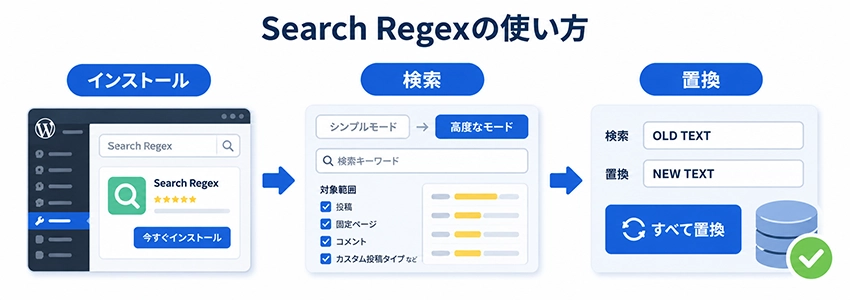
Search Regexは、インストールして有効化するだけで使えるシンプルなプラグインです。ここでは基本的な使い方の流れを紹介します。
インストール方法
Search Regexは、WordPressの管理画面から簡単にインストールできます。
まず、WordPressにログインし、左メニューのプラグインから新規追加を選びます。次に、検索窓にSearch Regexと入力し、表示されたプラグインを確認しましょう。
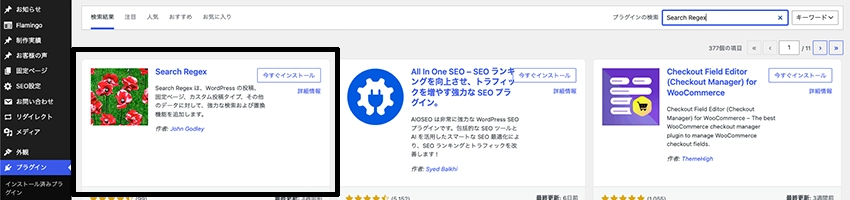
見つかったら、今すぐインストールをクリックし、インストールが完了したら有効化を行います。有効化後は、管理画面のツールメニューにSearch Regexという項目が追加され、そこから操作ができます。
文字を検索する方法
ツールメニューのツール内にあるSearch Regexを開くと、検索対象の設定画面が表示されます。
まず初めにページ上部に表示されているシンプルモードを高度なモードに切り替えます。高度なモードに切り替えることで、様々な検索に対応することが可能です。
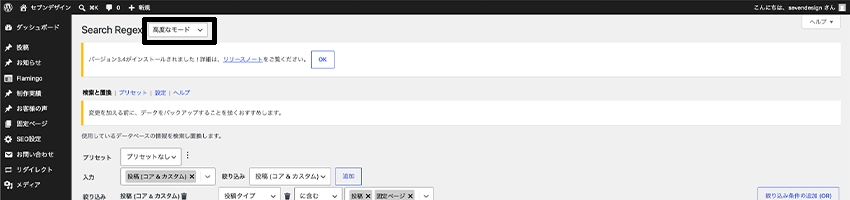
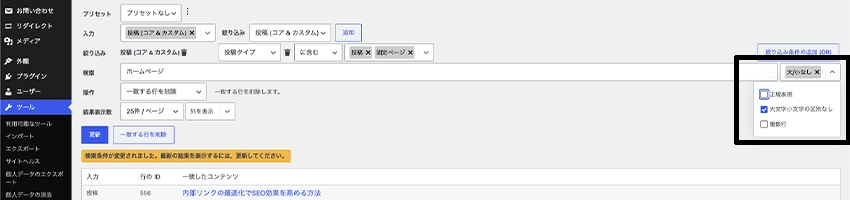
高度なモードに切り替えた後、置換したい文字列やキーワードを指定しましょう。検索欄には、対象の文字列を入力します。固定や投稿ページなどに含まれるテキストを自由に指定可能です。
また、対象範囲も細かく選べます。投稿・固定ページ・コメント・カスタム投稿タイプなどを選択できるため、置換対象の範囲を明確に設定することが大切です。
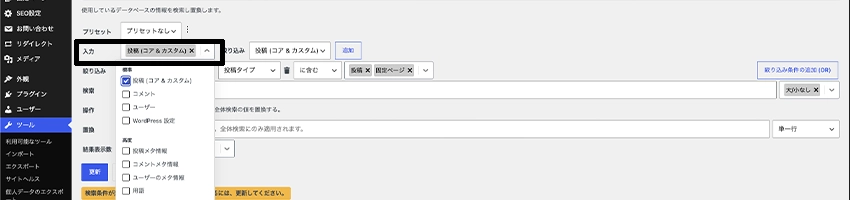
検索すると、入力したキーワードにマッチする箇所が一覧で表示されるため、まずは内容を確認してから次の置換操作に進みましょう。
文字を置換する方法
検索結果を確認したら、次は置換欄に置換後の文字列を入力します。ここに記入した内容が、検索にヒットした文字列と置き換わります。入力が完了したら、すべて置換ボタンで実行します。
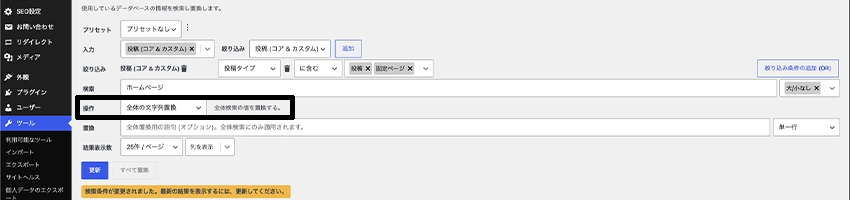
操作のタブ内にある全体の文字列置換を一部項目を修正や一致する行を削除するを選択することで、細かな調整が可能です。
すべて置換は実際にデータベースに保存されるため、慎重に行う必要があります。誤って不要な部分を上書きしないよう、事前にバックアップを取っておくと安全です。
Search Regexで使える正規表現例
Search Regexでは、正規表現を使うことで、文字列の一括検索や置換をより柔軟に行えます。
正規表現とは、特定のパターンに一致する文字列を指定するための記法で、通常の検索では難しい条件も指定できるのが特長です。
例えば、数字のみや特定の単語を含む文、行頭や行末の文字などをピンポイントで操作できます。ここでは、Search Regexで利用できる主な正規表現を紹介します。
| . | 任意の1文字に一致 | iPhone1.→iPhone10、iPhone11など |
| * | 直前の文字が0回以上繰り返される | Go*gle→Ggle、Gogle、Google |
| + | 直前の文字が1回以上繰り返される | Go+gle→Gogle、Google、Gooogle |
| ? | 直前の文字が0回または1回繰り返される | Go?gle→Ggle、Gogle |
| .* | 任意の文字が0回以上繰り返される | A.*e→Apple、Able、Agile、Advance |
| .*? | 任意の文字に最短一致でマッチ | A.*?e→Apple、Able |
| [] | 指定した1文字に一致 | iPhone[5-7]→iPhone5、iPhone6、iPhone7 |
| {n} | 直前の文字がn回繰り返される | a{5}→aaaaa |
| – | 文字の範囲指定に使う | [0-9]→0〜9の任意の数字 |
| ` | ` | OR条件を指定 |
| ^ | 行の先頭にある文字に一致 | ^Google→Google is a companyには一致/This is Googleには一致しない |
| $ | 行の末尾にある文字に一致 | Google$→This is Googleには一致/Google is greatには一致しない |
| \d | 任意の数字に一致 | \d→1、2、3、0など |
| \w | 英数字とアンダーバーに一致 | \w→a、b、1、2、_など |
| \n | 改行に一致 | iPhone12\niPhone13→12と13が別行に分かれている場合にマッチ |
| \s | 空白文字(スペース、タブなど)に一致 | iPhone\s12→iPhone12など |
| \\ | エスケープ(特殊文字を文字として扱う) | \\?→?を検索対象にする |
Search Regex利用時の注意点
Search Regexは便利なプラグインですが、設定次第では思うように動作しないことがあります。使用前後の注意点を確認しておくことで、トラブルを防ぎ、安心して活用できます。
検索が実行されない時の対処方法
Search Regexを使って検索を行ってもThere are no resultsと表示され、結果が正しく表示されないことがあります。この現象は、キャッシュが影響しているケースが多くなってます。
同じ検索条件で何度も実行している場合や、プラグインを再設定したあとなどに、前回の検索結果がブラウザやサーバー側にキャッシュされて表示されないことがあります。
このような場合は、以下の対処を行うと改善される可能性があります。
- ブラウザのキャッシュを削除する
- Search Regexの画面でスーパーリロードを行う
- WordPressのキャッシュ系プラグインを使用している場合は無効化する
スーパーリロードはこちらをご覧ください。
それでも解消しない場合は、検索条件を少し変えて再度検索してみてください。キャッシュの影響で表示上は結果なしとなっていても、実際には対象データが存在しているケースもあるため、0件だと思い込んで置換を進めるのは危険です。必ず表示内容を確認したうえで置換を実行しましょう。
利用が終わったらアンインストールを行う
Search Regexは強力な置換機能を持つため、不要になった後も有効化されたままにしておくと、誤操作による影響が出る可能性があります。一括でデータベースを書き換えるツールである以上、使用が終わったら速やかにアンインストールすることをおすすめします。
アンインストールは、WordPressのプラグイン一覧からSearch Regexを探し、無効化したうえで削除を選択するだけで完了します。今後また使う可能性がある場合は無効化だけでも構いませんが、セキュリティや誤操作のリスクを考慮すると削除しておくほうが安全です。
まとめ
Search Regexは、WordPressの投稿や固定ページをはじめ、コメントやメタデータなど幅広いデータに含まれる文字を一括で置換できる便利なプラグインです。
正規表現を活用することで、より柔軟な検索と置換が可能となり、ホームページ運営の効率化につながります。ただし、キャッシュの影響や設定ミスによってうまく動作しないこともあるため、利用前には注意点を把握しておくことが大切です。
作業が完了したあとは、誤操作を防ぐためにアンインストールの対応も検討すると良いでしょう。
