
- 公開日: 最終更新日:
STUDIOとは?ホームページ制作で使うメリット・デメリットと料金
ホームページ制作を検討している方の中には、ノーコードツールのSTUDIOに関心を持っている方も多いと思います。STUDIOは、デザイン性と操作性に優れたサービスとして注目されていますが、実際のところどのようなことができて、どこに制限があるのかは気になるところです。
このページでは、STUDIOの特徴や料金、できることとできないこと、他のサービスとの違いなどをまとめています。自社に合った制作方法を検討する際の参考にしてください。
目次
STUDIOとは
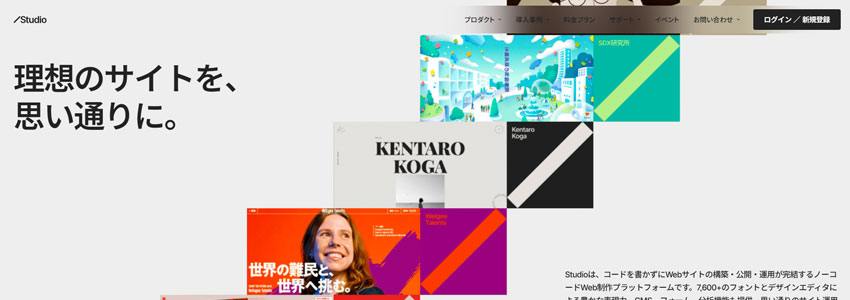
STUDIOは、コーディングの知識がなくてもデザイン性の高いホームページが作成できるノーコードツールです。日本の企業が開発したクラウド型サービスで、直感的な操作や豊富なテンプレートを活用しながら、スマートフォン対応のWebサイトを簡単に制作できます。
ドラッグ&ドロップによる編集や、写真・フォント・アニメーションなどのデザイン要素もすぐに取り入れられるため、Web制作の初心者からデザイナーまで幅広く支持を集めています。
また、公開に必要なサーバー管理などの専門知識が不要な点も、多くのユーザーに選ばれている理由です。
STUDIOをホームページ制作で使うメリット
STUDIOはノーコードでありながら、機能性とデザイン性を両立したホームページを簡単に制作できる点が特徴です。ここでは、STUDIOを導入することで得られる代表的なメリットを紹介します。
サーバー管理が不要
STUDIOでは、サーバーの契約や管理が不要です。Webサイトの公開に必要なサーバー環境は、STUDIOの月額プランに含まれており、ユーザーが別途準備する必要はありません。
STUDIO側でセキュリティ管理やシステムのアップデートなども行われるため、専門的な知識がなくても安心して運用できます。また、サーバー稼働率は99.9%を誇り、安定性にも優れています。
無料プランから利用できるため、まずは試してみたいというユーザーにもおすすめです。
テンプレートが豊富
STUDIOには、プロのデザイナーが作成した高品質なテンプレートが多数用意されています。コーポレートサイト、ポートフォリオ、キャンペーンサイトなど、目的に応じたデザインを選ぶことで、誰でも短時間で洗練されたWebサイトが制作可能です。
テンプレートはすべて無料で使え、デザインに自信がない方でも安心して取り組める点が魅力です。
写真素材が豊富
STUDIOには、商用利用可能な写真素材が多数内蔵されており、別途契約や購入をしなくても、ホームページ制作に必要な画像を簡単に取り入れることができます。
検索機能を活用して目的に合った素材を見つけ、ドラッグ&ドロップで簡単に配置することができるため、制作時間の短縮にもつながります。
直感的に操作ができる
STUDIOの編集画面は非常に直感的で、専門的な知識がなくても操作できます。テキストや画像、レイアウトの変更も、マウス操作だけで完結します。
Web制作に不慣れな方でも、感覚的にデザインを進めることができるため、ストレスなく制作を進められます。
日本語に対応している
STUDIOは日本国内のサービスであり、管理画面やサポートがすべて日本語で提供されています。英語表記のツールが多い中で、日本語対応は初心者にとって非常に安心感があります。
サポート体制も丁寧で、質問への対応もスムーズです。
レスポンシブに対応済み
STUDIOはレスポンシブ対応が標準装備されています。PC、タブレット、スマートフォンなど、デバイスごとの表示を簡単に調整することができます。
操作画面でプレビューサイズを切り替えるだけで、各デバイスの表示を確認しながら最適化できるため、ユーザーにとって見やすいサイトを作ることができます。
STUDIOをホームページ制作で使うデメリット
STUDIOはノーコードで使える手軽なツールですが、すべての要望を満たせるわけではありません。制作時や運用時に感じる不便な点もあります。ここでは、ホームページ制作で使うデメリットを紹介します。
HTML・CSSの知識がまったくないと使いづらい
STUDIOはコーディング不要でWebサイトを作成できるサービスですが、まったくの初心者にとっては操作に戸惑う場面があります。特に要素のレイアウトやパーツ配置を思い通りに調整する際に、HTMLやCSSの基礎を理解していると格段に操作しやすくなります。
コードを直接書くことはありませんが、Webサイトの構造や表示の仕組みを把握していないと、意図しないレイアウト崩れなどにも対応しづらくなります。直感的に操作できるとはいえ、基本的なWebの知識があることでより快適に活用できるのが現実です。
編集履歴が保存されない
STUDIOにはバージョン管理機能がなく、編集履歴が自動で保存される仕組みがありません。そのため、一度保存してしまうと前の状態に戻すことができず、大きな変更や誤操作の際に復旧が難しくなります。
万が一、誤ってデザインやコンテンツを削除してしまった場合には、修復に時間がかかる、または再度作り直す必要が出てくることもあります。業務効率や安全性を考えると、この点は注意して運用する必要があります。
スマホやタブレットからの更新ができない
STUDIOでの編集作業はパソコンからの操作が前提となっており、スマートフォンやタブレットに対応していません。出先で軽微な修正を行いたい場合にも、パソコン環境が整っていないと対応できないのは不便な点です。
特にSNSやブログと連動してリアルタイムで更新したいと考える方にとっては、柔軟性に欠ける場面もあるでしょう。操作性を求めるなら、用途に合わせた他のツールとの併用も視野に入れる必要があります。
STUDIOでできないこと
STUDIOは多くの機能を備えたノーコードツールですが、万能ではありません。特に機能性や拡張性を求める場合には、できないことを理解しておくことが重要です。ここでは、STUDIOでできないことを紹介します。
表を作れない
STUDIOには、表を作成するための<table>タグに相当する機能が備わっていません。HTMLでは簡単に表を組めるタグがあるものの、STUDIOではそのような構造的な表現が困難です。
代替手段として、ボックス要素を並べることで見た目は表のようにできますが、柔軟な行・列の組み替えや、レスポンシブ対応を考慮すると実用性に乏しいのが現実です。
料金表や比較表などを多用したいサイトには向いていないでしょう。
動的UIパーツの実装ができない
アコーディオンやタブ切り替え、ページネーションといった動的なUIパーツを、STUDIOで実装することは困難です。こうしたインタラクティブな要素は、JavaScriptや動的スクリプトを用いて構築されますが、STUDIOはそのような自由度の高い実装を許容していません。
ユーザーの操作に応じて動きのあるWebサイトを制作したい場合は、他のツールやコードベースの開発環境の方が適しています。
会員サイトやECサイトの作成ができない
STUDIOは、会員登録やログイン、マイページといった機能が必要なサイトや、ショッピングカートや決済などを行うECサイトの作成には対応していません。外部決済サービスと連携して、簡易的に決済リンクを設置することは可能ですが、在庫管理や注文履歴管理といった機能を必要とする本格的なECサイトには不向きです。
ECや会員制サービスを提供したい場合は、Shopifyやカラーミーショップ、WordPress+プラグインなど、他の選択肢を検討するのが妥当です。
HTMLおよびCSSのボックス編集ができない
STUDIOはノーコードでの操作に特化しているため、HTMLやCSSを直接編集する機能はありません。
細かな調整や独自のスタイル指定を行いたい場合でも、STUDIO内のスタイル設定項目に依存する必要があります。デザインの自由度が高いように見えても、限られたオプションの中で調整するしかない点は、上級者やWeb制作者にとっては制限と感じられるでしょう。
アクセス制限の設定ができない
STUDIOには、ページごとにID・パスワードを設定したり、特定のユーザーのみが閲覧できるようなアクセス制限機能は基本的に備わっていません。社内用の資料サイトや、クローズドな会員専用ページを作成したい場合、STUDIOだけで完結させるのは難しくなります。
セキュリティや情報公開の範囲をコントロールしたい場合には、別途認証機能を持つCMSやWebシステムを選択する必要があります。
Basic認証ができない
STUDIOでは、一般的なWebサーバーで設定されるBasic認証に対応していません。制作中のテストサイトや、一部のクライアントだけに公開したいケースでは、Basic認証が必要になる場面もありますが、STUDIOではこのような制限付きの公開を行うことはできません。
そのため、STUDIOはクローズドな運用や開発段階での限定公開には向いていないと言えます。パスワード付きでページを保護したい場合は、WordPressなど他のCMSや、自前でサーバーを用意できる環境の利用を検討するとよいでしょう。
STUDIOの料金プラン
STUDIOでは、個人から法人まで幅広いニーズに対応する6つの料金プランが用意されています。各プランは、ページ数やCMSの利用制限、アクセス解析期間などが異なります。以下に各プランの詳細をまとめました。
Freeプラン(無料)
初めてSTUDIOを試す方に最適なプランです。
基本的なデザインツールやアニメーション機能が利用可能で、サブドメインでの公開ができます。CMSは最大100アイテムまで公開可能で、フォームの回答数も100件までとなっています。ただし、独自ドメインの接続やSTUDIOバナーの非表示などは対応していません。
Miniプラン(月額590円〜)
1ページ構成のサイトやランディングページに適したプランです。
独自ドメインの接続が可能で、STUDIOバナーの非表示やページごとの公開範囲設定が利用できます。CMSは利用できませんが、フォームの回答数は1,000件まで対応しています。
Personalプラン(月額1,190円〜)
個人のポートフォリオサイトやブログに適したプランです。
最大150ページまで作成可能で、CMSモデル数は5、公開アイテム数は1,000件まで対応しています。フォームの回答数は10,000件までで、ページごとの公開範囲設定や独自ドメインの接続も可能です。
Businessプラン(月額3,980円〜)
中小企業のコーポレートサイトやサービスサイトに最適なプランです。
最大300ページまで作成可能で、CMSモデル数は10、公開アイテム数は5,000件まで対応しています。フォームの回答数は10,000件までで、ページごとの公開範囲設定や独自ドメインの接続、Appsの利用も可能です。
Business Plus(月額9,980円〜)
大規模な企業サイトや高度なセキュリティが求められるサイトに適したプランです。
最大300ページまで作成可能で、CMSモデル数は30、公開アイテム数は15,000件まで対応しています。フォームの回答数は10,000件までで、ページごとの公開範囲設定や独自ドメインの接続、Appsの利用、優先サポート、ライター権限の無制限付与などが含まれます。
Enterpriseプラン(料金:個別見積もり)
Enterpriseプランは、大企業や官公庁、大規模メディアなど、より高度なカスタマイズや厳格なセキュリティ対応が求められる組織に向けた特別なプランです。
契約書や請求書による取引にも対応しており、導入時には各社のワークフローに合わせた支援も受けられます。サポート体制も強化されており、通常のプラン以上に優先的な対応が期待できます。
また、特別なセキュリティ要件や業務環境にも柔軟に対応できるよう、STUDIOのチームと連携した個別のカスタマイズにも対応しています。利用料金や提供内容については、公式サイトから直接STUDIOに問い合わせて確認する必要があります。
大規模なサイト制作や、セキュリティに万全を期した運用を検討している企業には、Enterpriseプランの導入が適しています。
STUDIOで制作したホームページの事例
STUDIOを使って制作された実際のホームページ事例を紹介します。デザインの特徴や用途の幅広さを知ることで、自社サイトにSTUDIOを導入する際の参考になります。
対馬観光物産協会
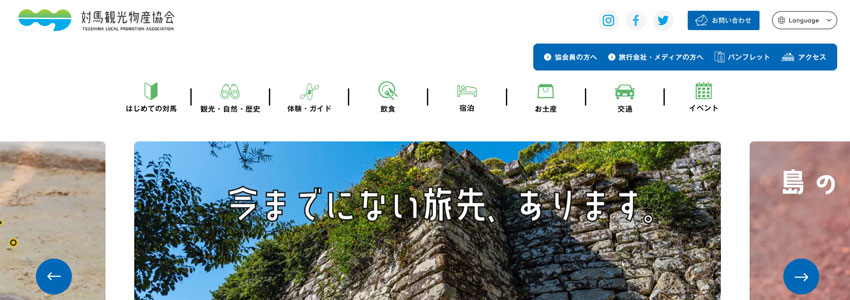
対馬観光物産協会の公式サイトは、観光地の魅力を伝えるためにCMS機能を活用した情報発信が行われています。お知らせやイベント情報などが定期的に更新され、地域に密着した内容を常に発信できる構成です。
全体として、訪問者にとって親しみやすく、情報が見やすいデザインに仕上げられており、観光促進の一助として機能しています。STUDIOのCMS機能を活用した地域観光サイトの好例と言えるでしょう。
My genius

My geniusは、アートイベントの特設サイトとして、ビジュアル面で強い印象を与える構成になっています。カラフルでポップな配色、ランダムに配置されたオブジェクト、スムーズなアニメーションが、芸術の自由さやイベントの楽しさを直感的に伝えてくれます。
大胆なデザインでありながら、STUDIOの操作性の高さがうまく活かされており、イベントに合ったクリエイティブな世界観が見事に表現されています。
株式会社ビッグマウンテン
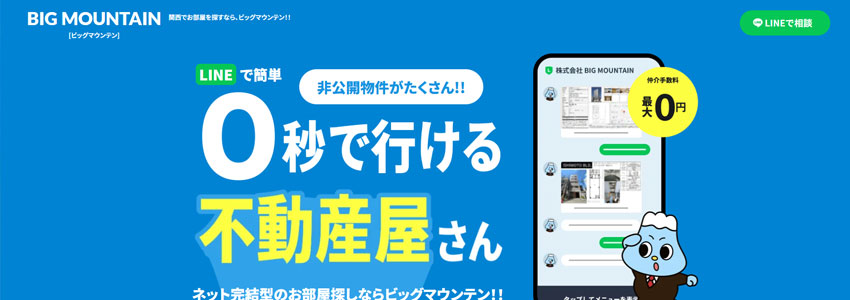
株式会社ビッグマウンテンのサイトは、ネット完結型の賃貸サービスをテーマにした構成で、ユーザーに安心感と親しみを与えるデザインになっています。
鮮やかなブルーを基調とした配色に加え、キャラクターやアニメーションが効果的に配置され、情報提供だけでなくユーザーの印象に残る設計が施されています。シンプルながら印象に残る演出が特徴で、STUDIOのデザイン性と操作性が最大限に活かされた事例です。
STUDIOと他のノーコードツールの違い
ノーコードでWebサイトを制作できるツールは多数ありますが、それぞれに特徴や使い勝手は異なります。ここでは、特に比較されやすいWordPressとWixとの違いを紹介します。
WordPress
WordPressは世界中で最も使われているCMSで、自由度の高いカスタマイズが可能です。しかし、その分、サーバー管理やセキュリティ対策、プラグインの選定・更新など、運用に手間がかかる点がネックとなることもあります。一方、STUDIOはこれらの運用面をすべてクラウド上で完結できる点が大きな違いです。
また、WordPressではデザインの自由度がテーマやプラグインに依存することが多く、ノーコードで細かな調整をするには限界があります。対してSTUDIOは、マウス操作で自由にパーツを配置できるのが魅力です。
ノーコードで美しいレイアウトを実現したい人なら、STUDIOの方が直感的に使いやすいと感じるでしょう。
ただし、STUDIOのサイトはSTUDIOの運営基盤に依存するため、サービス停止や仕様変更などに対して柔軟な対応が求められます。長期運用を見据えたカスタマイズ性と自立性を求めるならWordPress、手軽さとデザイン性を優先するならSTUDIOが向いています。
Wix
WixもSTUDIOと同様にノーコードで使えるクラウド型のWeb制作ツールで、サーバー管理不要である点は共通しています。どちらも直感的な操作が可能で、豊富なテンプレートやアプリ連携などの機能も備えています。
ただし、いくつかの違いもあります。STUDIOは動作の軽さとリアルタイムの操作反映に優れており、表示遅延やタイムラグが少ない点が大きな強みです。Wixは利用環境によっては編集時の動作が重く感じられることもありますが、その代わりに自動で編集履歴が保存されるため、万が一の復元がしやすいという利点があります。
また、STUDIOは日本製であることから、サポートが日本語で丁寧に受けられる点も安心材料です。日本語UIや日本市場向けの細かな機能対応も充実しているため、国内企業や日本語中心のサイト制作におすすめです。
まとめ:ノーコードツールをお探しならSTUDIOも選択肢
STUDIOは、直感的な操作性と高いデザイン性を兼ね備えた国産ノーコードツールです。
テンプレートや写真素材が豊富で、サーバー管理も不要なため、Web制作の知識が少ない方でも安心してホームページを作成できます。加えて、日本語対応の丁寧なサポート体制や、レスポンシブ対応など、現代のWebサイトに必要な機能をしっかりと網羅しているのも魅力です。
一方で、カスタマイズ性には一部制限があり、HTMLやCSSを細かく調整したい場面では不便に感じることもあります。また、編集履歴の復元ができない点や、スマホからの更新ができない点は注意が必要です。
それでも、コーポレートサイトやLPなどの制作においては、十分すぎるほどの機能が揃っています。ノーコードで手軽に、かつ美しく仕上げたいと考えている方にとって、STUDIOは非常に有力な選択肢と言えるでしょう。
制作ニーズに合わせて、ぜひ活用を検討してみてください。