


WordPressでホームページを運用していると、設定画面や投稿画面でトラックバックという項目を目にすることがあります。聞き慣れない機能のため、そのままにしておいてよいのか、設定を変更すべきか迷う方も多いのではないでしょうか。
この記事では、トラックバックの意味やピンバックとの違い、メリット・デメリットを整理したうえで、送り方や許可・無効化の設定方法までを解説します。
WordPressのトラックバックとは
トラックバックとは、他のホームページの記事に対して、この記事で紹介しましたと通知を送るための仕組みです。主にブログ文化が盛んだった2000年代初頭に広まり、記事同士のつながりを可視化する手段として活用されてきました。
WordPressにもこのトラックバック機能が搭載されており、当時は他のWordPressサイトやブログとリンクし合うような使い方が一般的でした。なお、このトラックバックは投稿にのみ対応しており、固定ページでは利用できません。そのため、基本的にはブログ記事の中で使う機能と考えておくとよいでしょう。
たとえば、他サイトの記事を参考にした際に、自分のWordPress記事にそのURLを記載してトラックバックを送信すると、相手にリンクを貼りましたという通知が届きます。相手がその通知を承認すれば、相手の記事のコメント欄やトラックバック欄に、自分の記事へのリンクが表示されます。
この流れによって、双方の記事にリンクが存在する、いわゆる相互リンクの状態が成立します。
しかし現在では、WordPressのトラックバックは以前ほど使われることが少なくなり、意味や使い方が曖昧なまま設定が放置されているケースも見られます。
WordPressでホームページを制作している方にとって、トラックバックの仕組みを理解しておくことは、不要な通知やスパム対策、ホームページの管理効率を高めるうえで役立ちます。
トラックバックとピンバックの違い
トラックバックとピンバックは、どちらも他の記事にリンクを貼ったことを相手に知らせる仕組みという点では共通しています。大きな違いは、通知の送り方にあります。
トラックバックは、送信したい記事のトラックバックURLを自分で調べて入力し、手動で送信する必要があります。一方ピンバックは、記事内にリンクを含めて公開するだけで、WordPressが自動的に相手へ通知を送ってくれます。URLを探す手間がかからないため、ピンバックの方が手軽に使える機能といえます。
ただし、ピンバックはWordPress同士でしか利用できません。WordPress以外のブログサービスや古いシステムに向けて通知したい場合は、トラックバックを使う必要があります。
どちらも相手の承認を得られれば、相互リンクの状態になる点は同じです。
トラックバックのメリット・デメリット
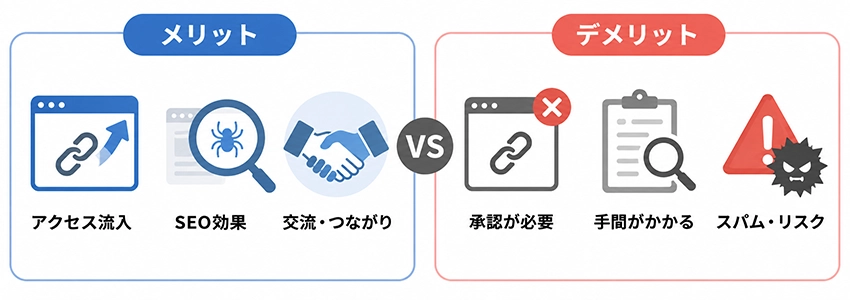
WordPressでホームページを運用していると、トラックバックは使った方がいいのか、設定したままで大丈夫なのかと迷うことがあります。ここでは、トラックバック機能を使うことで得られるメリットと、注意すべきデメリットを紹介します。
メリット
トラックバックを活用することで、いくつかの効果が期待できます。
まず、リンクを送った先のホームページでトラックバックが承認されると、自分の記事へのリンクが表示されるため、そこからのアクセス流入が見込めます。特に記事内容が関連していれば、関心を持つ読者が訪れる可能性が高まります。
また、相手サイトにリンクが表示されることによって、検索エンジンのクローラーがページを巡回するきっかけにもなり、SEO上のプラス効果が期待できるケースもあります。ただし、クローラーにインデックスされやすくなるという意味での間接的な効果である点に注意が必要です。
さらに、ホームページ管理者同士の交流を生むきっかけになり、自然な形でのつながりが生まれることもあります。
デメリット
トラックバックには注意しておきたい点もあります。
まず、リンクの掲載には相手側の承認が必要なため、必ずしもリンクが掲載されるとは限りません。相手がトラックバック機能をオフにしている場合は、通知すら届かないこともあります。
また、手動でトラックバックURLを探し、送信する必要があり、手間がかかる作業であることもデメリットのひとつです。とくに複数のホームページに送る場合、作業時間が大きくなります。
さらに近年では、トラックバックを悪用したスパムも多く、セキュリティや運用上のリスクがあるため、無効化や非表示に設定するホームページが増えています。
トラックバックの送り方
WordPressで他サイトにトラックバックを送信するには、投稿編集画面から操作します。ただし、現在標準となっているブロックエディターにはトラックバック送信欄がなく、クラシックエディタープラグインを導入している場合のみ利用できる機能です。
クラシックエディターで記事を開き、画面右上の表示オプションをクリックしてトラックバック送信にチェックを入れると、編集画面の下部にトラックバック送信欄が表示されます。
ここに、相手サイトのトラックバック用URLを入力します。記事のURLとトラックバックURLは異なることが多く、記事URLをそのまま入力しても送信できない場合があるため注意が必要です。トラックバックURLは相手の記事下部に記載されていることが多いですが、見当たらない場合はトラックバック機能自体が無効化されている可能性があります。
正しいURLを入力し、公開または更新をクリックすれば、トラックバックが送信されます。
トラックバックの許可・無効化の方法
WordPressでトラックバックの許可・無効化を設定するには、管理画面の設定からディスカッションを開きます。
新しい投稿に対し他のブログからの通知(ピンバック・トラックバック)を受け付けるという項目にチェックを入れると許可、外すと無効化されます。変更後は、必ずページ下部の変更を保存をクリックして反映させましょう。
ただし、この設定は新規に公開する投稿にのみ適用される点に注意が必要です。過去に公開済みの投稿には反映されないため、既存の記事でトラックバックを無効にしたい場合は、投稿ごとに編集画面を開き、ディスカッションの設定欄で個別にチェックを外す必要があります。
件数が多い場合は、一括編集機能を使うと効率的に変更できます。
トラックバックは無効化が主流
現在では、WordPressのトラックバック機能を無効化・非表示にしているホームページが主流になっています。かつてはブログ同士のコミュニケーション手段として活用されていましたが、近年ではスパム目的のトラックバックが増加し、運用上の手間やセキュリティ面での懸念が高まっています。
とくにホームページ制作の現場では、不要な通知やリンクを防ぐため、初期設定の段階でトラックバックをオフにするケースが一般的です。また、WordPressの標準エディターであるブロックエディターにはトラックバック送信欄自体が搭載されておらず、今後は標準機能としての役割が薄れていく傾向にあります。
こうした背景を踏まえると、現在のWordPressにおいてトラックバックを積極的に活用する必要性はほとんどなく、基本的には無効化する方向で問題ないと考えてよいでしょう。
まとめ
WordPressに搭載されているトラックバックは、かつては記事同士のつながりを生む便利な仕組みとして利用されてきました。しかし現在では、スパム対策や運用効率の観点から、非表示や無効化を選ぶケースが主流となっています。
WordPressサイトの運用においては、自サイトに合った設定にしておくことが重要です。トラックバックの役割や設定方法を正しく理解したうえで、必要に応じて機能を管理していきましょう。
