


WordPressでホームページを運用していると、データベースという言葉を目にする機会は多いものの、具体的な役割まで理解している方は少ないのではないでしょうか。データベースは、投稿内容や設定情報を保存し、正しくページを表示させるために欠かせない仕組みです。
本記事では、WordPressとデータベースの関係から、構造、データベース名の確認方法、設定方法までを解説します。
WordPressのデータベースとは
WordPressは、投稿や固定ページ、ユーザー情報、ホームページの設定内容など、運営に必要な情報をすべてデータベースに保存して管理する仕組みを採用しています。データベース管理システムにはMySQLが用いられており、多くのレンタルサーバーで標準的に対応しているため、専門知識がなくても安定した環境で運用を始められます。
WordPressを構成するファイルには、ページの本文やタイトルといったコンテンツそのものが直接書き込まれているわけではありません。訪問者がページを開くと、データベースに保存された情報がその都度呼び出され、あらかじめ用意されたデザインの型に流し込まれることで、ページが表示される仕組みになっています。
この仕組みは、静的なHTMLだけで構成されたホームページと比べると違いがわかりやすくなります。
静的なホームページでは、ページを追加したり内容を修正したりするたびに、該当するファイルを一つひとつ手作業で編集しなければなりません。一方WordPressでは、コンテンツと表示部分が分離管理されているため、管理画面上の操作だけでサイト全体に変更を反映でき、ページ数が多いホームページでも更新の手間が増えにくいというメリットがあります。
WordPressのデータベース構造
WordPressのデータベースは、運営に必要な情報を種類ごとに整理して保存するため、複数のテーブルで構成されています。各テーブルは特定の役割を担っており、それぞれが連携することでWordPressの機能を支えています。
主なテーブルと保存されているデータは、以下のとおりです。
| テーブル名 | 保存されているデータ |
| wp_commentmeta | コメントに関連するメタデータ(例:カスタム属性や追加情報) |
| wp_comments | 投稿記事やページのコメント内容、投稿者のメールアドレス、IPアドレスなど |
| wp_links | サイト内外のリンク情報(現在はほとんど利用されていません) |
| wp_options | サイト全体の設定情報やプラグインの設定内容 |
| wp_posts | 投稿記事、固定ページ、添付ファイルなど、ホームページの主要なコンテンツ |
| wp_postmeta | 投稿記事や固定ページに関連するメタデータ(カスタムフィールドなど) |
| wp_terms | カテゴリやタグの名前、スラッグ(URL用の識別子) |
| wp_termmeta | カテゴリやタグに関連するカスタム情報 |
| wp_term_relationships | 投稿とカテゴリやタグの関連付け情報 |
| wp_term_taxonomy | カテゴリやタグの種類や階層構造を管理 |
| wp_users | WordPressユーザーの名前、パスワード、メールアドレスなど |
| wp_usermeta | 各ユーザーに紐づくメタデータ(カスタム情報や設定など) |
たとえば投稿ページを作成すると、本文や公開日といった基本情報はwp_postsに保存され、関連するカスタムフィールドなどの付加情報はwp_postmetaに記録されます。カテゴリやタグについても、名称はwp_terms、階層構造はwp_term_taxonomy、投稿との関連付けはwp_term_relationshipsというように、役割ごとに複数のテーブルへ分けて管理されています。
WordPressのデータベース名の確認方法
WordPressのデータベース名は、管理画面のどこを探しても表示されていません。確認するには、WordPressをインストールしたディレクトリ内にある「wp-config.php」というファイルを開く必要があります。このファイルの中に「DB_NAME」という記述があり、その部分にデータベース名が記載されています。
確認方法は、FTPソフトでサーバーに接続してファイルを開く方法と、レンタルサーバーが提供するファイルマネージャー機能からブラウザ上で開く方法の2通りがあります。また、レンタルサーバーの管理画面にあるデータベース一覧のページからも、契約中のデータベース名を確認できます。
wp-config.phpはWordPressの動作に関わる重要なファイルです。内容を書き換えるとホームページが正常に表示されなくなる恐れがあるため、確認のみにとどめ、誤って編集・上書きしないよう注意してください。
WordPressのデータベースの設定方法
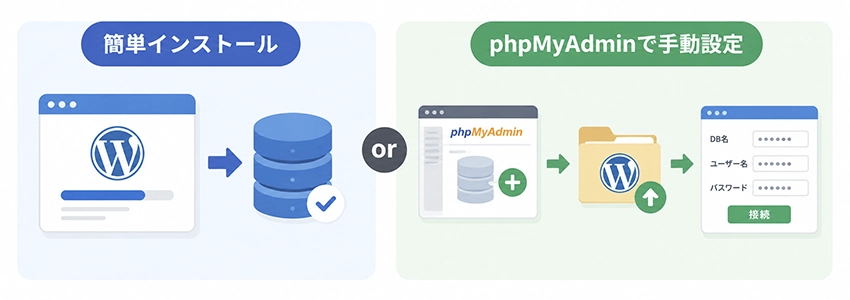
データベースの設定方法には、レンタルサーバーの機能を使って自動で完了させる方法と、phpMyAdminを使って手動で行う方法の2通りがあります。運用の知識や目的に応じて選択します。
レンタルサーバーの簡単インストール機能を使う
多くのレンタルサーバーでは、WordPressを簡単にインストールできる機能が用意されています。この機能を使えば、データベースの作成や接続設定は自動的に行われるため、専門的な知識がなくても数クリックでセットアップを完了させることが可能です。
利用方法は、レンタルサーバーの管理画面にログインし、WordPressのインストールオプションを選択するだけです。データベース名やユーザー名は自動生成され、手動での入力作業を省略できます。初めてWordPressを導入する場合や、手間をかけずに早く運用を始めたい場合に適した方法です。
phpMyAdminで手動設定する
細かな設定を自分でコントロールしたい場合は、phpMyAdminを使って手動でデータベースを設定します。手順は次のとおりです。
まずphpMyAdminにログインし、データベースタブから任意のデータベース名を入力して作成します。次にWordPressを公式サイトからダウンロードしてサーバーにアップロードし、セットアップ画面に進みます。最後にデータベース名やユーザー名、パスワードを入力して接続を完了させます。
手動設定は自由度が高い一方、誤操作がサイト全体に影響する可能性もあるため、作業前には必ずデータベースのバックアップを取得してください。
まとめ
WordPressでホームページを制作するうえで、データベースは欠かせない要素です。投稿ページや設定情報、ユーザー情報など、ホームページに関するあらゆるデータがデータベースに保存されており、この仕組みがWordPressの柔軟性と使いやすさを支えています。
データベースは複数のテーブルで役割ごとに分かれて構成されており、データベース名の確認にはwp-config.phpの記述を確認する方法があります。設定については、レンタルサーバーの簡単インストール機能を使えば初心者でも手軽に行える一方、phpMyAdminを使った手動設定では、細かな調整が可能です。
データベースの仕組みを理解しておくことで、日々のホームページ運用やトラブル対応にも落ち着いて対応できるようになります。
