


WordPressでホームページを運営していると、見覚えのないピンバックという通知に戸惑った経験はないでしょうか。承認待ちの通知が届いて、対応に迷った方もいるはずです。
この記事では、ピンバックの仕組みや通知の意味、スパムに悪用されるリスク、設定方法まで、ホームページ担当者向けにまとめました。
WordPressのピンバックとは
ピンバックとは、自分のWordPressサイトの固定ページや投稿ページ内で他のWordPressサイトにリンクを張ったとき、相手のホームページへ自動で通知を送る機能です。WordPress同士でのみ動作する仕組みで、他のCMSや静的なHTMLサイトでは反応しません。
通知を受け取った側の管理画面には、コメントの承認待ちとしてピンバックが表示されます。ホームページ管理者が承認すると、その記事のコメント欄にリンク付きで表示され、相互リンクが生まれます。なお、通知が届くには、リンクを送る側・受け取る側の両方でピンバック機能が有効になっている必要があります。
もともとは、ブログ同士のつながりを促す目的でWordPressに標準搭載された機能です。ブログ文化が活発だった時期には、リンクを張り合う関係を築く手段として広く使われていました。
ピンバックの意味
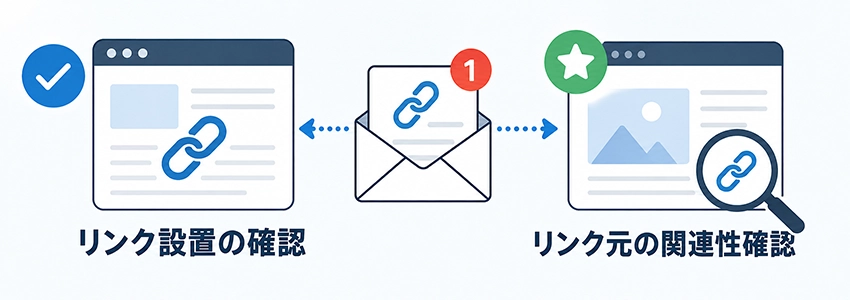
ピンバックの通知が届いたとき、そこから読み取れる情報は一つではありません。誰がリンクを張ってくれたかだけでなく、そのリンクがどのようなホームページからのものかにも意味があります。
リンクが設置されたことが分かる
ピンバックが届くと、自分のホームページへリンクが設置されたことに気づけます。
通知が来なければ気づきにくい被リンクを把握できるため、外部からの評価や話題性を知る手がかりになります。自分が把握していないホームページからリンクされているケースに気づけるのが、通知ならではのメリットです。
日頃から被リンクの状況を追いきれていないホームページほど、こうした通知は役立ちます。
リンクの関連性を確認できる
通知に記載されたリンク元をたどれば、どのようなテーマのホームページから紹介されているかを確認できます。自社と関連性の高いホームページからのリンクであれば、検索エンジンからも質の高い被リンクとして評価されやすくなります。
また、関連性のあるページへ自らリンクを張ることも、SEOでプラスに働くとされています。発リンクを適切に扱うことで、読者にとって役立つ情報を示せるだけでなく、ページ全体の信頼性を高めることにもつながります。
リンク元の関連性を都度確認する習慣が、結果としてサイト全体のSEO評価を底上げします。
ピンバックを悪用したスパムのリスク
ピンバックは仕組みが単純で自動化されている一方、スパム目的で悪用されるケースも少なくありません。ここでは悪用される理由と、放置した場合に起こりうる被害を取り上げます。
ピンバックがスパムに悪用される理由
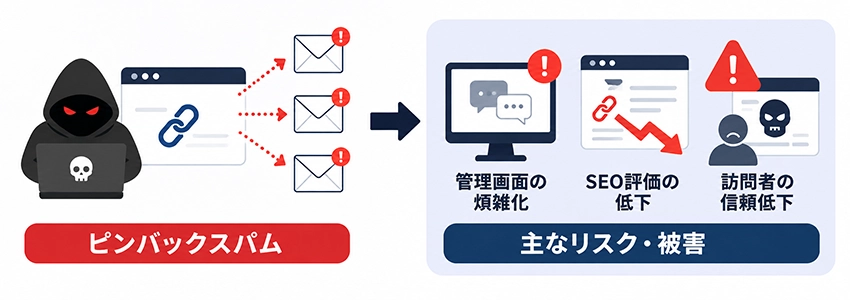
ピンバックは、自分のホームページの被リンクを増やしたい第三者に悪用されることがあります。無関係なホームページへ大量にリンクを設置し、通知だけを送りつける手口です。
承認すると、そのスパムサイトへのリンクが自分のサイト上に公開されます。結果として、こちらのホームページがスパムサイトのSEOに加担する形になってしまいます。通知は自動で送られる仕組みなので、承認の基準が甘いホームページほど、こうした悪用の標的になりやすくなります。
ピンバックスパムによって起こる主な被害
ピンバックスパムを放置すると、いくつかの被害につながります。
まず、大量の通知によって管理画面が煩雑になり、本当に確認すべきコメントを見落とす原因になります。加えて、スパムサイトへのリンクが自社のホームページに増えることで、検索エンジンからのSEO評価が下がる恐れもあります。リンクをたどってスパムサイトにたどり着いた訪問者が、そのサイト自体への信頼を失うケースもあります。
そのため、設定でピンバックを無効にしておくことが、現実的な対策になります。
WordPressでピンバックを設定する方法
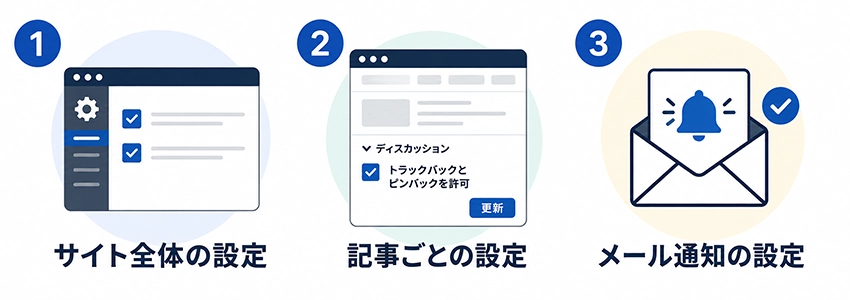
WordPressでは、ピンバックの送受信をサイト全体・記事ごと・メール通知の3つの単位で設定できます。それぞれの設定場所と役割を確認していきます。
サイト全体の設定方法
ピンバックの基本設定は「設定」→「ディスカッション」の画面で行います。ここには2つのチェック項目があります。
1つ目は「投稿中からリンクしたすべてのブログへの通知を試みる」で、記事内に貼った外部のWordPressサイトへ自動でピンバックを送信するかどうかを決める項目です。2つ目は「新しい投稿に対し他のブログからの通知(ピンバック・トラックバック)を受け付ける」で、外部サイトからのピンバックを受信するかどうかを決めます。
どちらも、これから作成する記事に対して共通で適用される設定です。
記事ごとの設定方法
サイト全体の設定とは別に、投稿ごとにピンバックの可否を切り替えることもできます。投稿編集画面の右上にある表示オプションを開き、ディスカッションにチェックを入れると、画面下部にディスカッション欄が表示されます。
その中の「トラックバックとピンバックを許可」にチェックが入っていれば、その記事は外部からのピンバックを受け付けます。特定の記事だけ受け付けたくない場合や、逆に個別に許可したい場合は、この項目で調整します。
設定後は更新ボタンを押して保存します。
メール通知の設定方法
ピンバックの通知をメールで受け取りたい場合は、「設定」→「ディスカッション」にある「自分宛のメール通知」の項目を確認します。「コメントがモデレーションのために保留されたとき」にチェックを入れておくと、ピンバックが届いた際にメールで知らせてくれます。
ただし、この設定はピンバックだけでなく、通常のコメントやトラックバックにも共通で適用されます。通知が多すぎると感じる場合は、チェックを外しておくと受信ボックスの煩雑さを避けられます。
ピンバックは無効が主流
現在は、ピンバックを無効にしてホームページを運用するケースが主流です。特に企業サイトでは、あえてこの機能を使わないという判断が一般的になっています。
背景にあるのは、被リンクを把握する手段が増えたことです。かつてピンバックは、他サイトからのリンクに気づく数少ない方法でした。しかし今では、Googleサーチコンソールをはじめとしたツールで被リンクを確認できるため、ピンバックに頼る必要性そのものが薄れています。
また、被リンク1本あたりの影響力も限定的で、1つの良質な被リンクでSEO効果が上がるケースは滅多にありません。もちろん低品質なリンクについても、Googleは評価を無効化する形で処理するのが基本であり、受け手側のホームページがマイナス評価を受けるケースは多くありません。
裏を返せば、ピンバックで得られるリンクにSEO上の実利を期待する理由も、以前より薄くなっています。
こうした事情から、特別な理由がない限り、初期設定の段階でピンバックを無効にしておくホームページが増えています。
まとめ
WordPressのピンバックは、他のWordPressサイトへリンクを張った際に、相手へ自動で通知が届く仕組みです。通知から、誰にリンクされたか、そのリンク元がどのようなホームページかを確認できます。
便利な機能ではありますが、無関係なホームページから大量に送りつけられる形で悪用されるケースもあり、放置すると管理画面が煩雑になったり、スパムサイトへリンクを貼ってしまう恐れがあります。
こうした背景から、現在はホームページ制作時からピンバックを無効することが一般的です。サイト全体・記事ごと・メール通知と、設定できる単位はいくつかあるので、自社の運用スタイルに合わせて見直しておくとよいでしょう。
