



WordPressで使う画像は、縦横のサイズとファイル容量の両方を適切に設定しないと、デザインの乱れや表示速度の低下につながります。なかでも縦横サイズは、ホームページのコンテンツ幅によって最適値が変わるため、固定の数値をそのまま当てはめても意味がありません。
この記事では、WordPressの画像サイズの目安からメディア設定の変更方法、圧縮による最適化まで、必要な知識をまとめています。
WordPressの画像サイズには2つの意味がある
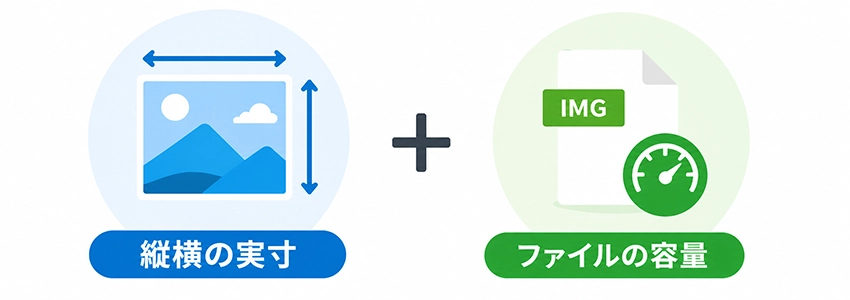
WordPressの画像サイズという言葉には、縦横の実寸とファイル容量という2つの意味があります。最適化を進めるうえで、この違いを正しく理解しておくことが重要です。
縦横の実寸
縦横の実寸とは、画像の横幅と高さをピクセル単位で表したものです。
たとえば1200px×630pxのように指定し、画面上での表示サイズを決定します。WordPressでは、実寸が大きすぎる画像をアップロードすると、表示上は縮小されるものの、元のファイルがそのまま読み込まれるため、ページの表示速度が低下する原因になります。逆に小さすぎれば、画像が引き伸ばされてぼやけた見え方になり、コンテンツの信頼性を損ないかねません。
画像サイズは用途や配置場所に合わせて適切に選ぶことが大切です。
ファイルの容量
もうひとつの画像サイズは、ファイルの容量です。JPEG・PNG・WebPなどの形式で保存された画像データの大きさを指し、KB(キロバイト)やMB(メガバイト)で表されます。WordPressにファイル容量の大きい画像をそのままアップロードすると、ページの読み込みが遅くなり、ユーザーの離脱を招く要因になります。
縦横の画像サイズが適切であっても、容量が重ければ表示速度は改善しないため、両方をセットで最適化を進めることが欠かせません。
WordPressの画像を最適化する重要性
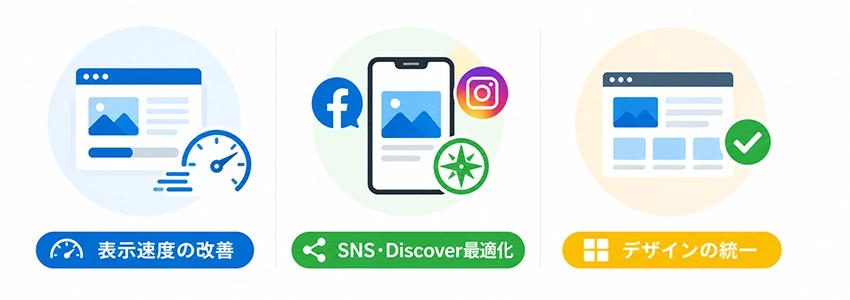
WordPressの画像サイズを最適化すると、見た目だけでなく集客面にも良い影響を与えます。後回しにされがちですが、対応の有無がホームページの成果を左右する部分です。
ページの表示速度が改善する
WordPressの画像サイズや容量が大きすぎると、ページの読み込みに時間がかかり表示速度が低下します。
表示が遅いページはユーザーの離脱率が高まりやすく、せっかくの訪問が成果につながりません。さらに、Googleは表示速度をランキング要因のひとつとしているため、画像が原因で読み込みが遅くなればSEO評価にも悪影響を及ぼします。
画像サイズの最適化は、ユーザー体験と検索順位の両面から取り組む価値のある施策です。
SNSやDiscoverでの表示が最適化される
WordPressのアイキャッチ画像は、SNSでシェアされた際にOGP画像として表示されます。画像サイズが小さすぎると拡大されてぼやけた見え方になり、比率が合わなければ意図しないトリミングが発生します。
また、Google Discoverではアイキャッチ画像のサイズが掲載条件のひとつになっており、基準を満たせば検索以外からの流入経路も期待できます。
画像サイズを適切に設定しておくことが、外部からの集客につながります。
サイト全体のデザインに統一感が生まれる
ページごとに画像サイズや比率がバラバラだと、サイト全体の見栄えが散漫になり、訪問者に雑な印象を与えかねません。
特に飲食店や美容室など、ビジュアルで訴求する業種では、画像の統一感がブランドイメージを左右します。
WordPressで使うすべての画像のサイズやアスペクト比を揃えておけば、どのページを開いても整った印象を与えられ、ホームページへの信頼感につながります。
最適なWordPressの画像サイズの目安
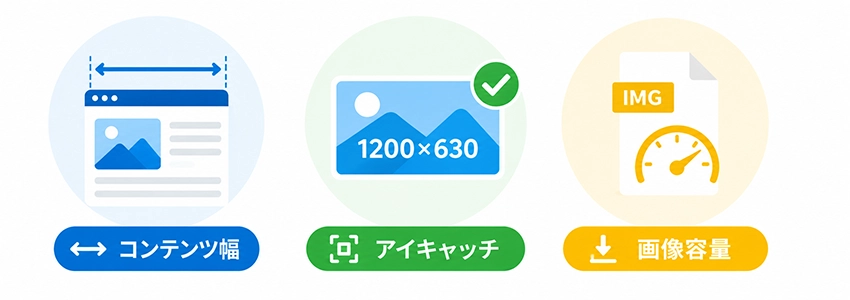
WordPressで画像サイズを設定する際は、用途に応じた目安を把握しておくことが大切です。固定値を覚えるだけでなく、自分のホームページに合ったサイズを見極める視点も求められます。
画像の縦横はコンテンツ幅から逆算する
本文中に挿入する画像の横幅は、WordPressで使用しているテーマのコンテンツ幅に合わせて決めるのが基本です。
たとえばコンテンツ幅が800pxのホームページに横幅1600pxの画像を使っても、表示上は800pxに縮小されるだけで、余分なデータを読み込ませる原因になります。コンテンツ幅はホームページごとに異なるため、使用中のテーマのドキュメントを確認するか、Chrome拡張機能のPage Rulerを利用するか、制作会社に聞くのが確実です。
画像サイズをコンテンツ幅に揃えることで、無駄のない表示が実現できます。
なお、アイキャッチ画像はSNSやDiscoverでの表示も関わるため、コンテンツ幅とは別の基準で決めます。
アイキャッチ画像のサイズの目安
WordPressのアイキャッチ画像は、Google Discoverの掲載条件として横幅1200px以上が必要です。SNSでのOGP表示では1200×630pxが一般的な推奨サイズとされており、この画像サイズであればDiscoverの条件とOGPの両方に対応できます。
ただし、Discoverは2025年にアスペクト比が4:3へ変更されたため、1200×630pxでアップロードすると、左右がトリミングされる可能性があります。見切れを想定し、重要な要素は画像の中央に配置しておくことが大切です。
なお、Discoverに大きな画像を表示するにはmax-image-preview:largeの設定も必要になります。
画像容量の目安
WordPressにアップロードする画像は、1枚あたり200KB以下を目安にするのが一般的です。Lighthouseでは1ページ全体の総容量が1.6MBを超えると警告が出るため、画像の枚数が多いページでは1枚あたりの容量をできるだけ抑えることが求められます。
JPEGは写真向き、PNGは透過が必要なロゴやイラスト向きなど、画像の種類に応じてファイル形式を使い分けると、画質を保ちながら容量を軽減しやすくなります。
画像サイズの最適化では、縦横だけでなく容量の管理も欠かせません。
WordPressで画像サイズを最適化する方法
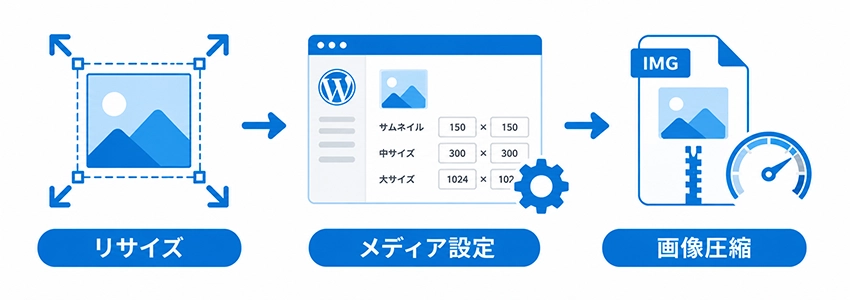
画像サイズの目安がわかっても、WordPressで正しく設定できなければ意味がありません。リサイズ・メディア設定・圧縮の3つを組み合わせて最適化を進めましょう。
画像をリサイズする
WordPressに画像をアップロードする前に、用途に応じた画像サイズへリサイズしておくことが欠かせません。大きな画像をそのままアップロードすると、表示に使われない余分なデータまで読み込まれ、ページの表示速度を落とす原因になります。
アイキャッチ画像は自社の目的に合わせてサイズを決めつつ、Google Discoverの掲載条件を考慮して横幅は1200px以上を確保しておきましょう。当社が推奨するサイズは1200×630pxです。本文中の画像は、それぞれの役割に応じて高さを調整し、横幅はコンテンツ幅に統一すると全体の見栄えが整います。
リサイズにはWindowsのペイントやCanvaなどが手軽に使えます。
WordPressのメディア設定を変更する
WordPressには、画像サイズを一括で変更できるメディア設定が用意されています。管理画面の設定→メディアから、サムネイル・中サイズ・大サイズの3種類について横幅と高さを指定可能です。
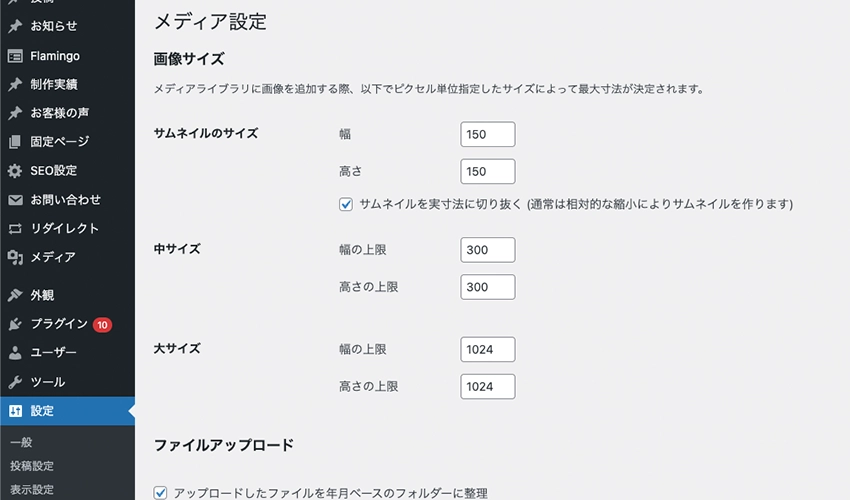
画像をアップロードすると設定したサイズのファイルが自動で生成されるため、毎回手動でリサイズする手間がかかりません。
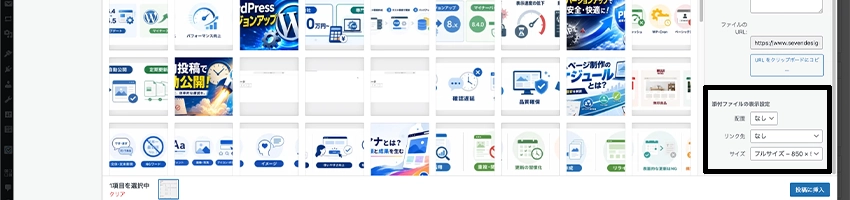
コンテンツ幅に合わせた数値を設定しておけば、画像サイズがサイト全体で統一され、見栄えの安定につながります。
プラグインで画像を圧縮する
画像サイズの最適化には、ファイル容量の軽量化も欠かせません。
WordPressのプラグインEWWW Image Optimizerを導入すれば、画像のアップロード時に自動で圧縮が行われ、1枚ずつ手作業で容量を調整する必要がなくなります。すでにアップロード済みの画像も一括で最適化できるため、過去の画像が重いまま残っている場合にも対応可能です。
まとめ
WordPressの画像サイズには縦横の実寸とファイル容量の2つの意味があり、どちらも適切に設定することで表示速度やデザインの統一感が向上します。
本文中の画像はコンテンツ幅から逆算して横幅を決め、アイキャッチ画像はDiscoverやSNSのOGPを考慮して横幅1200px以上を確保しておくことが大切です。容量は1枚あたり200KB以下を目安にし、アップロード前のリサイズ、WordPressのメディア設定、EWWW Image Optimizerによる圧縮を組み合わせて画像サイズの最適化を進めましょう。
まだ対応していない部分があれば、早めに見直してみてください。
