


ホームページに動画や地図を表示させたいときに役立つのが、iframe(インラインフレーム)です。非常に便利な仕組みですが、SEOへの影響やセキュリティなど、事前に知っておくべき注意点も少なくありません。
この記事では、iframeのメリットやデメリット、主なサービスで導入する方法を解説します。さらに、専門的な視点から使わないほうがいいのかという判断基準についてもまとめました。自社のホームページに正しく取り入れるための参考にしてください。
iframe(インラインフレーム)とは
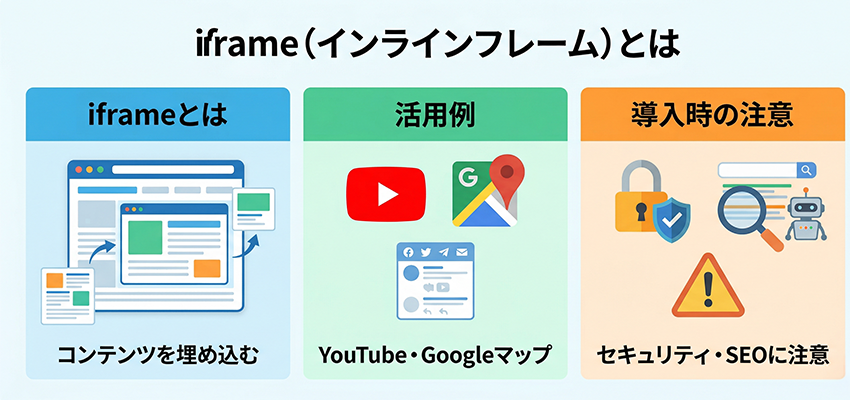
Webページの中に、自社と他社サイトのコンテンツを埋め込むためのHTML要素が、iframe(インラインフレーム)です。身近な例では、YouTube動画を流したり、Googleマップを設置したりする際に頻繁に利用されています。
かつての規格では使い勝手が悪く、推奨されない時期もありましたが、HTML5以降は正式な要素として認められ、多くのホームページで標準的に使われるようになりました。
使い方は非常にシンプルで、提供元から発行された専用のタグをHTMLに記述するだけで、指定した外部の情報を枠の中に呼び出して表示させることが可能です。ただし、何でも自由に埋め込めばよいわけではなく、セキュリティやSEOへの影響といった観点から、使い方には注意しなくてはなりません。
特に中小企業のホームページにおいては、外部の便利な機能を効率よく取り入れるための手段として、その基本的な仕組みを正しく理解しておくことが大切です。
iframeのメリット
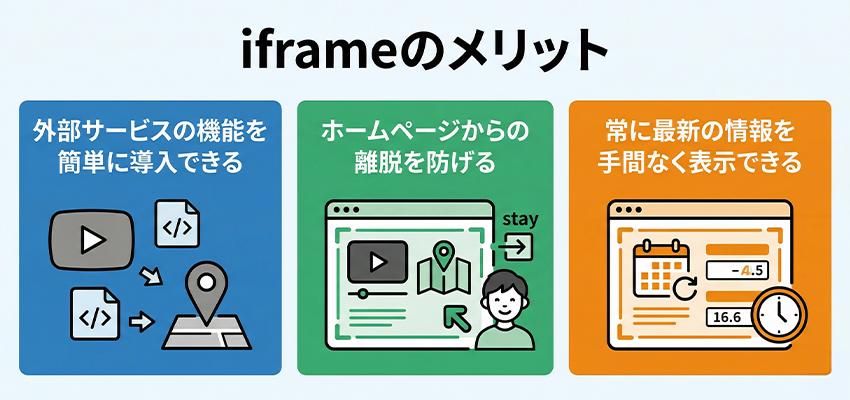
自社のホームページにYouTubeや地図などの外部サービスを埋め込むことで、専門的な開発なしに機能を拡張できるのが大きなメリットです。iframeを活用することで、ホームページからの離脱を防ぎつつ、常に最新の情報を手間なく表示できる点など、運営面でのメリットを紹介します。
外部サービスの機能を簡単に導入できる
iframeを使えば、YouTubeやGoogleマップなどの外部サービスの機能を、専用のコードを貼り付けるだけで手軽にホームページへ導入できます。自前で動画プレイヤーを用意したり、複雑な地図表示システムを構築したりする必要がないため、専門知識がなくてもリッチなコンテンツを追加できるのが強みです。
世界中で信頼されている高品質な機能をそのまま活用できるため、開発にかかる労力やコストを大幅に抑えつつ、ホームページの質を向上させることが可能になります。
ホームページからの離脱を防げる
外部サイトを紹介する際に、単にリンクを設置するだけではユーザーがホームページから離脱してしまい、戻ってこないリスクがあります。iframeを使ってページ内にコンテンツを埋め込めば、サイト内に留まったまま情報を確認してもらえるため、離脱を最小限に防げるのが大きなメリットです。
動画視聴や地図での場所確認が同じページ内で完結することで、結果として滞在時間が延び、ユーザーにとって親切な導線作りが実現します。
常に最新の情報を手間なく表示できる
外部の情報を紹介する際に、スクリーンショットなどの画像を使うと、元サイトが更新された際に情報が古くなってしまいます。しかし、iframeであれば元のデータが更新されると埋め込んだ情報も自動で書き換わるため、常に最新の情報を手間なく表示できるのがメリットです。
SNSの投稿や地図上の新しい店舗情報など、鮮度が重要な情報を扱う場合でも、一度設置すればその後のメンテナンスに追われることなく、正確な情報を届け続けることができます。
iframeのデメリット
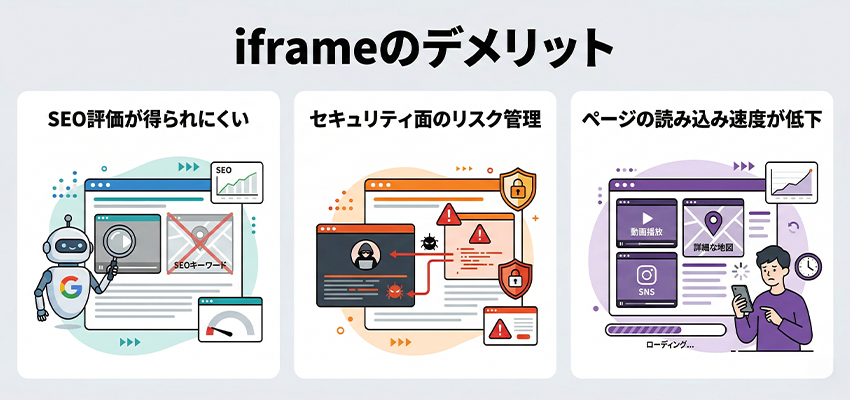
iframeは、便利である反面、導入前には必ず把握しておくべきデメリットも存在します。SEO評価やセキュリティ面、ページの読み込み速度といった、運営上のリスクを最小限に抑えるために重要なポイントをまとめました。
SEO評価が得られにくい
Googleなどの検索エンジンは、iframeの中に読み込まれた情報を、そのページ自体の内容として評価しないのが一般的です。重要なキーワードや説明文を枠の中に閉じ込めてしまうと、いくら質の高い内容であってもSEO評価には繋がりません。
集客を目的としたページにおいて、核となる情報は必ず通常のHTMLとして直接記述する必要があります。あくまで動画や地図といった体験を補完する要素として割り切り、テキストによる情報発信は自社の管理下で行うのが、SEO効果を高めるための基本的な考え方です。
セキュリティ面のリスク管理が欠かせない
外部のホームページをそのまま読み込む性質上、悪意のあるプログラムが実行されるなどのリスクをゼロにはできません。信頼性の低いホームページのコンテンツをiframeに埋め込むと、訪問者を危険にさらす恐れがあるほか、自社のホームページが攻撃の踏み台にされてしまう可能性も否定できないため注意が必要です。
安全に使用するためには、提供元がはっきりしているホームページのみに厳選し、必要に応じて動作を制限する設定を加えるなどのリスク管理が求められます。管理者が危険性を正しく認識し、情報の出所を厳選することが、ホームページの信頼を守ることに繋がります。
ページの読み込み速度が低下する場合がある
外部コンテンツを呼び出す際に、その読み込みにかかる時間はサイト全体の表示速度に影響を与えます。特にデータ量の大きな動画や、複雑なマップを複数配置すると、ページを開いた瞬間の動作が重くなり、ユーザーにストレスを与えてしまう恐れがあります。
読み込み速度が遅いホームページはユーザーの離脱を招くだけでなく、検索エンジンからのSEO評価にも悪影響を及ぼすため注意が必要です。利便性を高めるための導入が、結果として使い勝手を損なうことにならないよう、配置する数やサイズを適切に検討し、バランスを見極めることが大切です。
iframeは属性で表示内容を制御できる
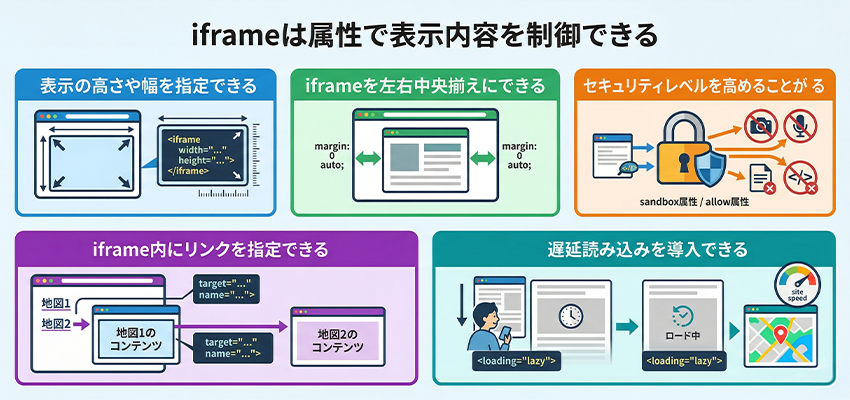
iframeを設置する際は、HTMLの属性やCSSを正しく設定することで、表示内容や動作を細かく制御できます。安全性を確保しつつ、ホームページのデザインに馴染ませるための主要な設定方法を紹介します。
表示の高さや幅を指定できる
iframeの表示の高さや幅を指定できる属性として、widthとheightが用意されています。
これらに数値を入力することで、コンテンツを表示させる枠のサイズを自由に調整可能です。ピクセル単位での固定だけでなく、パーセントによる指定も行えるため、画面サイズに合わせて柔軟に変化するレイアウトにも対応できます。
単に枠を配置するだけでなく、中身が途切れたり余計な空白ができたりしないよう、掲載する場所に合わせて最適な大きさを設定することが、訪問者にとって見やすいページ作りの第一歩となります。
iframeを左右中央揃えにできる
標準的な設定では左側に寄ってしまいがちなiframeを左右中央揃えにできるようにするには、CSSによる調整が必要です。
具体的には、iframeをブロック要素として扱う指定を行い、左右の余白を自動で調整する設定を加えます。この記述一つで、どのような画面幅で見ても常にコンテンツが左右中央に美しく配置されるようになります。
専門的な作業は制作会社に任せる場合でも、この仕組みを知っておけば、ロゴや他の文章と同じように中央に寄せてほしいといった具体的な調整の要望をスムーズに伝えられるようになります。
セキュリティレベルを高めることができる
sandbox属性やallow属性を活用すれば、ホームページのセキュリティレベルを高めることができるようになります。
例えば、カメラやマイクの勝手な使用を禁止したり、意図しないスクリプトの実行、フォーム送信を制限したりといった、細かい制御が可能です。信頼できる大手サービスであっても、必要最小限の機能だけを許可する設定を心がけることで、訪問者の安全を守り、自社のホームページが悪用されるリスクを大幅に軽減できます。
管理者がこうした制御の重要性を理解しておくことは、安全なホームページ運用において欠かせません。
iframe内にリンクを指定できる
iframeにname属性で名前を付けると、特定のリンクをクリックした際にその中身をiframe内に指定できるようになります。
通常はリンクを押すとページ全体が切り替わりますが、この方法ならメインの画面はそのままで、iframeの中身だけを入れ替えることが可能です。例えば、店舗リストの名称をクリックするたびに、枠内で各店舗の情報や地図を切り替えて表示させるといった使い方ができます。
画面を何度も読み込み直す必要がないため、スムーズに情報を比較でき、ユーザーにストレスを与えない親切な設計が実現します。ホームページの操作性を高めるのに非常に有効な手法です。
遅延読み込みを導入できる
iframeのloading属性に特定の値を設定することで、遅延読み込みを導入できるようになります。
これは、ユーザーがその場所までスクロールしたタイミングで初めてコンテンツの読み込みを開始する仕組みです。ページを開いた瞬間にすべてのデータを取り込まないため、サイト全体の表示速度が上がり、快適な閲覧環境を提供できます。
特に動画や重いマップを埋め込む際は、この設定の有無がスマートフォンの読み込み時間に大きく影響します。初期表示を軽くすることは、訪問者のストレスを減らし、離脱を防ぐための重要な対策となります。
主なサービスでiframeを利用する方法
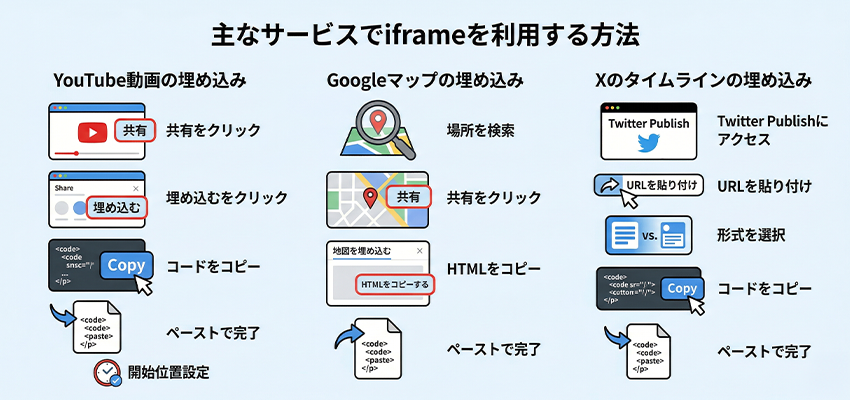
iframeを使ってホームページに動画や地図、SNSを表示させるには、各サービスが提供している埋め込みコードを利用するのが最も確実です。ここでは、代表的なサービスの導入方法を解説します。
YouTube動画の埋め込み
YouTubeでは、動画ごとにiframe用のHTMLコードが用意されています。
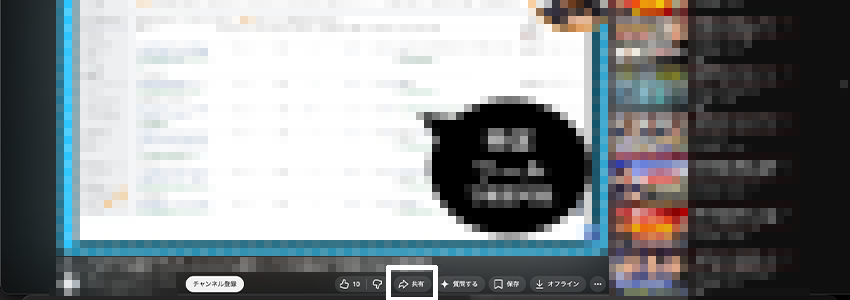
まず、埋め込みたいYouTube動画のページにアクセスして、「共有」ボタンをクリックしましょう。
その後「埋め込む」ボタンをクリックすると、右側に動画の埋め込みコードが表示されるので、それをコピーしてHTMLに貼り付ければ完了です。

また、開始位置のチェックボックスをオンにすれば、動画を特定の時間から再生させるよう調整することも可能です。ちなみに開始位置の時間は、埋め込むボタンを押したタイミングが基準となります。

Googleマップの埋め込み
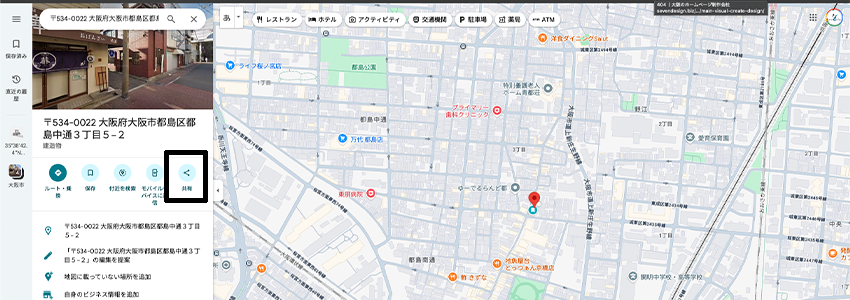
次に、ホームページにGoogleマップを埋め込む方法を解説します。まずGoogleマップで埋め込みたい場所を検索してください。左側の詳細情報を確認し、目的の場所が表示されていれば「共有」ボタンをクリックします。
続いて「地図を埋め込む」タブを選択し、サイズを調整してから「HTMLをコピーする」をクリックしましょう。
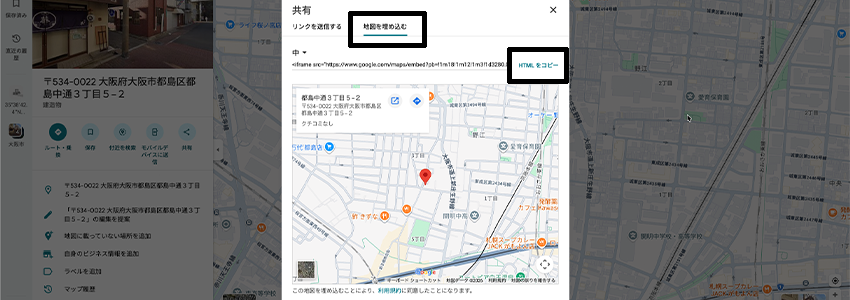
コピーしたコードをホームページの表示させたい場所にペーストすれば設定は完了です。静止画と違い、閲覧者が自由に地図を動かせるため、正確な道案内として非常に役立ちます。
Xのタイムラインの埋め込み
Xのタイムラインをホームページに埋め込む方法を解説します。まず、専用のツールサイトである「Twitter Publish」へアクセスし、埋め込みたいポストのURLを貼り付けてエンターキーを押してください。
表示形式の選択肢が出てくるため、タイムライン形式など最適なものを選びます。そうするとiframe用のコードが自動で生成されるので、そのコードをコピーしてホームページに貼り付ければ完了です。

この設定一つで、ホームページを訪れた人に日々のリアルタイムな発信を届けられるようになり、活気のあるホームページを印象付けられます。
iframeの使う時の注意点
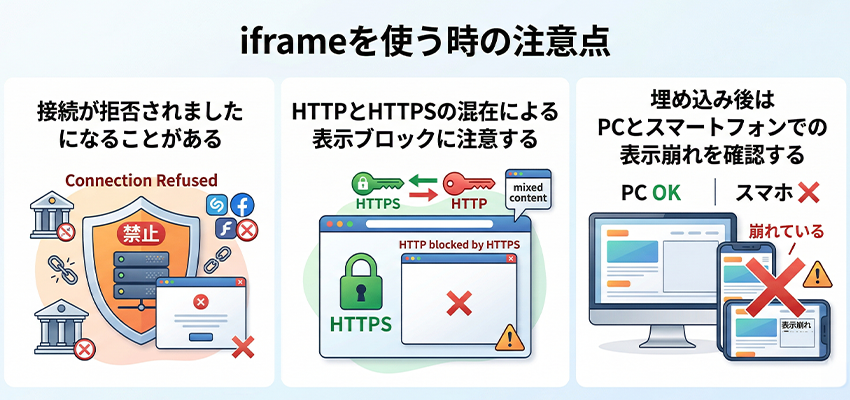
iframeの設置自体はコードを貼るだけで簡単ですが、外部の情報を読み込むため、特有のトラブルが起こりやすいのも事実です。表示されていないと慌てないよう、運用時に気をつけるべき注意点を解説します。
接続が拒否されましたになることがある
埋め込み枠の中に「接続が拒否されました」というエラーが出た場合、その原因の多くは読み込み先のホームページがセキュリティ上の理由で埋め込みを禁止していることにあります。
大手銀行や一部のSNSなどは、悪用を防ぐために外部サイトでの表示を一切許可していないケースがあり、これは自社側の不備ではないため無理に解決することはできません。まずは相手のホームページが埋め込みを許可しているかを確認することが重要です。
もし拒否される場合は、リンクを貼って別ウィンドウで開いてもらうなど、紹介方法を切り替える必要があります。
HTTPとHTTPSの混在による表示ブロックに注意する
自社のホームページがhttps化されている場合、読み込もうとする外部コンテンツも同じくhttps化されている必要があります。もしhttpから始まる古いページを埋め込もうとすると、ブラウザのセキュリティ機能によって安全ではないと判断され、中身が真っ白になってしまうことがあります。
これは混合コンテンツと呼ばれる現象で、現代のホームページでは非常に厳しく制限されています。外部サービスを利用する際は、必ずURLがhttpsで始まっているかを確認し、安全な通信同士で連携させることが安定した表示の条件です。
埋め込み後はPCとスマートフォンでの表示崩れを確認する
パソコンの画面では綺麗に見えていても、スマートフォンで見ると枠がはみ出していたり、中身が極端に小さくなっていたりすることがあります。
iframeは設定した幅や高さが固定されてしまいやすいため、スマホでも快適に見せるには調整が欠かせません。画面の横幅に合わせて自動でサイズが変わるように設定しておかないと、指で操作しづらくなったり、文字が読めなかったりと不便を与えてしまいます。
公開前には必ず自分のスマホでも実際の見え方をチェックし、不自然な余白や崩れがないかを確認してください。
iframeは使わない方がいいのか
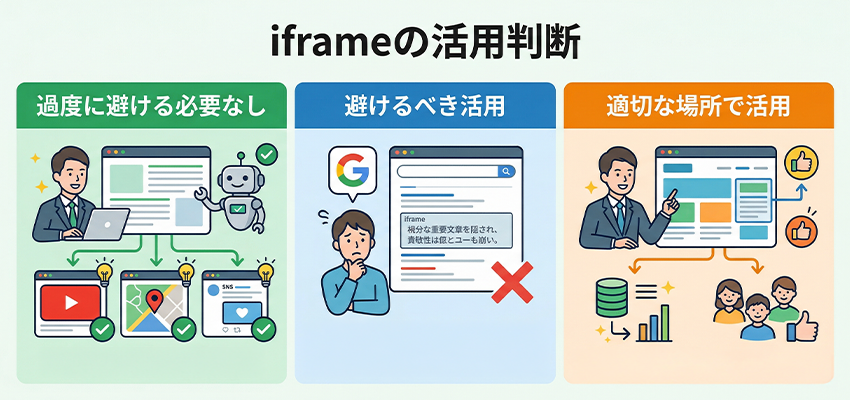
結論から言えば、ホームページにおいてiframeを過度に避ける必要はありません。かつてはSEOに悪影響があると言われた時期もありましたが、現在はGoogleもその仕組みを正しく理解しており、設置しただけで評価が下がるようなことはありません。
ただし、検索結果に反映させたい重要な文章などをiframeの中に隠してしまうのは避けましょう。YouTubeや地図、SNSのタイムラインといった、外部の便利な機能を活用する目的であれば、積極的に取り入れるべきです。
自前でシステムを構築する手間を省き、訪問者に有益な情報を提供できるメリットは、ホームページにおいて非常に大きな価値があります。セキュリティや表示崩れなどの注意点をしっかり押さえた上で、適切な場所で効果的に活用していくのが、賢いホームページの活用方法と言えるでしょう。
まとめ
iframeは、外部の便利な機能を自社のホームページに手軽に取り込める手段です。
メリットやデメリットを正しく理解し、属性による制御やスマートフォンでの表示確認といった注意点を怠らなければ、リスクは十分に抑えられます。何でも埋め込むのではなく、目的を持って適切に活用して、手間をかけずに情報発信の質を高めていきましょう。
