



ドメインを変更する際に、これまで積み上げてきた検索順位や被リンクの評価を、そのまま新しいドメインに引き継ぎたいと考える方は多いのではないでしょうか。そんなときに役立つのが、サーチコンソールのアドレス変更ツールです。
この記事では、アドレス変更ツールの基本、利用する前に確認しておきたい条件、正しい申請手順、使うべきでないケースまで、実務で失敗しないためのポイントを解説します。
サーチコンソールのアドレス変更ツールとは
アドレス変更ツールとは、ホームページのドメインを新しいものへ切り替える際に、その変更をGoogleに通知するためのサーチコンソールの機能です。サーチコンソール上の設定項目のひとつとして用意されており、特別な外部ツールを別途導入する必要はありません。
ドメインを変えただけでは、Googleは同じホームページの引っ越しなのか、まったく別のホームページが新しく登場したのかを正確に見分けられません。ここでアドレス変更ツールを使い、旧ドメインから新ドメインへの移行であることを明示すると、これまで積み上げてきた検索順位やインデックス状況、被リンクの評価などが新ドメインへ引き継がれやすくなります。
301リダイレクトを設定するだけでも一定の効果はありますが、アドレス変更ツールを併用することで、Googleへ意図がより正確に伝わり、評価の移行が滞りなく進みやすくなるのが特長といえます。
ドメイン移転を検討している方にとって、心強い機能です。
アドレス変更ツールを使う前に確認しておきたい条件
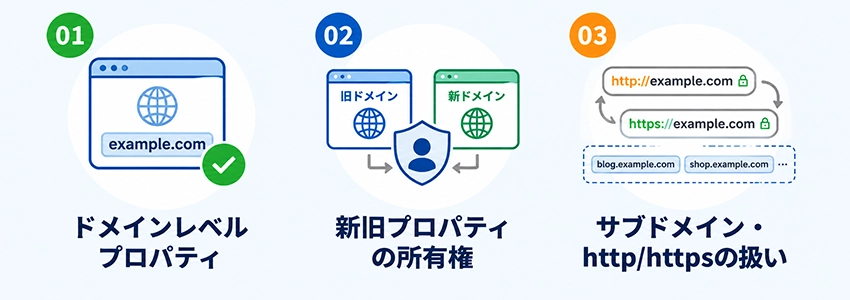
アドレス変更ツールを利用する前には、満たしておくべき条件がいくつかあります。対象となるプロパティの範囲や所有権、サブドメイン・http/https表記の扱いについて、事前に確認しておきましょう。
ドメインレベルのプロパティが必要になる
アドレス変更ツールを使うには、移行元のプロパティがドメインレベルで登録されている必要があります。
これは、example.com全体を1つのプロパティとして登録している状態を指し、「example.com/店舗名/」のように一部のフォルダだけを登録したプロパティでは利用できません。ご自身のプロパティがどちらの形式で登録されているかは、サーチコンソールの設定画面で確認できます。
なお、移行先については必ずしも同じ形式である必要はなく、別ドメインの特定のフォルダを指定して移行することも可能です。申請前に、移行元のプロパティ形式を確認しておくと安心です。
新旧両方のプロパティの所有権が必要になる
アドレス変更ツールを利用するには、旧サイトと新サイト、両方のプロパティでサーチコンソール上の所有権確認が済んでいる必要があります。加えて、両方のプロパティを同一のGoogleアカウントで管理していることも条件のひとつです。
もし別々のアカウントでそれぞれを管理している場合は、そのままでは申請できないため、事前にアカウントをまとめるか、もう一方のアカウントに権限を追加しておきましょう。所有権の確認がまだ済んでいない場合は、サーチコンソールの案内にしたがって、先に済ませておく必要があります。
準備を怠ると、申請時のチェックで止まってしまうことがあるため、余裕を持って進めておくと安心です。
サブドメインとhttp・https表記の扱いに注意する
アドレス変更ツールで指定したドメインの配下にあるサブドメインは、自動的には移行対象に含まれません。移行させたいサブドメインがある場合は、それぞれ個別に申請が必要になるため、対象を洗い出したうえで漏れなく設定しましょう。
一方で、httpとhttpsの表記については扱いが異なり、指定したドメインの分がまとめて移行対象になる仕組みです。たとえばhttp://example.comを指定すると、https://example.comの分も自動的にあわせて移行されます。
この違いを理解しないまま申請を進めると、一部のサブドメインだけ評価が引き継がれず、意図しない形でトラフィックが分散してしまう可能性もあるため、あらかじめ対象範囲を整理しておくことが大切です。
アドレス変更ツールの使い方
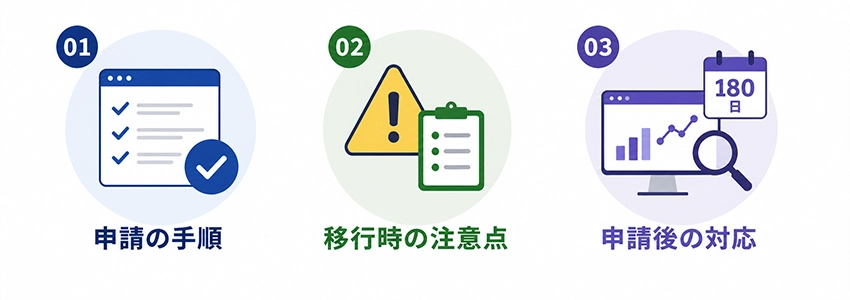
アドレス変更ツールを利用する際は、申請までの手順に加えて、移行時に気をつけたいポイントや、申請後に対応しておきたいことも押さえておく必要があります。ここでは、実際の流れに沿って解説します。
申請の手順
アドレス変更ツールを申請する際は、まず新旧両方のドメインをサーチコンソールに登録し、所有権の確認を済ませておきます。
次に、旧ドメインから新ドメインへの301リダイレクトを、すべてのページで正しく設定しましょう。訪問者と検索エンジンの両方が自動的に新ドメインへ導かれるようになったら準備は完了です。
あとは、旧ドメインのサーチコンソールにある設定からアドレス変更ツールを開き、移行先の新ドメインを選択して申請すれば手続きは終わりです。申請が受理されると、Googleは新ドメインを正当な移行先と判断し、評価を段階的に引き継いでいきます。
移行時に気をつけたいポイント
アドレス変更ツールを使う際は、いくつか気をつけたいポイントがあります。
まず、移行を連続して行うことはできません。AサイトからBサイトへ申請した直後に、BサイトからCサイトへ申請することはできない仕組みになっています。
また、複数のホームページを1つの移行先に集約する形もおすすめできません。トラフィックの混乱や損失につながる可能性があるため、1サイトずつ移行し、状況が落ち着いてから次に進めるのが基本です。
さらに、移行先で新ドメインのサイト構造を大きく変えてしまうと、Googleが個々のページを改めて評価し直す必要が生じ、シグナルがうまく伝わりにくくなります。可能な限り、移行前と同じ構造を保つようにしましょう。
申請後に対応しておきたいこと
アドレス変更ツールでの申請が完了した後も、対応しておきたいことがあります。
まず、301リダイレクトは申請後も少なくとも180日間は維持しましょう。Google検索からのアクセスがまだ残っている場合は、それ以上の期間維持しておくと安心です。あわせて、旧サイトと新サイトの検索パフォーマンスレポートを見比べ、表示回数やクリック数がきちんと新ドメイン側に移っているかを定期的に確認しておくとよいでしょう。
なお、180日を過ぎると、Googleは旧サイトと新サイトの関係を認識しなくなります。その後も旧サイトが残っていてクロール可能な状態だと、無関係な別サイトとして扱われる点も覚えておきましょう。
アドレス変更ツールを使うべきでないケース
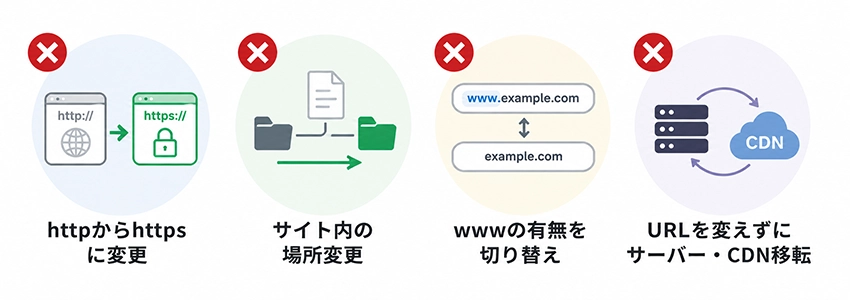
アドレス変更ツールは便利な機能ですが、すべての移転で使うべきというわけではありません。ここでは、Google公式が定める、アドレス変更ツールを使うべきでない4つのケースを解説します。
httpからhttpsに変更する場合
httpからhttpsへの変更では、アドレス変更ツールを使用してはいけません。
SSL化にともなう移行は、Google側で自動的に変更内容を把握してくれるためです。行うべき対応は、httpのURLからhttpsのURLへの301リダイレクトを、サイト全体で正しく設定することです。リダイレクトさえ適切に設定されていれば、検索順位やインデックス状況といった評価は問題なく引き継がれます。
なお、より詳しい進め方については、Googleが案内している「サイトを移転する方法」のガイドラインに沿って対応するとよいでしょう。アドレス変更ツールを使う必要がないケースとして、まず押さえておきたいポイントです。
サイト内でページの場所だけを変更する場合
サイト内で一部ページの保存場所だけを変更する場合、たとえばexample.com/旧フォルダ/からexample.com/新フォルダ/へ移動するようなケースでは、アドレス変更ツールは使用しません。
この場合は、対象ページに301リダイレクトを設定し、サイトマップも更新しておけば十分です。ドメイン自体は変わっていないため、Googleにとっては同じサイト内の移動として認識され、評価が大きく損なわれることはありません。
wwwの有無を切り替える場合
www.example.comとexample.comのように、同じドメイン内でwwwの有無だけを切り替える場合も、アドレス変更ツールの対象外です。
この場合は、正規化したいURLにcanonicalタグを設定するか、301リダイレクトで表記を統一する方法で十分に対応できます。ドメインそのものは変わらないため、被リンクや検索順位といった評価もそのまま維持されやすく、大がかりな移行手続きを踏む必要はありません。
アドレス変更ツールは、あくまで異なるドメインやサブドメインへ移転する際に使う機能です。同一ドメイン内での表記統一という場面では出番がないと覚えておくとよいでしょう。
URLを変えずにサーバーやCDNだけ移転する場合
表示されるURLを変えずに、レンタルサーバーやCDNだけを乗り換える場合も、アドレス変更ツールは使用しません。たとえば、同じドメインのまま契約するサーバー会社を切り替えたり、新たにCDNを導入したりするケースがこれにあたります。
ユーザーや検索エンジンから見えるアドレスがそのままであれば、Googleにとってはホームページが移転したとは判断されないためです。このようなケースでは、Googleが案内している「ホスティングの変更」にしたがって対応すれば十分です。
アドレス変更ツールは、あくまでURLそのものが変わる移転を対象にした機能である点を理解しておくと、判断に迷いにくくなるでしょう。
まとめ
アドレス変更ツールは、ドメインを移行する際に、これまで積み上げてきた検索順位や被リンクの評価をスムーズに引き継ぐための機能です。
利用にあたっては、ドメインレベルのプロパティであることや、新旧両方の所有権が必要になるといった条件を事前に確認しておく必要があります。申請時は301リダイレクトの設定から始め、移行の連鎖を避けながら1サイトずつ進め、申請後も180日間はリダイレクトを維持してトラフィックを見守ることが大切です。
一方で、httpからhttpsへの変更やwwwの有無の切り替えなど、そもそもアドレス変更ツールを使うべきでないケースもあります。自社の状況がどちらに当てはまるかを見極めたうえで、正しく活用しましょう。
