


ホームページを訪れた方が情報の多さに圧倒され、ページを閉じてしまうことは少なくありません。特にスマートフォンでの閲覧が主流の現在では、画面を埋め尽くす大量のテキストは離脱の大きな原因となります。そこで有効なのが、情報をスッキリと整理できるアコーディオンメニューの活用です。
本記事では、離脱を防いで成約率を高めるために、具体的にどのようなコンテンツへアコーディオンメニューを導入すべきかを解説します。メリットやデメリット、デザインの参考事例まで網羅していますので、訪問者を迷わせないホームページ制作にお役立てください。
アコーディオンメニューとは
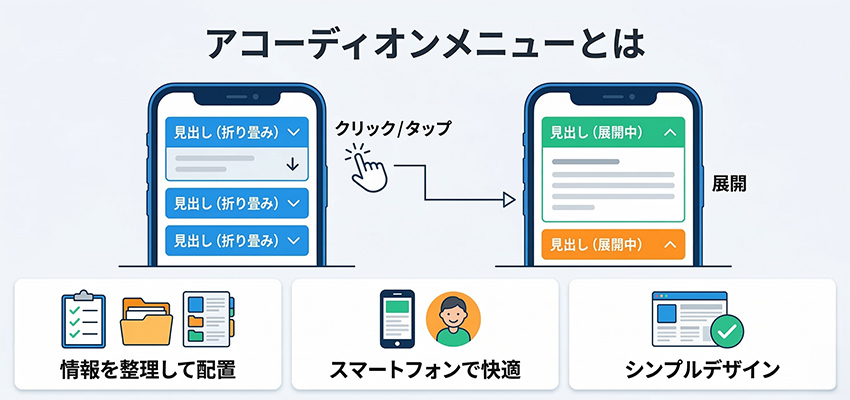
アコーディオンメニューとは、クリックやタップといった操作によって、隠れている情報を表示させたり折り畳んだりできる仕組みです。楽器のアコーディオンが伸び縮みする様子に似ていることから、その名がつきました。
限られた表示エリアに多くの情報を整理して配置できるため、パソコンはもちろん、表示領域が限られるスマートフォンの閲覧環境において非常に重宝される機能です。
基本的な構造は、質問や項目名が書かれた見出し部分と、その詳細が隠された内容エリアのセットで構成されます。ユーザーが必要な情報だけを自分の意思で開いて確認できるため、ページ全体のボリュームが大きくても、見た目が煩雑になるのを防げます。
ホームページのデザインをシンプルに保ちながら、十分な情報量を確保できるため、多くのホームページで採用されている手法です。整理された画面構成は、訪問者に安心感を与え、最後まで読み進めてもらうための土台となります。
アコーディオンメニューのメリット
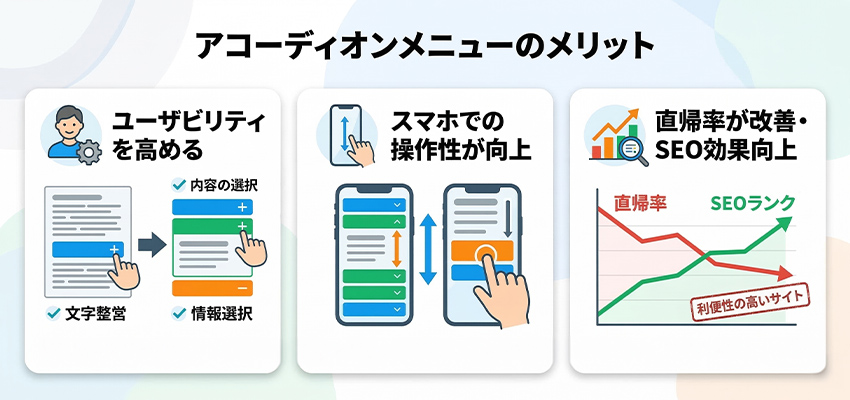
アコーディオンメニューを導入するメリットは、単に見栄えが良くなることだけではありません。訪問者が求める情報へスムーズに辿り着ける環境を整えることで、サイト全体のSEO評価や成果に良い影響を与えます。
ユーザビリティを高める
アコーディオンメニューを活用すれば、情報をコンパクトに整理し、ホームページのユーザビリティを飛躍的に高めることが可能です。
特に訪問者が知りたい項目を自ら選んで表示できる仕組みは、情報の取捨選択を容易にし、閲覧時の心理的負担を軽減します。一度に大量のテキストを読み込ませるのではなく、段階的に情報を提示することで、必要な情報だけを閲覧できる体験を提供できます。
使い勝手を向上させることは、再訪問のきっかけにもなり、ホームページにおいて非常に重要な役割を果たします。
スマートフォンでの操作性が向上する
画面サイズに限りがあるスマートフォンにおいて、操作性を向上させることは成約を逃さないための必須条件です。
アコーディオンメニューを設置することで、ページが縦に長くなりすぎるのを防ぎ、スクロールの手間を最小限に抑えられます。指先でタップしやすい設計を意識すれば、モバイル端末特有のストレスを解消し、スムーズな情報収集をサポートできます。
スマホ利用者が大半を占める現在、快適なブラウジング環境を整えることは、集客を成果に繋げるために欠かせない工夫の一つです。
直帰率が改善されSEO効果が高まる
情報を適切に分類して整理すれば、訪問者が自分に必要な情報が掲載されていることを瞬時に判断しやすくなり、結果として直帰率を改善できます。
アコーディオンメニューを用いて見出しを一覧で見せる工夫は、探している答えがページ内にあることを一目で伝え、何も読まずにホームページを離れてしまうリスクを減らします。このようにユーザーの満足度を高め、即座の離脱を防ぐ構成は、検索エンジンから利便性の高いホームページとみなされ、SEO効果が高まる要因となります。
情報の見せ方を最適化してホームページの質を向上させることが、集客力の強化を実現します。
アコーディオンメニューのデメリット
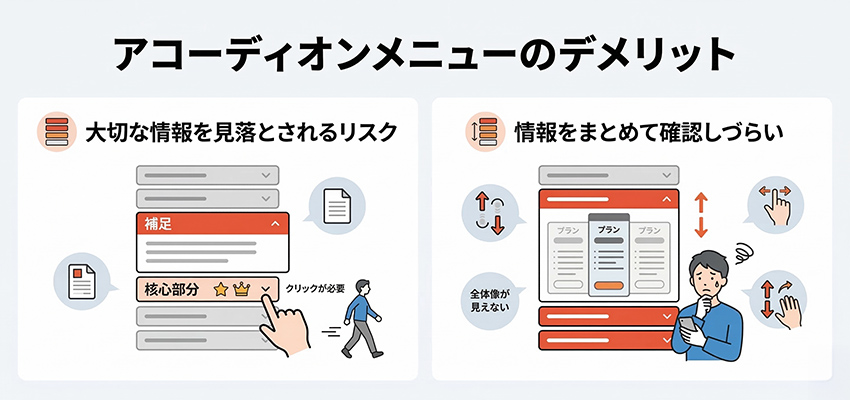
便利なアコーディオンメニューですが、導入にあたってはデメリットも正しく理解しておく必要があります。メリットばかりに目を向けて安易に設置すると、逆に訪問者に不親切な構成になる恐れがあるためです。
大切な情報を見落とされるリスクがある
アコーディオンメニューは情報を隠して表示するという特性上、訪問者がクリックやタップをしなければ中身は読まれません。そのため、サービスの核心部分や絶対に伝えたい大切な情報を見落とされるリスクが常に付きまといます。
操作方法に不慣れな方や、急いで結論だけを知りたい方は、中身が畳まれていることに気づかずページを離れてしまうかもしれません。何でも隠せば良いわけではなく、常に表示しておくべき要素と補足的な内容を明確に分ける設計が、機会損失を防ぐために求められます。
情報を一度にまとめて確認しづらくなる
複数の項目を一度に比較したい場合、アコーディオンメニューは情報の全体像をまとめて把握しづらくなる要因となります。項目ごとに開閉を繰り返す手間は、訪問者にとって大きなストレスになり、情報の理解を妨げてしまう恐れがあります。
特に料金プランの詳細やサービス内容の比較など、情報を俯瞰して一度に確認したい場面では、あえて隠さずに一覧で見せる方が親切な場合も少なくありません。ホームページの目的や情報の性質に応じて、アコーディオンメニューを使う箇所を選別することが、使い勝手の良さを高めるために重要です。
アコーディオンメニューのデザインを確認できるギャラリーサイト
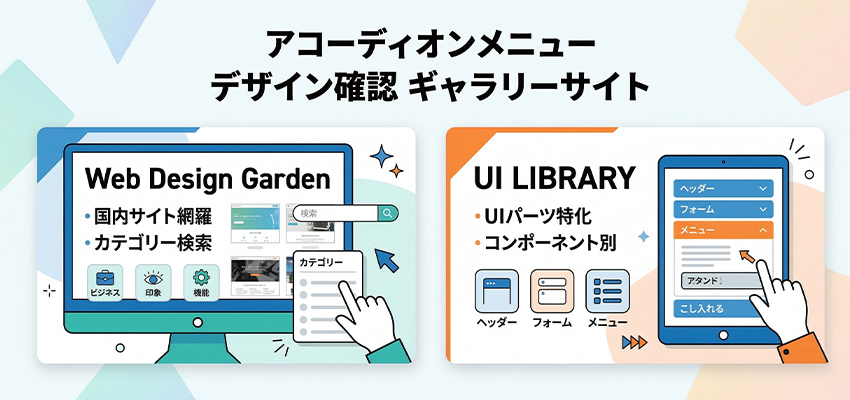
アコーディオンメニューのデザインを確認できるギャラリーサイトを活用すれば、自社サイトに最適な見せ方を具体的にイメージできます。
まずおすすめなのが、国内の優れたホームページを網羅したWeb Design Gardenです。業種やホームページの印象、機能などのカテゴリーから絞り込みができるため、自社に近い業態でどのようにアコーディオンメニューが活用されているかを簡単にチェックできます。
また、UIパーツごとの事例に特化したUI LIBRARYも非常に参考になります。ヘッダーやフォームといったコンポーネント別に事例がまとめられており、アコーディオンメニューの具体的な動きや配置を確認するのに最適です。
これらのギャラリーサイトで実際の配色や矢印アイコンの形状を比較検討することで、制作を依頼する際の要望も伝えやすくなります。訪問者が迷わず操作できる理想のデザインを見つけるために、ぜひこうしたホームページを役立ててください。
アコーディオンメニューを導入すべきコンテンツ
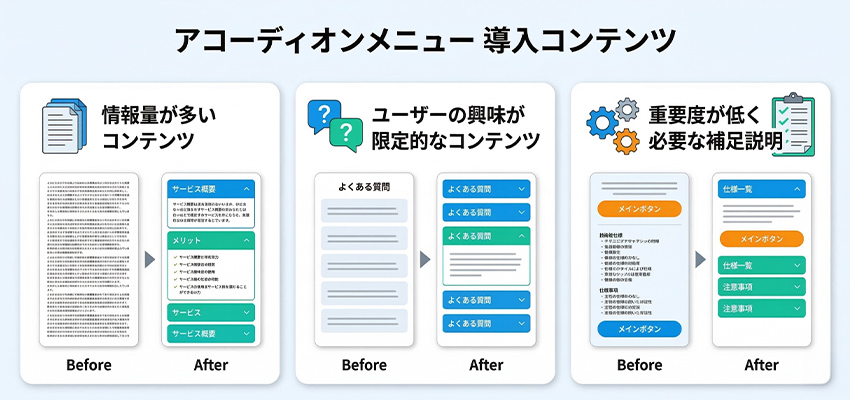
アコーディオンメニューは、情報をただ隠すのではなく、訪問者の視線に合わせて整理することが大切です。ここでは、アコーディオンメニューを導入すべき代表的なコンテンツを紹介します。
情報量が多くて読み疲れてしまうコンテンツ
サービスの詳細説明やメリットが非常に多い場合、すべてを一度に表示すると訪問者は心理的な壁を作ってしまいます。テキストが密集して情報量が過多になると、どこが一番重要なのかが分からなくなり、結果として読み疲れによる離脱を招きます。
そこで、まずは要点だけを提示し、より詳しく知りたい方だけが詳細を開ける構成にしましょう。アコーディオンメニューでコンテンツの圧迫感を和らげることで、最後まで集中力を切らさずに内容を理解してもらえるようになります。
納得感が高まった状態で、次のアクションへ繋げることが可能になります。
ユーザーの興味が一部のみになるコンテンツ
よくある質問のように、個々の回答が特定の悩みを持つユーザーだけに向けられたコンテンツは、アコーディオンメニューの真価が最も発揮される場所です。
訪問者の興味が一部の項目に限定されるコンテンツでは、自分に関係のない情報が並んでいるだけで、目的の答えを探すのが面倒になり、ホームページから離れてしまいます。質問の見出しだけを並べて回答を隠すことで、情報の全体像が瞬時に把握できるようになります。
最短ルートで欲しい情報に辿り着ける設計は、ホームページへの信頼感を深めます。迷いを取り除く親切な配慮が、最終的な問い合わせへの意欲を高めます。
重要度が高くなく補足説明のコンテンツ
信頼を得るために掲載は必須でも、成約に直接関わらない情報は、メインの導線を邪魔しないよう整理すべきです。例えば、細かな仕様一覧や契約時の注意事項といった、重要度はそれほど高くないものの必要な補足説明のコンテンツがこれにあたります。
これらをそのまま載せると、本来目立たせたいメッセージやボタンが埋もれてしまい、成果を逃す要因になります。
アコーディオンメニューでこれらをまとめれば画面上のノイズが減り、重要な要素を際立たせることができます。情報の強弱をつけ、訪問者を迷わせない道筋を作ることが、成約率を確実に高めます。
まとめ
アコーディオンメニューは、情報を整理して訪問者の離脱を防ぐための強力な手段です。
メリットとデメリットを正しく理解し、情報量が多すぎるコンテンツやユーザーの興味が限定されるコンテンツへ戦略的に導入することで、ホームページの成果は確実に変わります。
自社のどこに活用すべきかを丁寧に見極め、使い勝手を追求したホームページ制作を行いましょう。迷いを取り除く親切な設計こそが、成約率を高めるための確実な一歩となります。
