



ホームページの表示に時間がかかると、訪問者は読み込みを待たずに離脱してしまうことがあります。せっかくアクセスしてもらえても、表示の遅さが原因で問い合わせや購入につながらなければ、大きな機会損失です。
このページでは、ホームページが重くなる原因と、読み込み速度を改善するための具体的な方法を紹介します。原因を調べる方法もあわせて解説しますので、自社のホームページの表示速度に不安がある方はぜひ参考にしてください。
ホームページが重いことで起きる問題
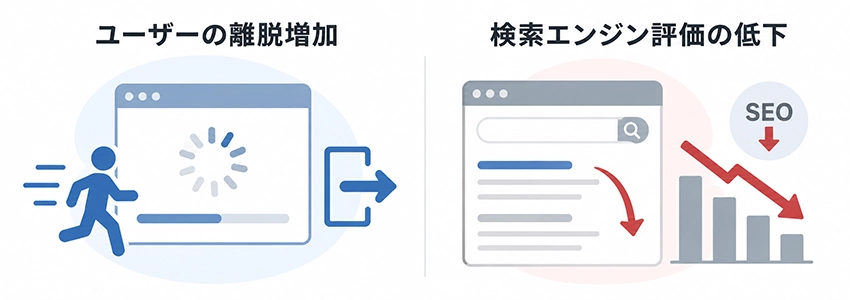
ホームページの表示が遅いと、訪問者の利便性が損なわれるだけでなく、SEO評価にも影響します。ここでは、具体的にどのような問題につながるのかを紹介します。
ユーザーの離脱が増える
ホームページの読み込みに時間がかかると、訪問者はページが表示される前に離脱してしまいます。
とくにスマートフォンでの閲覧が中心となった現在は、数秒の遅れでも体感的なストレスが大きく、表示を待たずに別のホームページへ移動してしまうケースが少なくありません。Googleの調査では、表示に3秒以上かかると半数近くのユーザーが離脱するという結果も報告されています。集客の母数が限られる中小企業や個人商店にとっては、一人の離脱も軽視できない損失といえるでしょう。
離脱が増えれば、せっかく訪れてくれた見込み客との接点を失うことになり、問い合わせや購入といったコンバージョンの機会も減ってしまいます。
検索エンジンからの評価が下がる
検索エンジンは、ユーザーにとって使いやすいホームページを高く評価する仕組みになっており、表示速度もその判断材料のひとつです。
Googleは、LCPやCLSといったCore Web Vitalsと呼ばれる指標を用いて、ページの表示速度や操作性、見た目の安定性を評価しています。コンテンツの内容や更新頻度に問題がなくても、表示速度だけが理由でSEO評価が伸び悩んでしまうケースもあります。
SEO評価が下がれば検索順位も下がりやすくなり、検索結果での露出が減って、これまで検索エンジンから得られていたアクセスが徐々に減っていきます。
ホームページが重い原因と改善法
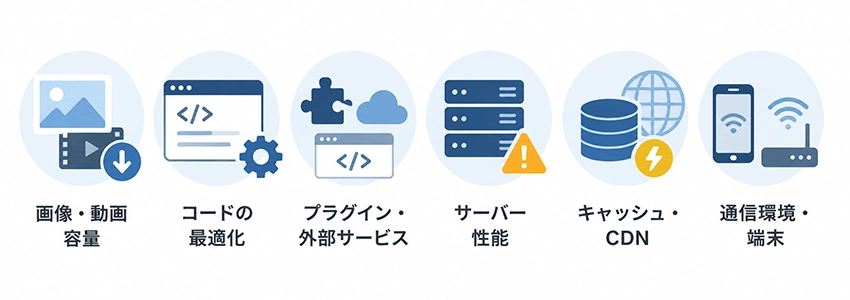
ホームページが重くなる原因はひとつではなく、原因によって有効な対策も異なります。ここでは、考えられる原因と、それぞれに合った改善方法を紹介します。
画像や動画の容量が大きい
ホームページに掲載する画像や動画は、容量が大きいほど読み込みに時間がかかります。とくにスマートフォンで撮影した写真は、実際にページで表示するサイズよりもはるかに大きい解像度のままアップロードされがちで、1枚あたりのファイル容量が数MBに達していることも珍しくありません。
動画も圧縮されていない高画質の素材を直接埋め込むと、サーバーや通信への負荷が大きくなります。
改善するには、画像編集ソフトやオンラインの圧縮ツールでファイルサイズを削減し、表示サイズに合わせてリサイズすることが基本です。WebPなどの軽量フォーマットへの変換も効果があります。また、画面に表示されるタイミングで読み込む遅延読み込みを取り入れれば、最初に表示する範囲だけを先に読み込めるため、ページを開いた瞬間の体感速度を上げることができます。
動画はサーバーへ直接アップロードせず、YouTubeなどの埋め込みにすると負荷を抑えられます。
HTMLやCSS、JavaScriptが最適化されていない
HTMLやCSS、JavaScriptのコードに不要な記述が多く残っていると、ブラウザが処理する情報量が増え、表示までに時間がかかります。使われていないCSSが重複していたり、ページの表示よりも先にJavaScriptを読み込ませる設定になっていたりすると、画面が表示されるまでの待ち時間が長くなりがちです。
改善するには、不要な空白や改行、コメントを取り除いてコードを圧縮することが基本になります。複数のCSSファイルやJSファイルを1つにまとめれば、サーバーへのリクエスト回数を減らすことも可能です。さらに、表示に直接関係しないJavaScriptは、ページの読み込みを妨げないよう非同期で読み込むよう設定を見直しましょう。
ホームページを開設してから長期間そのままになっている場合は、過去に追加して使われなくなったコードが残っていないか、一度棚卸ししてみるとよいでしょう。
プラグインや外部サービスの読み込みが多い
WordPressなどのCMSを利用している場合、便利な機能を追加できるプラグインを多く導入しているホームページも少なくありません。しかし、プラグインの数が増えるほど読み込む処理も増え、表示速度に影響を与えやすくなります。
アクセス解析タグやSNSのシェアボタン、チャットツールといった外部サービスも、表示のたびに別のサーバーへ接続して読み込みを待つ必要があり、接続先が増えるほど通信の待ち時間が積み重なります。とくに外部サービス側の応答が遅いと、その読み込みを待つ間ページ全体の表示が止まってしまうこともあります。
改善するには、まず使っていないプラグインや、効果がわからない外部サービスを停止または削除することから始めましょう。同じ機能を持つプラグインが複数入っている場合は、ひとつにまとめるだけでも負荷を減らせます。外部サービスのタグは、ページの表示を妨げないよう非同期で読み込む設定に変更することも有効です。
サーバーの性能が足りていない
レンタルサーバーの処理能力が低いと、アクセスが集中した際にデータの送信が追いつかず、表示速度が低下します。とくに複数のホームページでリソースを共有する共有サーバーでは、同じサーバーを利用する他サイトのアクセス状況によって、自社のホームページの表示速度が左右されることもあります。
月額料金の安いプランほどCPUやメモリの割り当てが限られている傾向があるため、アクセス数が増えてきたタイミングで急に表示が重くなった場合は、サーバーの性能不足を疑ってみましょう。
改善するには、より高性能なプランへのアップグレードや、サーバー会社の乗り換えを検討するのが基本です。専門知識が必要になりますが、PHPのバージョンアップやデータベースの設定見直しで応答速度が改善することもあります。
キャッシュやCDNが活用されていない
ブラウザキャッシュやCDNが活用されていないと、ユーザーが再訪問するたびに同じデータを最初から読み込み直すことになり、表示速度が改善されにくくなります。
ブラウザキャッシュは、一度読み込んだ画像やCSS、JavaScriptファイルを利用者の端末に一時保存しておく仕組みで、設定されていないと再訪問時も毎回フルでダウンロードが発生してしまいます。CDNは世界各地に配置したサーバーにコンテンツを分散させる仕組みで、利用者から物理的に近いサーバーから配信することで読み込みを高速化します。
改善するには、.htaccessファイルやレンタルサーバーの管理画面、キャッシュ系プラグインからキャッシュの有効期限を設定し、再訪問時の表示速度を底上げすることが基本です。CDNについては無料プランを提供しているサービスもあるため、全国各地からアクセスがあるホームページや、アクセス数が多いホームページほど導入の効果を実感しやすくなります。
利用者の通信環境や端末が影響している場合もある
ここまで紹介した原因はすべてサイト側の問題ですが、なかには利用者側の環境が影響しているケースもあります。電波の弱い場所にいたり、混雑した公衆Wi-Fiに接続していたりすると、サイト自体に問題がなくても表示に時間がかかってしまいます。また、端末の性能が低い場合や、機種が古くJavaScriptの処理に時間がかかる場合も、表示が重く感じられる原因になります。
この場合は運営側で直接対処することは難しいものの、ここまで紹介した改善策を実践しておけば、通信環境が不安定な利用者への影響も最小限に抑えられます。
ホームページが重い原因を調査する方法
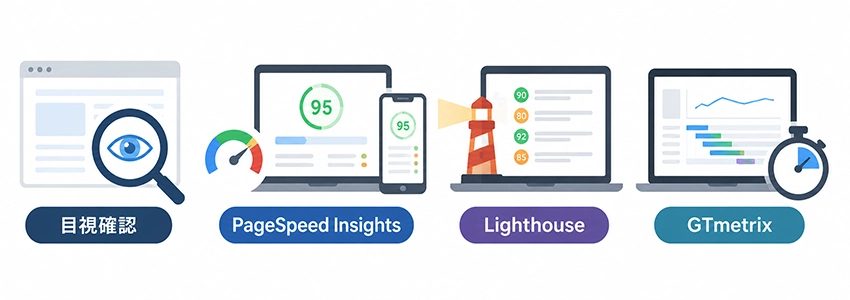
ここまで紹介した原因のどれに当てはまるか、実際に自分のホームページで確認してみましょう。専門的なツールを使わなくても気づける点もあれば、診断ツールでなければ分からない点もあります。
まずは目視で確認する
専門的なツールを使う前に、まずは自分の目でホームページを確認してみましょう。
実際にページを開いてみて、表示が完了するまでに何秒もかかると感じる場合は、何らかの原因が潜んでいる可能性が高いといえます。トップページに極端にサイズの大きい画像や動画が使われていないか、SNSのアイコンや埋め込みコンテンツ、チャットツールなどが必要以上に多く設置されていないかも、見た目だけである程度判断できます。
WordPressを利用している場合は、管理画面のプラグイン一覧を開き、使っていないプラグインが有効化されたままになっていないか確認するのもおすすめです。
こうした目視チェックだけでも、重くなっている原因の見当をつけられることがあります。
PageSpeed Insights
PageSpeed Insightsは、Googleが無料で提供している表示速度の診断ツールです。
調べたいページのURLを入力するだけで、モバイルとパソコンそれぞれの表示速度を100点満点のスコアで確認できます。スコアだけでなく、画像サイズの最適化など具体的な改善提案も表示されるため、何から手をつければよいかが分かりやすいのが特徴です。
結果には、その場でシミュレーション測定するラボデータと、実際の訪問者から過去28日間に収集したフィールドデータの2種類が表示されます。フィールドデータはLCPやCLSといったCore Web Vitalsの実測値が確認できるので、検索エンジンからの評価を意識した改善にもそのまま役立ちます。
ただし、アクセス数が少ないホームページでは十分なデータが集まらず、フィールドデータが表示されないこともあります。
アカウント登録も不要なので、最初に試すツールとしておすすめです。
Lighthouse
LighthouseはGoogle Chromeに標準で搭載されている診断ツールで、表示速度だけでなくアクセシビリティやSEO、コーディングの良し悪しまで幅広くチェックできます。
使い方は簡単で、調べたいページをChromeで開き、デベロッパーツールのLighthouseタブから分析を実行するだけです。これはPageSpeed Insightsのラボデータと同じ仕組みで、その場でページを読み込んでシミュレーション測定する方式のため、実際の訪問者データであるフィールドデータは含まれません。
一方で、自分のパソコンやスマホから直接実行できるため、公開前のページや会員制ページなど、外部からアクセスできないページも診断できるのがLighthouseならではの強みです。
改善が必要な箇所は、どのファイルが原因かといった技術的な情報まで表示されるため、制作会社へ相談する際の資料としても活用できます。
GTmetrix
GTmetrixは、カナダの企業が提供している無料の表示速度分析ツールです。
URLを入力すると、ページ全体のパフォーマンススコアに加えて、どのファイルの読み込みにどれくらい時間がかかっているかをグラフで詳しく確認できます。とくにウォーターフォールチャートと呼ばれる表示では、画像やCSS、JavaScriptなどが読み込まれる順番と所要時間が一目で分かるため、原因の絞り込みに役立ちます。
PageSpeed InsightsやLighthouseと併用すれば、異なる角度から表示速度を診断できます。画面はすべて英語表記になるため、専門用語に不慣れな場合は読み解くのに少し時間がかかるかもしれません。
まとめ
ホームページの表示が遅いと、訪問者の離脱が増えるだけでなく、検索エンジンからの評価にも影響します。
原因は画像や動画の容量、コードの最適化不足、プラグインや外部サービスの数、サーバーの性能、キャッシュやCDNの活用状況など多岐にわたり、利用者側の通信環境が影響している場合もあります。
まずは目視で気づける点がないか確認し、PageSpeed InsightsやLighthouse、GTmetrixといったツールを使えば、原因をより具体的に特定できます。表示速度の改善は、訪問者の満足度と検索エンジンからの評価、その両方を高める土台になります。原因に応じた対策を一つずつ実践し、表示速度の改善につなげていきましょう。
